ИИ-помощник — правки монтажа словами
Как править ролик командами словами — «сделай динамичнее», «сократи до 30 секунд», — что помощник умеет и чего нет, почему команда — по себестоимости.
На этой странице
ИИ-помощник правит монтаж по команде, написанной обычными словами. Он читает ролик как текст — фрагменты, речь, вырезанное, графику — и выбирает нужные правки: вырезать повторы, переставить фрагменты, поправить субтитры, добавить эмодзи, плашку или хук. Правки применяют те же инструменты, что и ручной монтаж, поэтому результат сразу виден в превью, и его можно отменить одним шагом.
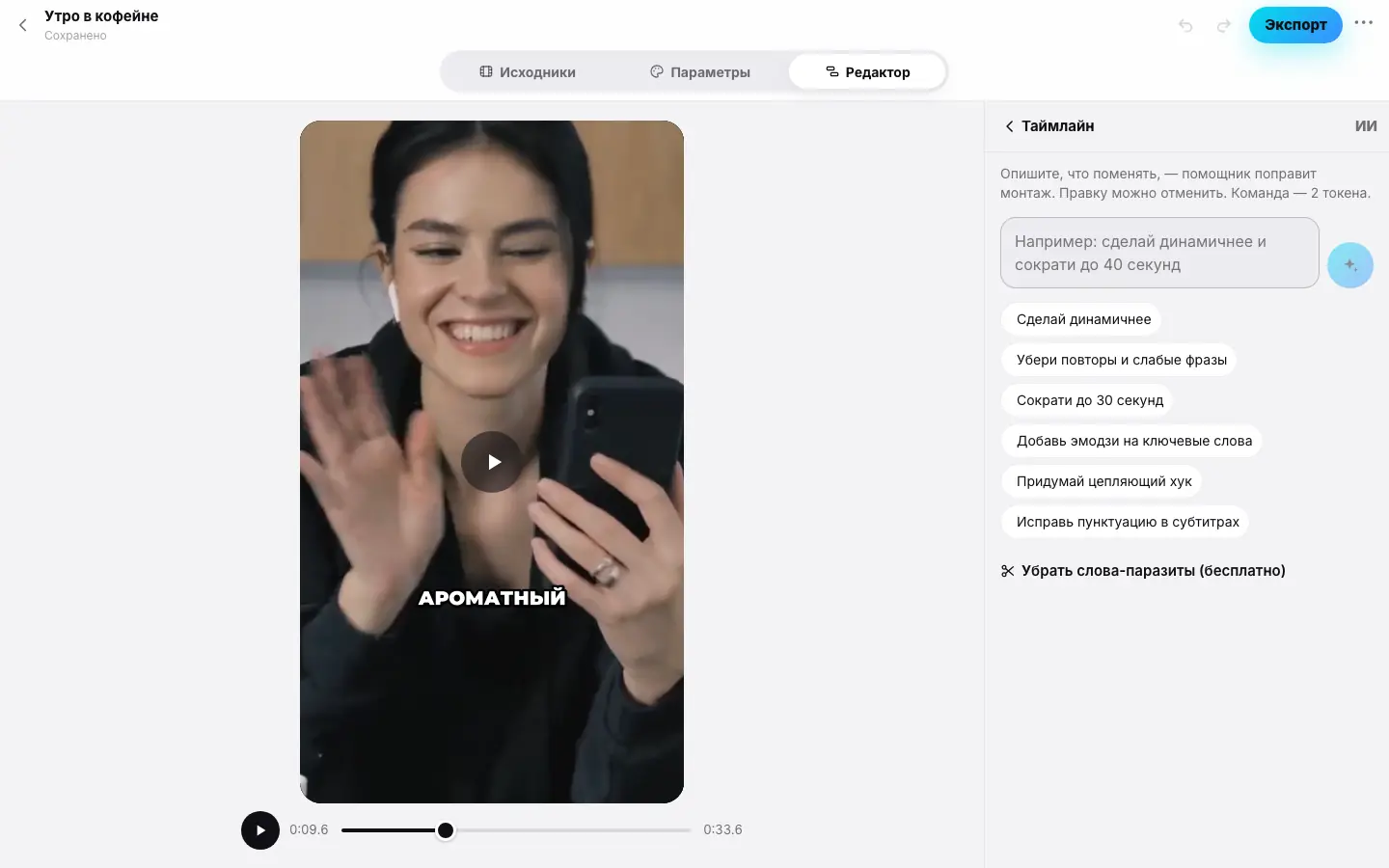
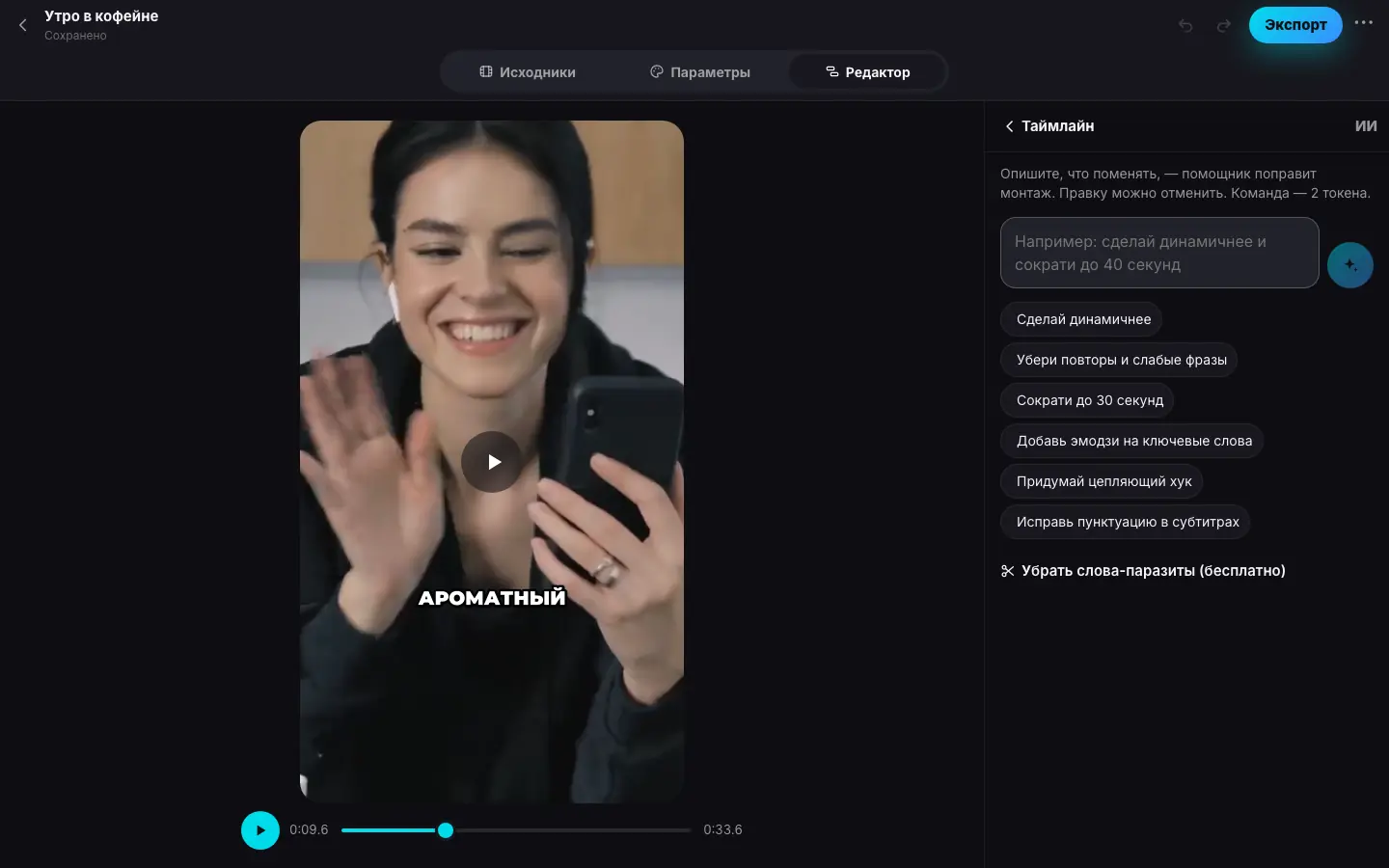
- В общем наборе нажмите «ИИ-помощник» — справа от превью открылся режим «ИИ»
- Нажмите подсказку «Добавь эмодзи на ключевые слова»
- Пока помощник думает, на кнопке отправки крутится индикатор
- Готово: в списке — команда и что изменилось, в превью появились эмодзи
- Нажмите «Убрать слова-паразиты (бесплатно)» — «Слова-паразиты вырезаны.» или «Слов-паразитов не нашлось.»
Как дать команду
Откройте режим «ИИ»
Нажмите ИИ-помощник в общем наборе инструментов. На широком экране панель откроется справа от превью, на телефоне — под ним.
Напишите команду
Опишите, что поменять, — до 500 знаков. Enter отправляет команду, ⇧EnterShiftEnter переносит строку. Или нажмите готовую подсказку: Сделай динамичнее, Убери повторы и слабые фразы, Сократи до 30 секунд, Добавь эмодзи на ключевые слова, Придумай цепляющий хук, Исправь пунктуацию в субтитрах — она сразу отправится.
Посмотрите результат
Под полем появится команда и короткий ответ помощника — что он изменил. Превью уже показывает новый монтаж. Не понравилось — Отменить (⌘ZCtrlZ): вся команда отменяется одним шагом.
Что умеет помощник
| Задача | Пример команды |
|---|---|
| Вырезать повторы, оговорки, слабые фразы | «Убери повторы и оставь самые сильные мысли» |
| Сократить ролик до нужной длины | «Сократи до 40 секунд, сохрани концовку» |
| Вернуть то, что не вошло в ролик | «Верни фразу про первые результаты» |
| Убрать или переставить фрагменты | «Начни ролик с итога, а знакомство перенеси после» |
| Исправить текст субтитров | «Напиши название бренда правильно: Slicer» |
| Выделить ключевые слова акцентом | «Выдели акцентом цифры и названия» |
| Добавить или убрать эмодзи | «Добавь эмодзи на ключевые слова» |
| Добавить плашку: заголовок, цифру, список, цитату, имя | «Сделай плашку с именем и ролью спикера в начале» |
| Добавить наезд камеры на важную фразу | «Добавь наезд на главной мысли» |
| Придумать или убрать хук | «Придумай цепляющий хук про скорость монтажа» |
| Добавить медиа-карточку с иллюстрацией | «Покажи карточку с чашкой кофе, когда я говорю про утро» |
| Сдвинуть субтитры вверх, в центр или вниз | «Подними субтитры наверх» |
| Убрать паузы по тишине | «Убери паузы длиннее секунды» |
| Настроить фрагмент: скорость, громкость, эффект, переход, фильтр, анимации | «Ускорь видеоряд в середине в два раза» |
| Один переход, эффект или фильтр на весь ролик | «Поставь затемнение на все стыки» |
| Перенести оформление одного фрагмента на другие | «Сделай все фрагменты по цвету как первый» |
| Добавить или изменить титр | «Добавь титр „Три простых шага“ в начале ролика» |
| Поставить маркеры с пометками | «Поставь маркер на каждую смену темы» |
| Поставить исходник в ролик новым фрагментом | «Добавь второе видео в конец ролика» |
| Сменить обложку или формат кадра | «Возьми для обложки кадр с пятой секунды» |
Помощник работает со словами, которые реально звучат в ролике: он может вырезать, вернуть или переставить их, но не дописывает речь. Сокращая ролик, он убирает самые слабые места и старается не обрывать мысль на середине.
Чего помощник не делает
Музыку, свои фото и видео поверх кадра (уже поставленные он может только перенести), ключевые кадры, «Настроить», стоп-кадр, обработку звука и видео, записи голоса и стиль субтитров помощник не меняет — для них есть свои инструменты на таймлайне и в Параметры. Маску, фон и кадр фрагмента он может только перенести с другого фрагмента. Перевод субтитров — отдельная функция «Перевести». Если команду выполнить нельзя, помощник объяснит это в ответе и ничего не изменит — токены не спишутся.
Цена
Команда стоит по себестоимости — столько, сколько берёт ИИ-сервис за этот ответ, без наценки. Точный расход заранее неизвестен: он зависит от длины ролика и самой команды. Поэтому над полем ввода цена показана так: «≈ X ток., не больше Y» — сколько обычно стоит команда и больше чего не спишется ни при каком расходе.
- На время команды цена резервируется на балансе, округлённая вверх до целого токена, — поэтому нужен хотя бы один свободный токен.
- Списывается фактическая цена и только если что-то изменилось. Если правок нет, в ответе будет Изменений нет — токены не списаны. Если помощник не ответил, резерв вернётся на баланс.
- Доли токена копятся у проекта и списываются, когда набирается целый токен.
Как устроена цена по себестоимости — Токены, пакеты и бесплатный ролик.
Убрать слова-паразиты (бесплатно) работает без ИИ: вырезает однословные паразиты вроде «эээ» и «ммм» во всех фрагментах. Если их нет, появится Слов-паразитов не нашлось.
Как писать команды
- Пишите, что должно получиться: «Сделай ролик динамичнее, без пауз» лучше, чем «вырежи слово номер пять».
- Называйте длительность цифрами: «Сократи до 30 секунд».
- Уточняйте место словами из речи: «Добавь наезд, когда я говорю про результат».
- Большую правку разбейте на несколько команд — проще проверить и отменить каждую.
- Карточку описывайте предметно: «чашка кофе на столе» — картинку нарисует ИИ при экспорте.
Тонкости
- Помощник видит текущий ролик со всеми вашими правками, даже несохранёнными.
- Пока идёт монтаж или экспорт, команды не принимаются — дождитесь окончания.
- Если ИИ недоступен, появится ИИ-помощник недоступен — попробуйте позже.
- Эмодзи помощник выбирает из набора, который поддерживает рендер, — поэтому не любое эмодзи из запроса окажется в ролике.
- Правки помощника — обычные правки документа: их можно продолжить вручную на таймлайне и в режиме Элементы.