Закадровый голос ИИ
Как ИИ пишет текст озвучки по вашим кадрам и пожеланиям, озвучивает его выбранным голосом и строит ролик под голос — для съёмки товара и видео без речи.
На этой странице
Закадровый голос ИИ превращает видео без речи в ролик с рассказчиком. ИИ смотрит, что происходит в ваших кадрах, учитывает речь из материала и пожелания режиссёру, пишет текст озвучки и озвучивает его выбранным голосом. Дальше режиссёр собирает ролик под этот голос: закрывает его видеорядом и фото по смыслу, а субтитры идут по словам озвучки.
Это удобно для съёмки товара, распаковки, еды, путешествий, процесса работы — всего, где картинка есть, а слов нет.
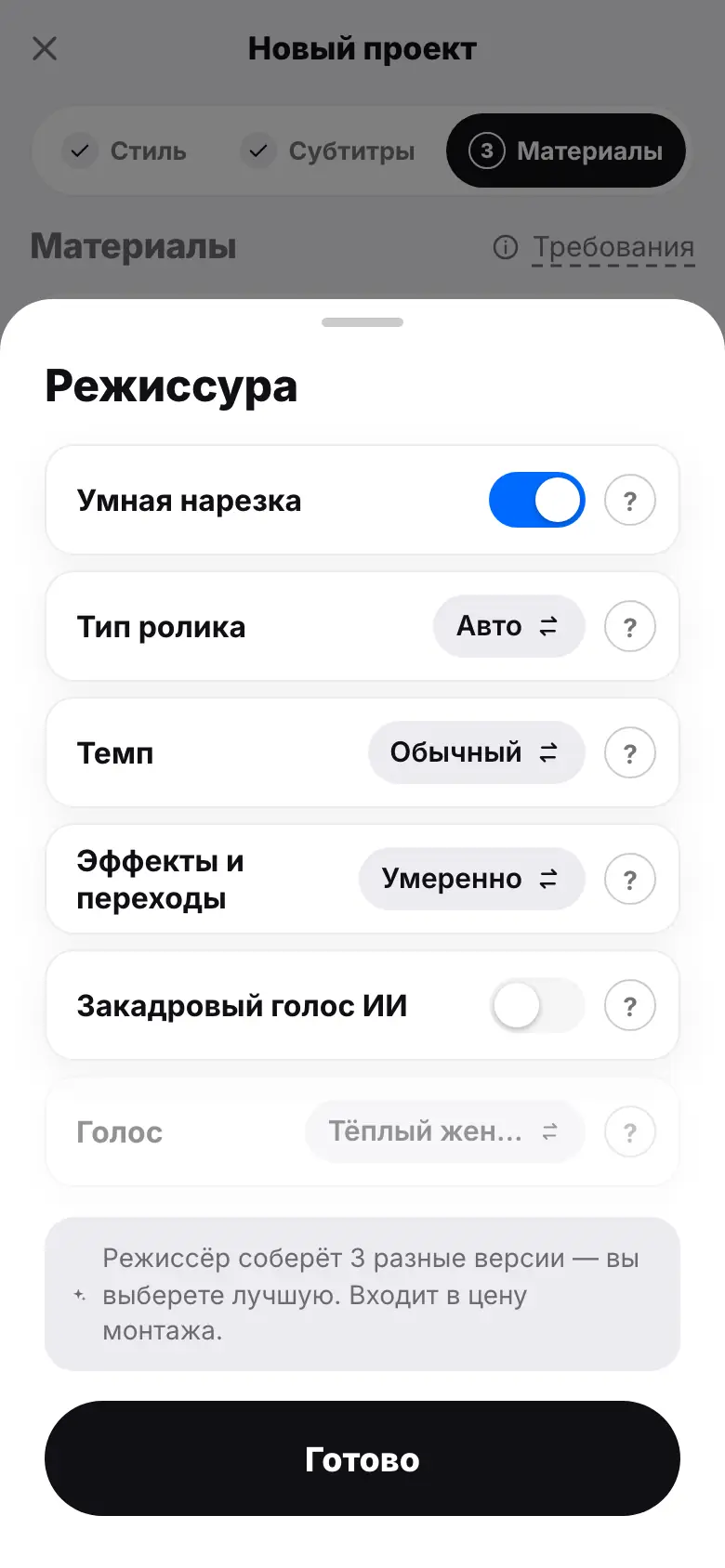
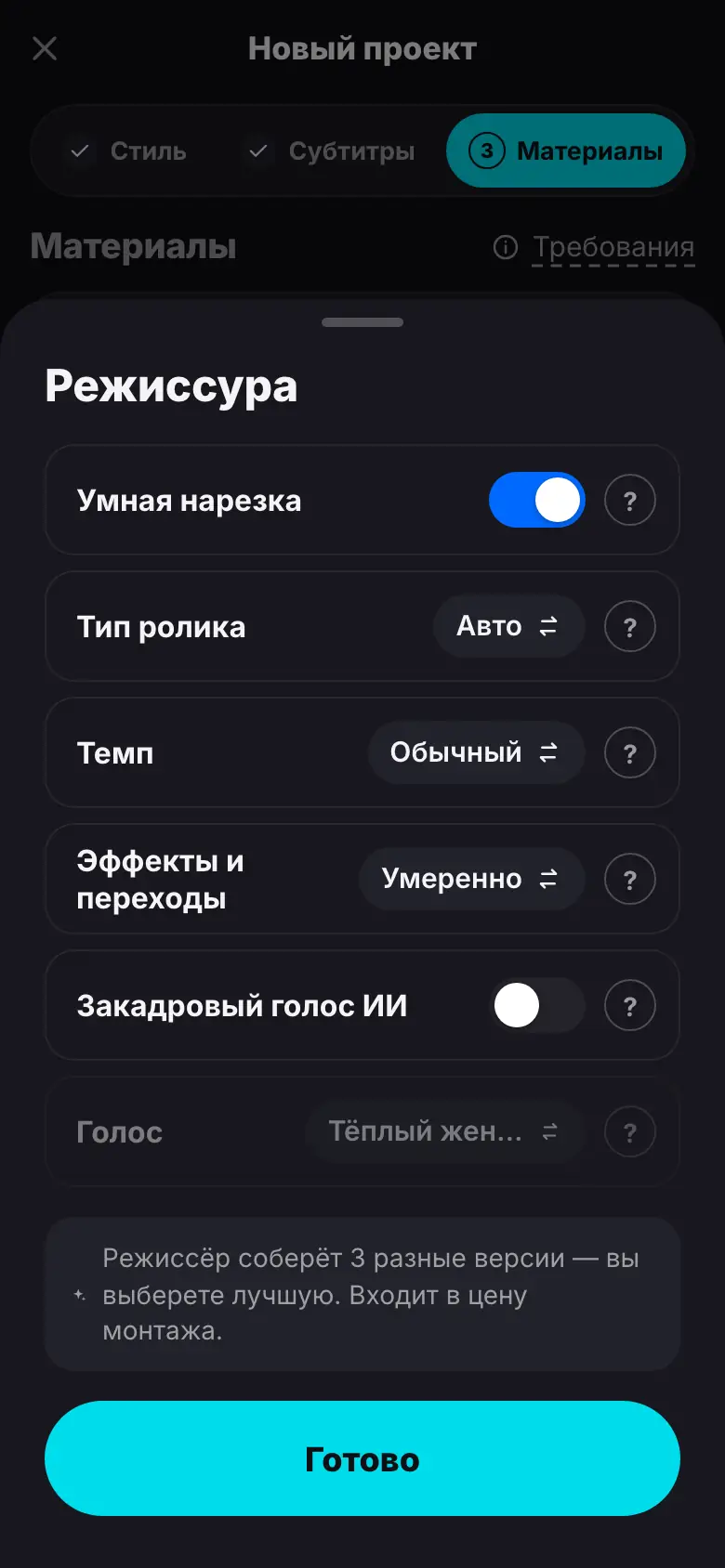
- Шаг 3 мастера: нажмите «Умная нарезка» — открылась шторка «Режиссура»
- Нажимайте «Тип ролика», пока не появится «Товар / обзор» — голос включился сам
- Нажмите «Голос» и выберите «Уверенный мужской»
- Нажмите «Готово», затем «Пожелания режиссёру» и выберите «Акцент на цене и выгодах»
- Нажмите «Смонтировать» — в карточке запуска этап «Озвучиваем»
Как включить
Откройте «Режиссура»
На шаге 3 мастера нового проекта нажмите строку Умная нарезка — откроется шторка Режиссура. Голос работает только при включённой умной нарезке.
Включите голос
Включите Закадровый голос ИИ. Тип ролика «Товар / обзор» включает голос сам, «Эстетика под музыку» — выключает: такой ролик собирается без текста и голоса.
Выберите голос
Строка Голос перебирает варианты: «Тёплый женский» — дружелюбный, разговорный; «Мягкий женский» — спокойный, для бьюти и ухода; «Уверенный мужской» — энергичный, для обзоров и продаж; «Низкий мужской» — солидный, для премиальных товаров. Нажмите Готово.
Добавьте пожелания
В Пожелания режиссёру опишите, о чём рассказать: главную выгоду, цену, призыв в конце. ИИ учтёт пожелания и в тексте озвучки.
Запустите монтаж
Нажмите Смонтировать. В карточке запуска появится этап Озвучиваем.
Каким получится текст
- Длина — около 85 % выбранной длительности ролика, от 12 до 60 секунд речи и не больше 900 знаков. При длительности «Авто» озвучка рассчитана примерно на 26 секунд.
- Для «Товар / обзор» — хук с главной выгодой, 2–4 конкретные выгоды, которые видно в кадре, и короткий призыв к действию.
- Для остальных типов — короткая история: цепляющая первая фраза, что видит зритель и почему это важно, ясный финал.
- Только по материалу: ИИ описывает то, что видно в кадрах или сказано в материале и пожеланиях, и не придумывает названия брендов, цены и обещания. Нужна цена в озвучке — напишите её в пожеланиях.
- Язык — русский или английский, по языку ваших пожеланий или речи в материале; если неясно — русский.
- Текст пишется для слуха: короткие фразы, без списков, эмодзи и хэштегов.
Цена
Закадровый голос входит в цену монтажа — 24 токена, отдельно он не оплачивается. Если голос выключен, этап Озвучиваем в карточке запуска отмечен как ненужный.
Что получится в проекте
- Озвучка «Голос ИИ.mp3» появляется в разделе Исходники как материал вида «Озвучка».
- В редакторе озвучка — фрагменты с речью на дорожке видео, а картинку поверх них дают вставки из вашего видеоряда и фото. Режиссёр растягивает вставки по всей озвучке, так что пауз без картинки нет.
- Фрагменты озвучки подрезаются и переставляются по словам, как любая речь, а субтитры можно поправить («Фрагменты», «Субтитры»).
- Правка текста субтитров меняет только надпись — сама озвучка звучит как прежде.
Советы
- Загрузите несколько разных планов: общий, крупные детали, процесс — режиссёру будет чем закрыть весь текст.
- Фоновая музыка хорошо сочетается с озвучкой: загрузите трек в материалы — он ляжет тише под голос.
- Свой голос? Загрузите запись в материалы как аудио: ИИ распознает её как озвучку и соберёт ролик под неё — тогда ИИ-голос не нужен.
Что дальше
- Как работает режиссёр — сборка и самопроверка ролика.
- Умная нарезка и пожелания режиссёру
- ИИ-аватар — когда нужен говорящий человек в кадре.