Ключевые кадры и «По кадрам»
Как задать движение, поворот и непрозрачность кадра ключевыми кадрами, выбрать сглаживание и сдвинуть край фрагмента ровно на один кадр в редакторе Slicer.
На этой странице
Ключевые кадры задают движение кадра внутри фрагмента. Вы отмечаете, где, в каком масштабе, под каким углом и насколько видимым кадр стоит в разные моменты, а между точками он движется плавно: наезжает на лицо, проезжает по сцене, поворачивается, уходит в чёрное. Это как Кадр, только меняющийся во времени.
«По кадрам» — точная подстройка краёв фрагмента: сдвинуть начало или конец ровно на один кадр, без прилипания к словам.
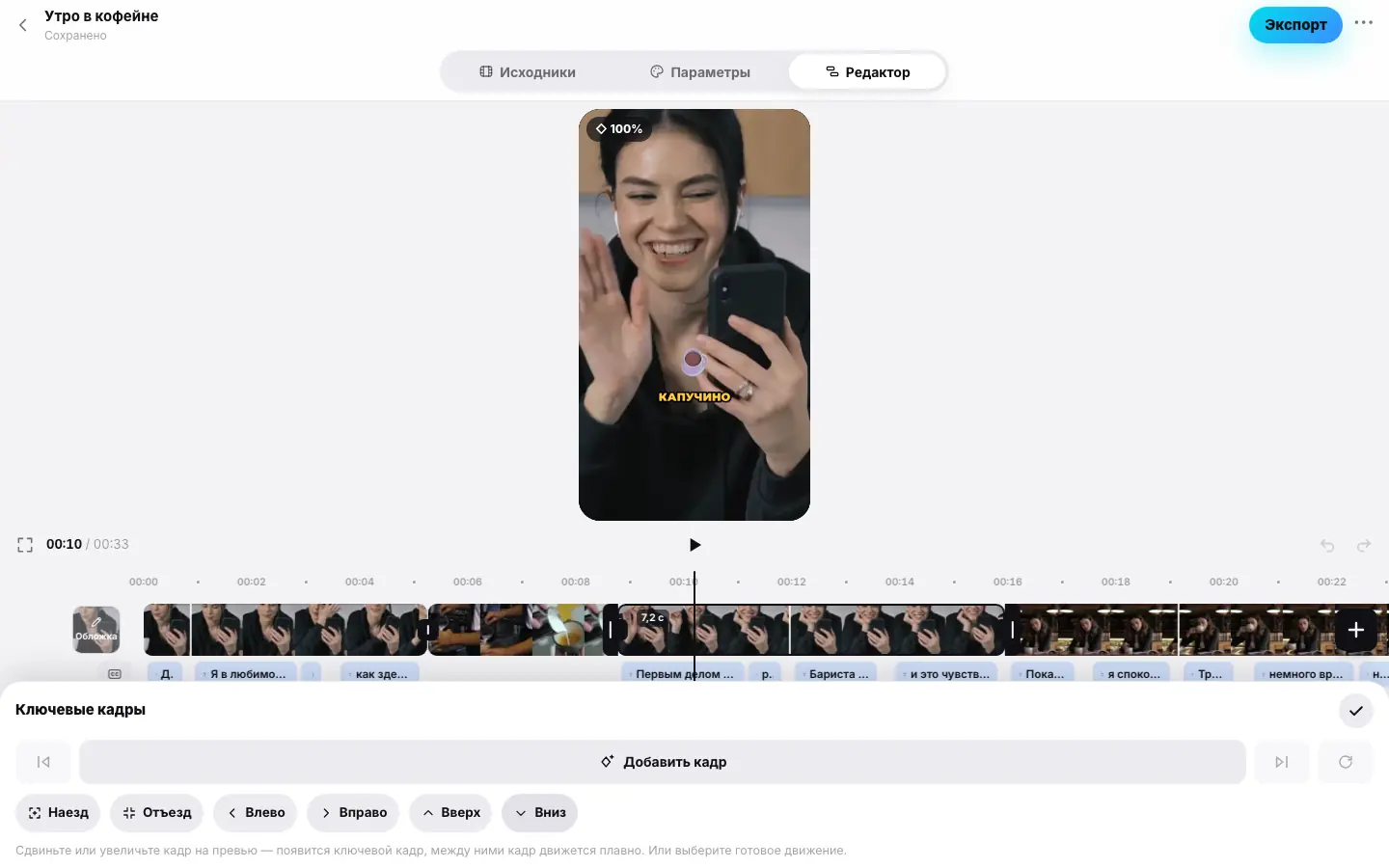
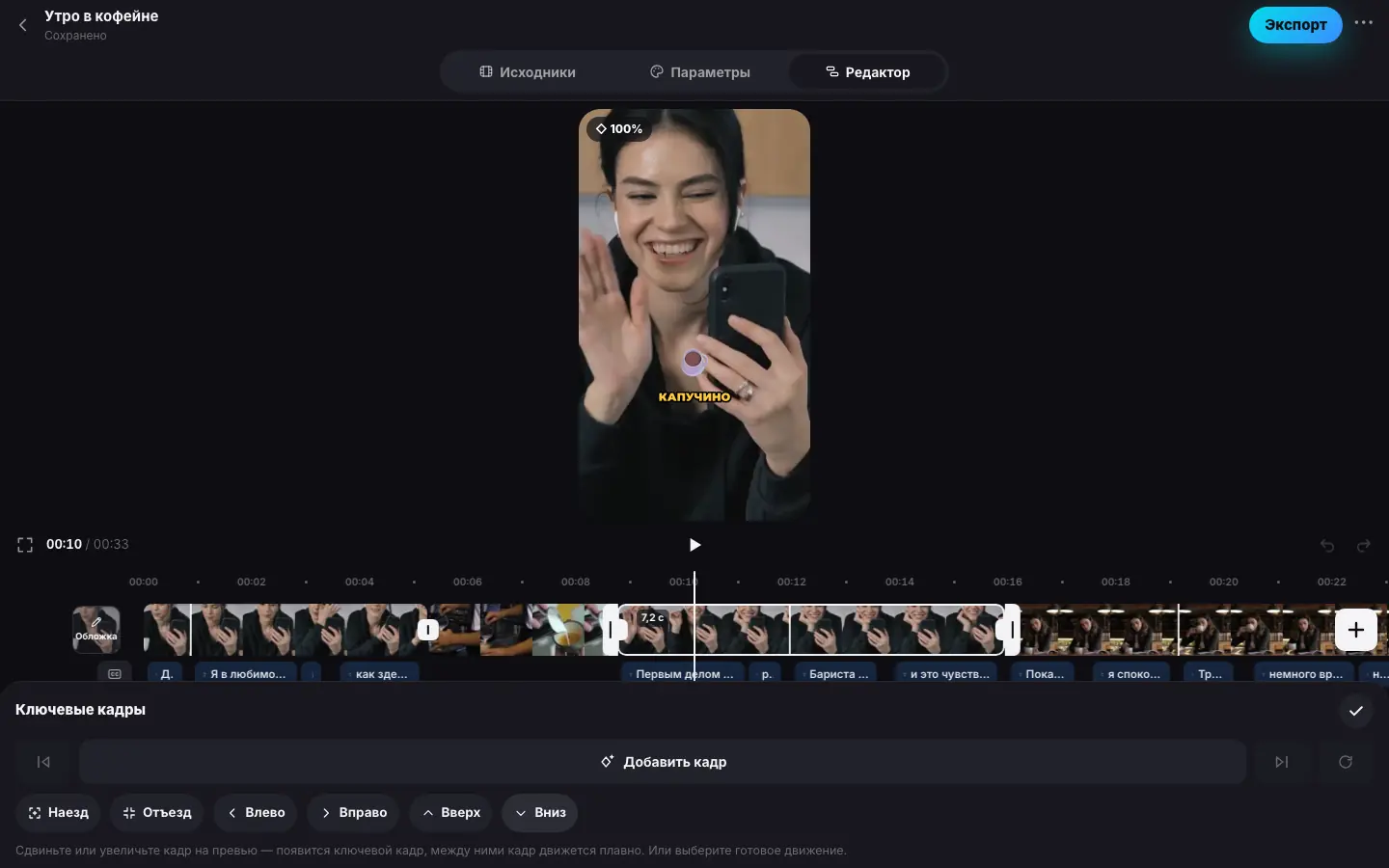
- Щёлкните по фрагменту и нажмите «Ключевые кадры» — превью встало в начало фрагмента
- Нажмите «Наезд» — кадр плавно приближается за весь фрагмент, на фрагменте два ромба
- Перемотайте в середину фрагмента и перетащите кадр на превью влево — добавился третий ключевой кадр
- Покрутите колесо на превью — масштаб в этой точке «◆ 140%»
- Нажмите ✓ «Готово» и запустите превью — кадр движется по трём точкам
Ключевые кадры
Откройте «Ключевые кадры»
Выделите фрагмент и нажмите Ключевые кадры (без выделения кнопка выберет фрагмент под точкой воспроизведения). Превью встанет на паузу внутри фрагмента, на превью появится рамка кадра и отметка масштаба: «◇ 100%» — между ключевыми кадрами, «◆ 100%» — точно на ключевом кадре.
Поставьте точки
Перемотайте к нужному моменту и измените кадр прямо на превью — в этом месте появится ключевой кадр (или изменится тот, что уже стоит).
Перетаскивайте кадр мышью — сдвиг. Колесо мыши — масштаб.
Тяните кадр пальцем, щипок — масштаб, двумя пальцами — поворот.
Кнопка Добавить кадр ставит точку с текущим видом кадра, не меняя его. Если точка воспроизведения стоит на ключевом кадре, на её месте кнопка Убрать кадр. Поворот и непрозрачность задаются ползунками в панели — о них ниже.
Проверьте движение
Стрелки по бокам переходят к предыдущему и следующему ключевому кадру. Запустите превью — кадр движется между точками плавно. Нажмите ✓ Готово.
Поворот и непрозрачность
Под кнопками панели — два ползунка. Они показывают вид кадра в момент под курсором и правят его в этот момент: ставят ключевой кадр или меняют тот, что уже стоит.
- Поворот — от −180° до 180°, по часовой стрелке. Вокруг повёрнутого кадра виден фон фрагмента.
- Непрозрачность — от 0 до 100 %. Меньше 100 % — кадр уходит в чёрное: так делается плавное затемнение внутри фрагмента.
Например, чтобы кадр плавно повернулся на 15°: поставьте курсор в начало фрагмента и нажмите Добавить кадр, перемотайте в конец и сдвиньте Поворот до 15°.
Сглаживание
Как кадр идёт от одной точки к следующей, выбирается у самой точки. Поставьте курсор на ключевой кадр, после которого есть ещё один, — в панели появится ряд К следующему кадру:
| Сглаживание | Как движется кадр |
|---|---|
| Плавно | разгоняется и замедляется — так по умолчанию |
| Равномерно | с одной скоростью от точки до точки |
| Разгон | начинает медленно и ускоряется к следующей точке |
| Торможение | начинает быстро и замедляется к следующей точке |
Сглаживание действует на всё, что меняется между точками: положение, масштаб, поворот и непрозрачность.
Готовые движения
Под кнопками — готовые движения на всю длину фрагмента. Они заменяют ключевые кадры фрагмента двумя точками — в начале и в конце:
| Движение | Что делает |
|---|---|
| Наезд | От обычного кадра до приближения ×1,3 |
| Отъезд | От приближения ×1,3 до обычного кадра |
| Влево, Вправо, Вверх, Вниз | Проезд по кадру в эту сторону с приближением ×1,2 — так края кадра не открываются |
После выбора превью сразу проигрывает фрагмент с начала.
Как это работает
- Между ключевыми кадрами кадр движется по выбранному сглаживанию, по умолчанию — плавно. До первой точки и после последней он стоит как в крайней точке.
- Масштаб — от 20 до 400 %. Меньше 100 % — кадр меньше экрана, вокруг виден фон фрагмента.
- Ключевые кадры работают поверх ручного кадра, слежения за лицом и движения камеры, которое расставил ИИ.
- У фрагмента может быть до 24 ключевых кадров. На ленте они видны ромбами.
- При разделении фрагмента движение делится без скачка: на месте разреза у обеих частей встаёт точка с одинаковым видом кадра.
- Убрать все ключевые кадры (кнопка со стрелкой по кругу) возвращает кадр без движения.
- Так же, по точкам, можно менять громкость фрагмента («Громкость по точкам») и двигать маску («Анимация маски»).
«По кадрам»: точная подстройка краёв
Подрезка за ручки прилипает к словам. Когда нужен конкретный кадр — например, убрать моргание или лишний жест в конце фразы, — используйте Точно.
- Выделите фрагмент и нажмите Точно. Откроется панель По кадрам.
- У строки Начало и у строки Конец — кнопки −1 кадр и +1 кадр. Каждое нажатие сдвигает край ровно на один кадр ролика (1/30 секунды).
- Превью сразу показывает кадр на новом краю. Нажмите ✓ Готово.
В вебе при открытой панели клавиши , и . двигают конец фрагмента на кадр назад и вперёд.
- У ускоренного или замедленного фрагмента шаг — тоже один кадр готового ролика.
- У фрагмента с речью край можно увести от границы слова не дальше чем на 3 секунды.
- Точно недоступно у стоп-кадра (его длину меняют ручки или панель Стоп-кадр) и у фрагмента с обратной перемоткой.