Перевод субтитров
Как перевести субтитры, хук, плашки и титры на один из 11 языков с сохранением тайминга слов и озвучить ролик на другом языке голосом ИИ.
На этой странице
- Как перевести
- Откройте «Перевести»
- Выберите язык
- Проверьте результат
- Цена
- Что переводится и что нет
- Вернуть исходный текст
- Ролик на двух языках
- Экспортируйте исходную версию
- Переведите и экспортируйте ещё раз
- Верните исходный текст, если нужно
- Озвучить на другом языке
- Откройте шторку
- Выберите язык и голос
- Проверьте цену и запустите
- Дождитесь и откройте проект
- Что получится
- Цена и условия
- Тонкости
- Что дальше
Перевести переводит весь текст на экране — субтитры, хук, заголовки и строки плашек, титры, подписи медиа-карточек — на другой язык. Тайминг и подсветка слов сохраняются: перевод каждой фразы раскладывается по словам оригинала, поэтому субтитры появляются в такт речи, как раньше. Это удобно, чтобы выпустить один ролик для аудитории в разных странах.
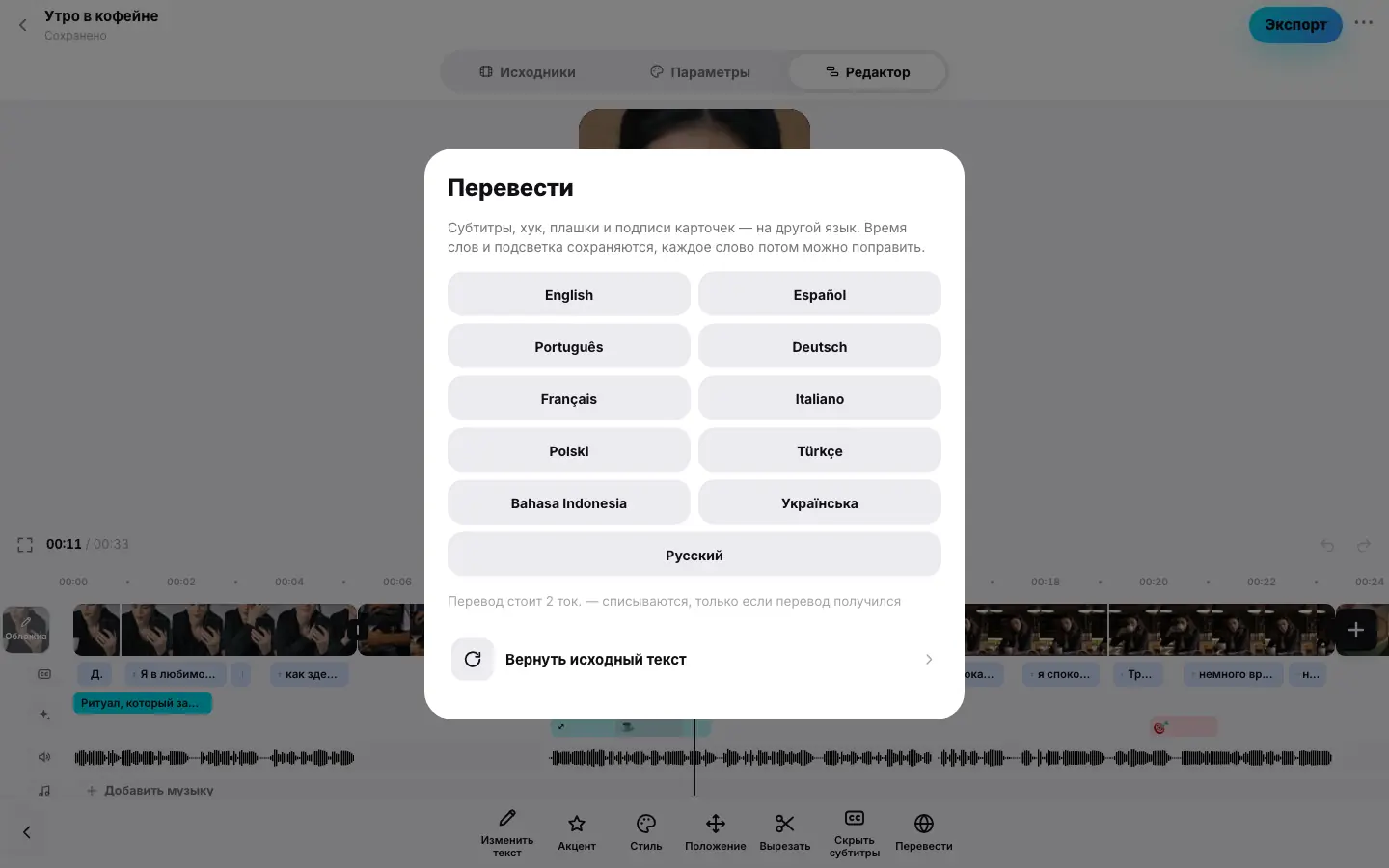
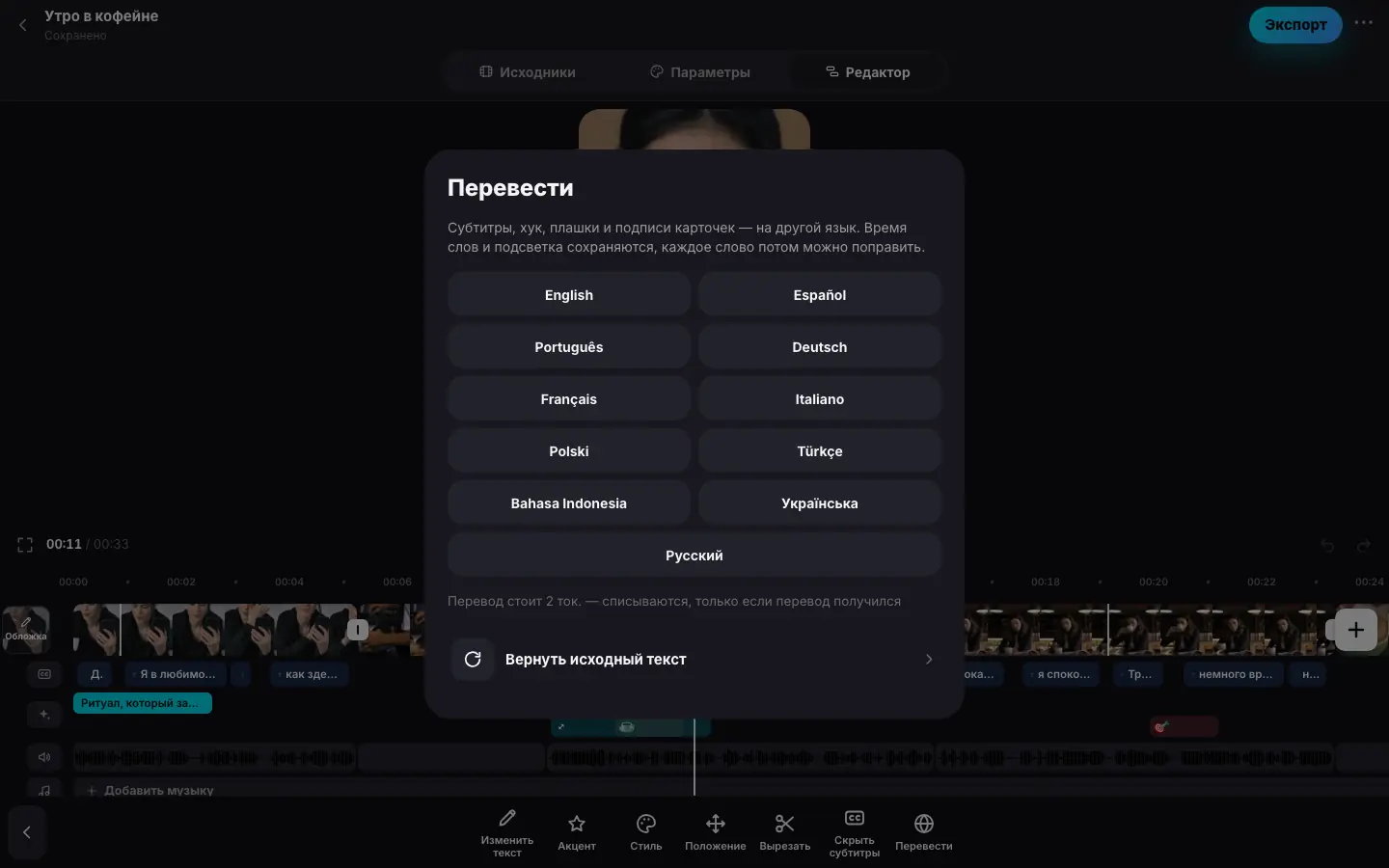
- Щёлкните по фразе на дорожке субтитров и нажмите «Перевести»
- В шторке «Перевести» выберите English — рядом с языком крутится индикатор, внизу «Переводим…»
- Готово: всплывает «Переведено на English», субтитры в превью на английском
- Откройте «Текст» → «Перевести» и нажмите «Вернуть исходный текст»
Как перевести
Откройте «Перевести»
Выделите фразу на дорожке субтитров и нажмите Перевести — или без выделения откройте Текст → Перевести.
Выберите язык
English, Español, Português, Deutsch, Français, Italiano, Polski, Türkçe, Bahasa Indonesia, Українська, Русский. Нажмите на язык — перевод начнётся сразу. Пока он идёт, шторку не закрыть, а под языками видно Переводим….
Проверьте результат
Появится сообщение «Переведено на …», текст в превью сменится. Любую фразу можно поправить вручную в шторке Субтитр («Субтитры»).
Цена
Перевод стоит по себестоимости — столько, сколько берёт ИИ-сервис, без наценки. Сколько текста придётся перевести, заранее точно неизвестно, поэтому в шторке цена показана так: «Перевод — ≈ X ток., не больше Y, списывается, только если перевод получился» — обычная цена и предел, больше которого не спишется.
- На время перевода цена резервируется на балансе, округлённая вверх до целого токена, — поэтому нужен хотя бы один свободный токен.
- Списывается фактическая цена, только если перевод получился. Если ИИ не ответил или перевести ничего не удалось, токены не спишутся.
- Перевод на другой язык — новый платный запуск.
Перевод записывается в историю проекта. Как устроена цена по себестоимости — Токены, пакеты и бесплатный ролик.
Что переводится и что нет
| Переводится | Не меняется |
|---|---|
| Субтитры — фраза за фразой | Голос в ролике: речь остаётся на исходном языке (озвучить на другом языке — ниже) |
| Хук | Время и порядок фрагментов |
| Заголовки и строки плашек | Акценты: выделенные слова остаются выделенными |
| Подписи медиа-карточек | Картинки карточек, эмодзи, стиль субтитров |
| Титры — переносы строк сохраняются | Оформление титров: шрифт, цвет, подложка, анимации |
Языки — только с латиницей и кириллицей: их поддерживают шрифты субтитров.
Вернуть исходный текст
Вернуть исходный текст в шторке Перевести возвращает текст на экране к тому, как его сделал ИИ при монтаже: субтитры, хук, плашки и подписи карточек. Это бесплатно.
Ролик на двух языках
Экспортируйте исходную версию
Нажмите Экспорт и сохраните или опубликуйте ролик на исходном языке.
Переведите и экспортируйте ещё раз
Переведите субтитры, проверьте текст и снова нажмите Экспорт. Обе версии останутся в истории проекта — к любой можно вернуться.
Верните исходный текст, если нужно
Вернуть исходный текст вернёт ролик к исходному языку для новых правок.
Озвучить на другом языке
Перевод субтитров меняет только текст — голос в ролике остаётся прежним. Озвучить на другом языке идёт дальше: речь ролика переводится и озвучивается голосом ИИ. Получается отдельный проект — копия ролика на новом языке, а исходный проект не меняется.
Откройте шторку
Текст → Перевести → Озвучить на другом языке (пункт под списком языков).
Выберите язык и голос
Языки — те же, что у перевода. Голос — один из четырёх: Тёплый, жен., Мягкий, жен., Уверенный, муж., Низкий, муж..
Проверьте цену и запустите
Цена считается сразу и видна на кнопке: «Озвучить · ≈ X ток., не больше Y». Под кнопкой — из чего она складывается, например «Перевод и 42 с озвучки по себестоимости, фраз: 12». Нажмите кнопку.
Дождитесь и откройте проект
Видно Переводим и озвучиваем — обычно 1–3 минуты. Можно продолжать монтаж. Шторку можно закрыть и работать дальше. Когда всё готово, всплывёт сообщение «Готово» с названием нового проекта, а в шторке появится кнопка Открыть проект.
Что получится
Новый проект называется как исходный, с кодом языка в скобках — например «Утренний кофе (EN)». Он лежит в списке проектов среди черновиков и открывается в редакторе, как проект «Сам в редакторе». Исходники — те же, загружать заново ничего не нужно.
- Озвучка — на дорожке Голос, фраза за фразой, в такт оригиналу. У каждой фразы — те же инструменты, что у записи с микрофона: Громкость и Удалить (дорожки таймлайна).
- Речь оригинала выключена по словам, остальной звук фрагментов — тише, фоном: шум улицы или музыка видеоряда остаются.
- Субтитры, хук, плашки и титры — на новом языке, с тем же таймингом, как после обычного перевода.
- Фрагменты, музыка, элементы, цвет и стиль — как в исходном монтаже.
Перевод обычно длиннее оригинала. Если фраза не помещается до начала следующей, она звучит чуть быстрее — не больше чем в 1,2 раза, иначе речь станет неразборчивой. Если и так не помещается, фраза сдвигается в ближайшую паузу.
Цена и условия
- Цена — по себестоимости: перевод плюс секунды озвучки, ≈0,023 токена за секунду. Секунды считаются заранее по длине речи; на время работы цена резервируется на балансе, округлённая вверх до целого токена. Спишется фактическая цена — не больше показанной (как это устроено).
- Если дубляж не получился, появится Дубляж не получился — токены возвращены: резерв снимается полностью.
- Дубляж записывается в историю исходного проекта как Дубляж.
Голос автора не клонируем: на это нужно отдельное согласие. Озвучка звучит одним из четырёх голосов ИИ, а не вашим голосом.
Тонкости
- Перевод работает у готового ролика, пока хранятся исходники.
- Перевод меняет текст в ролике: в превью он виден сразу, в готовом видео — после Экспорт.
- Каждое переведённое слово можно поправить вручную — так же, как обычный субтитр.