Скорость и громкость фрагмента
Как ускорить или замедлить фрагмент, плавно менять скорость по кривой, сделать сверхзамедление и менять громкость по точкам или выключить звук в Slicer.
На этой странице
- Скорость
- Выделите фрагмент
- Откройте «Скорость»
- Выберите значение
- Кривая скорости
- Откройте вкладку «Кривая»
- Выберите готовую кривую
- Поправьте график
- Сверхзамедление
- Громкость
- Выделите фрагмент или его звук
- Откройте «Громкость»
- Настройте и нажмите ✓ «Готово»
- Громкость по точкам
- Нарастание и затухание
- Откройте «Громкость»
- Выберите длительность
- Нажмите ✓ «Готово»
- Без звука
- Когда что выбрать
- Тонкости
- Что дальше
У каждого фрагмента своя скорость и своя громкость. Ускорение помогает пролистать длинное действие или добавить ролику темпа, замедление — показать красивый момент, а кривая скорости — разогнать видеоряд и резко замедлить его на главном движении. Громкость пригодится, когда один фрагмент записан громче других или звук видеоряда мешает голосу.
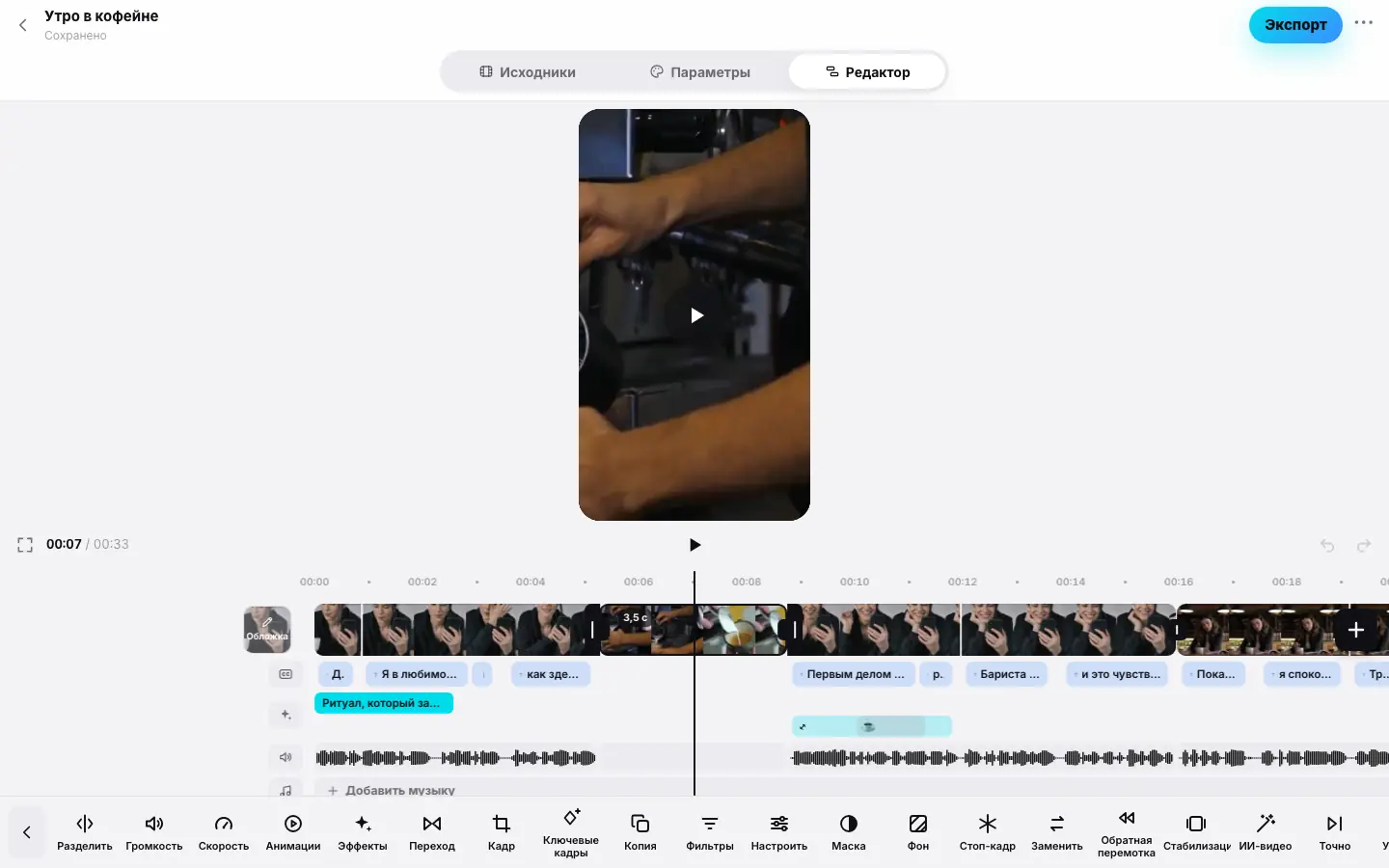
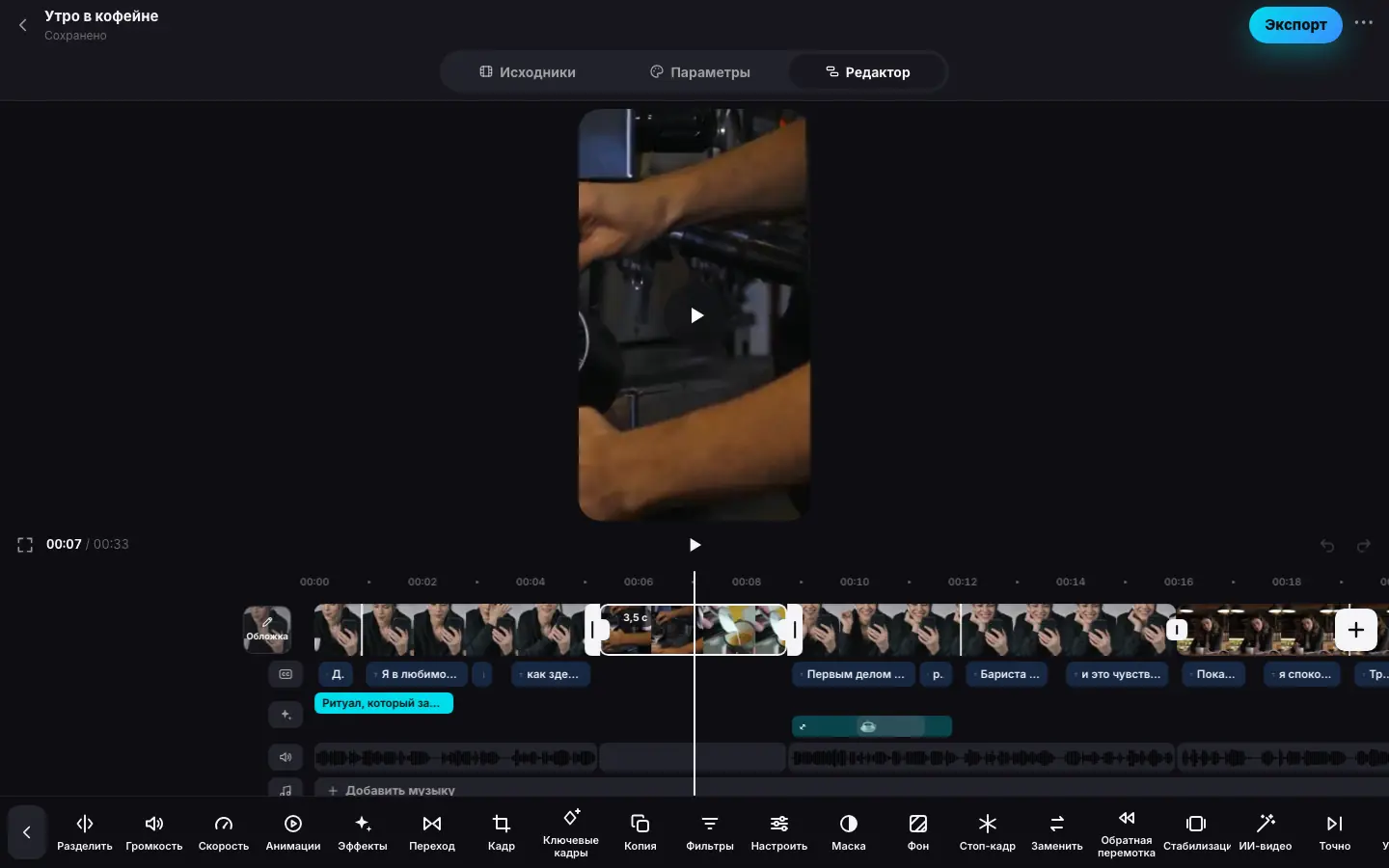
- Щёлкните по фрагменту на дорожке видео
- Нажмите «Скорость» — внизу панель со значениями
- Выберите «1,5×» — фрагмент на ленте стал короче, на нём значок «1,5×»
- Нажмите ✓ «Готово», затем «Громкость»
- Потяните ползунок до 60% и нажмите ✓ «Готово»
Скорость
Выделите фрагмент
Нажмите на фрагмент на дорожке видео или на его звук на дорожке звука — инструмент Скорость есть в обоих наборах.
Откройте «Скорость»
Внизу откроется панель со значениями: 0,25×, 0,5×, 0,75×, 1×, 1,25×, 1,5×, 2×, 3×, 4×. Над ними — вкладки Обычная (постоянная скорость) и Кривая (кривая скорости).
Выберите значение
Длина фрагмента на ленте сразу изменится, на нём появится значок со скоростью, например «2×». Нажмите ✓ Готово. Чтобы вернуть обычную скорость, выберите 1×.
Что важно знать:
- Звук ускоряется и замедляется без изменения тона. Голос не становится «мультяшным» или басовитым.
- Субтитры следуют за речью: слова ускоренного фрагмента появляются быстрее.
- Скорость меняет длину ролика: 10 секунд на 2× станут 5 секундами.
- У стоп-кадра скорости нет — его длину задаёт длительность стоп-кадра.
Кривая скорости
Кривая меняет скорость внутри фрагмента плавно: видеоряд разгоняется, на главном движении почти замирает и снова ускоряется. Так снимают «спидрампы» — прыжок, бросок мяча, взмах волос.
Откройте вкладку «Кривая»
Выделите фрагмент видеоряда, нажмите Скорость и выберите вкладку Кривая.
Выберите готовую кривую
Кривая Как меняется скорость Монтаж обычная → 3× → замедление 0,6× в середине → 3× → обычная Герой 2× → глубокое замедление 0,3× в середине → 2× Пуля обычная → почти стоп-кадр 0,2× в середине → обычная Вспышка обычная → короткий рывок 5× в середине → обычная Плавно вверх от 0,5× до 3× за весь фрагмент Плавно вниз от 3× до 0,5× за весь фрагмент Своя начинает с ровной линии на 1× — или оставляет вашу кривую, если она уже есть.
Поправьте график
Под кривыми — график: по горизонтали — фрагмент от начала до конца, по вертикали — скорость, пунктир — 1×. Вертикальная линия — момент под курсором, в углу — скорость в этот момент.
Тяните точку мышью — влево-вправо и вверх-вниз.
Тяните точку пальцем — влево-вправо и вверх-вниз.
Добавить точку ставит точку в момент под курсором, Убрать точку — убирает ту, на которой стоит курсор (крайние точки остаются). Кнопка со стрелкой по кругу — Обычная скорость: убрать кривую.
- Только видеоряд. Кривая работает у фрагмента видео по времени без речи. У фрагмента с речью вкладка подскажет Кривая — у фрагмента видео по времени без речи: у речи слова привязаны ко времени.
- Звук выключается: Скорость меняется плавно по точкам. На кривой скорости звук выключается. Под такой фрагмент хорошо ложится музыка.
- У кривой от 2 до 8 точек, скорость — от 0,1× до 8×. Длина фрагмента на ленте пересчитывается сразу.
- Кривая и постоянная скорость не складываются: выбор значения на вкладке Обычная заменяет кривую.
- При разделении фрагмента кривая делится между частями.
Сверхзамедление
Обычное замедление растягивает кадры: на 0,25× каждый кадр показывается четыре раза подряд, и движение идёт рывками. Сверхзамедление дорисовывает новые кадры между настоящими — замедленное движение становится плавным, как у съёмки с высокой частотой кадров.
- Выделите фрагмент видеоряда и замедлите его — постоянной скоростью меньше 1× или кривой, у которой есть точка медленнее 1×.
- В панели Скорость нажмите Сверхзамедление. Подсказка: Плавное замедление: новые кадры между настоящими (бесплатно, считается в фоне). Для видео медленнее 1× до 10 с.
- Сервер считает новые кадры в фоне — над превью видно Обработка фрагмента…, монтаж в это время можно продолжать. Когда всё готово, превью и экспорт покажут плавное движение.
Если условие не выполнено, под кнопкой — Сверхзамедление — у фрагмента видео до 10 с со скоростью меньше 1×. Повторное нажатие выключает сверхзамедление.
- Бесплатно и без ИИ.
- Только видеоряд без речи и кусок исходника не длиннее 10 секунд. Длинный фрагмент разделите и включите сверхзамедление у нужной части.
- Не сочетается с обратной перемоткой.
- Лучше всего получается на плавных движениях — вода, волосы, ткань, поворот камеры. На очень быстрых и мелких движениях дорисованные кадры могут быть заметны.
Громкость
Выделите фрагмент или его звук
Нажмите на фрагмент на дорожке видео или на волну на дорожке звука.
Откройте «Громкость»
В панели — кнопка звука слева и ползунок от 0 до 100 %. Справа видно текущее значение.
Настройте и нажмите ✓ «Готово»
Тяните ползунок или нажмите на кнопку звука, чтобы выключить его совсем. Всё движение ползунка — один шаг отмены.
Громкость фрагмента можно только уменьшить: 100 % — исходный уровень. Общая громкость ролика выравнивается при экспорте под выбранный уровень LUFS («Экспорт»).
Громкость по точкам
Громкость может меняться внутри фрагмента: стихать, когда начинается речь из другого фрагмента, или нарастать к кульминации. Это работает как ключевые кадры, только для звука.
- Откройте Громкость — превью встанет на паузу внутри фрагмента. Без точек ползунок меняет громкость всего фрагмента, а подсказка предлагает: Поставьте точку, сдвиньте курсор и поставьте ещё одну с другой громкостью — звук нарастёт или стихнет.
- Нажмите Точка громкости — в момент под курсором встанет точка с текущей громкостью.
- Перемотайте и сдвиньте ползунок — в новом месте появится ещё одна точка. Между точками громкость меняется плавно.
С точками ползунок показывает громкость в момент под курсором и правит её в этот момент — точку, на которой стоит курсор, или новую. Подсказка показывает, сколько точек, например Точек громкости: 2. Между ними громкость меняется плавно, правка под курсором ставит новую. На точке кнопка меняется на Убрать точку.
- У фрагмента — до 24 точек громкости. До первой точки и после последней громкость как в крайней точке.
- Точки громкости заменяют постоянную громкость фрагмента. Когда точек не остаётся, ползунок снова меняет громкость всего фрагмента.
- Нарастание и затухание работают и вместе с точками.
Нарастание и затухание
Звук фрагмента начинается и обрывается ровно на его краях. Иногда это звучит резко: шум улицы врывается на склейке или фраза обрывается на последнем фрагменте ролика. Нарастание плавно поднимает звук из тишины в начале фрагмента, затухание — уводит его в тишину в конце.
Демонстрация появится здесь
Шаг 1 из 3
- Щёлкните по волне фрагмента видеоряда на дорожке «Звук» и нажмите «Громкость» — под ползунком ряды «Нарастание» и «Затухание»
- В ряду «Нарастание» выберите «1 с» — в превью звук фрагмента появляется плавно
- В ряду «Затухание» выберите «2 с» и нажмите ✓ «Готово»
Откройте «Громкость»
Выделите фрагмент или его звук на дорожке звука и нажмите Громкость. Под ползунком — два ряда: Нарастание и Затухание.
Выберите длительность
В каждом ряду: Нет (по умолчанию), 0,5 с, 1 с или 2 с. Правка слышна в превью сразу.
Нажмите ✓ «Готово»
Громкость нарастает и затихает равномерно. Длительность считается по ролику — у ускоренного фрагмента так же, как у обычного.
Когда пригодится:
- затухание на последнем фрагменте — ролик заканчивается мягко, а не обрывом;
- нарастание у шумного видеоряда после речи — звук улицы, моря или кухни входит плавно;
- затухание у фрагмента перед переходом Затемнение — картинка и звук уходят вместе.
У стоп-кадра звука нет — нарастания и затухания у него тоже нет. У фоновой музыки свои нарастание и затухание — в начале и в конце ролика («Музыка»).
Без звука
Быстрый способ выключить звук фрагмента — выделить его звук на дорожке звука и нажать Без звука. Кнопка сменится на Вернуть звук. У фрагмента без звука на дорожках видео и звука появится значок перечёркнутого динамика.
Это удобно для видеоряда с шумом улицы или ветра, когда в ролике звучит музыка или голос из другого фрагмента.
Когда что выбрать
| Задача | Скорость |
|---|---|
| Подтянуть темп длинного рассказа, сохранив разборчивость | 1,25× |
| Быстро показать процесс: готовку, сборку, дорогу | 2×–4× |
| Задержаться на красивом моменте или результате | 0,5×–0,75× |
| Драматичная пауза перед раскрытием | 0,25× на коротком фрагменте |
| Эффектный акцент в движении: прыжок, бросок, взмах | кривая Пуля или Герой со сверхзамедлением |
| Плавный разгон в начале или торможение в конце | кривая Плавно вверх или Плавно вниз |
Ускоренную речь проверьте в превью целиком — голос должен оставаться разборчивым.
Тонкости
- Правки видны и слышны в превью сразу; готовое видео обновится после Экспорт.
- Громкость, скорость и прочие настройки фрагмента переходят в копию при Копия. Перенести скорость, громкость и фейды на другие фрагменты — «Копировать и вставить оформление».
- Звуковые эффекты («вжух» на склейках, щелчки при появлении эмодзи и карточек) включаются для всего ролика кнопкой Звук. эффекты у звука фрагмента («Звук»).