Вход и аккаунт
Регистрация в Slicer по email и паролю или через VK ID, Google и Apple, вход на других устройствах, восстановление пароля и согласие с условиями.
На этой странице
Аккаунт Slicer один на все устройства: веб, iPhone, iPad и Mac. Проекты, баланс и подключённые соцсети видны везде, где вы вошли. Войти можно по email и паролю или через VK ID, Google и Apple — какие способы доступны, видно на экране входа.
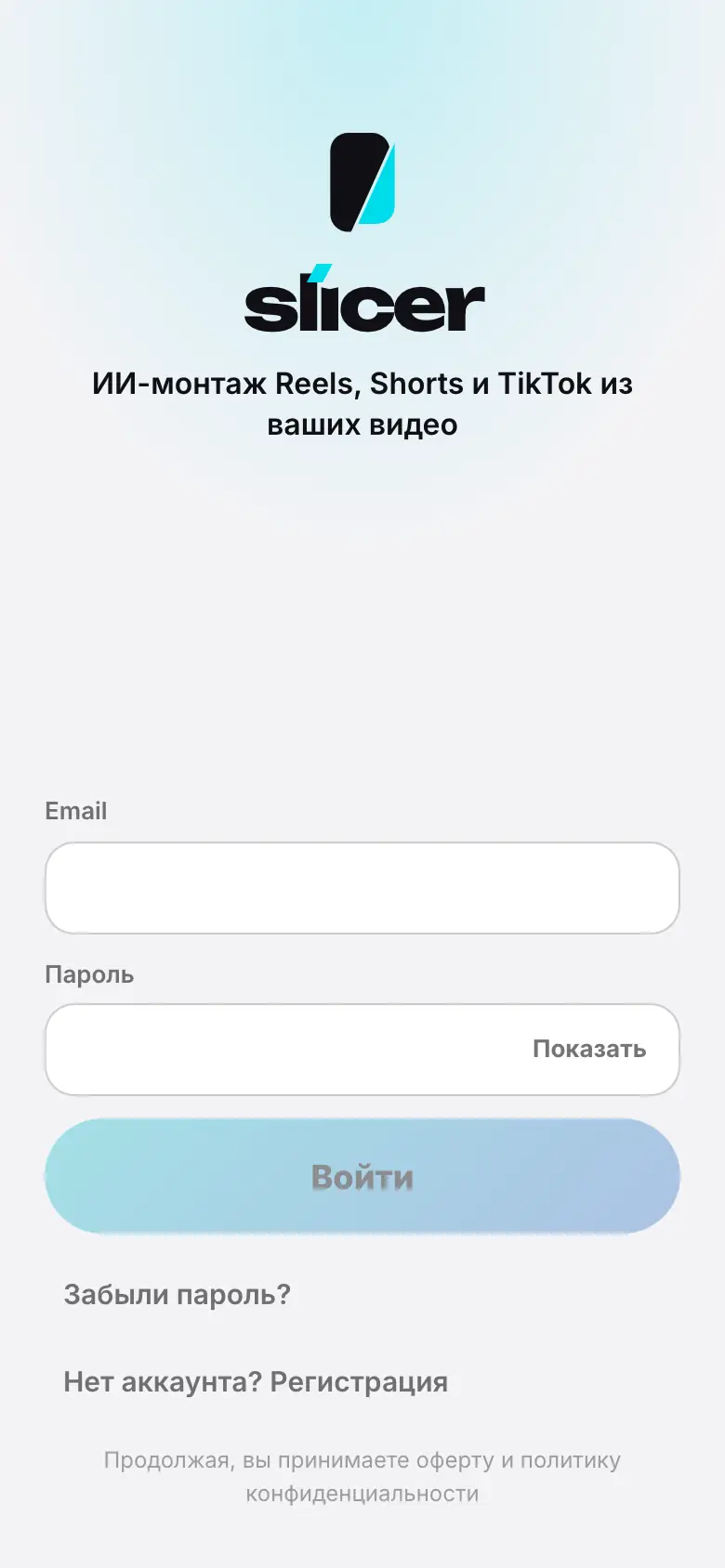
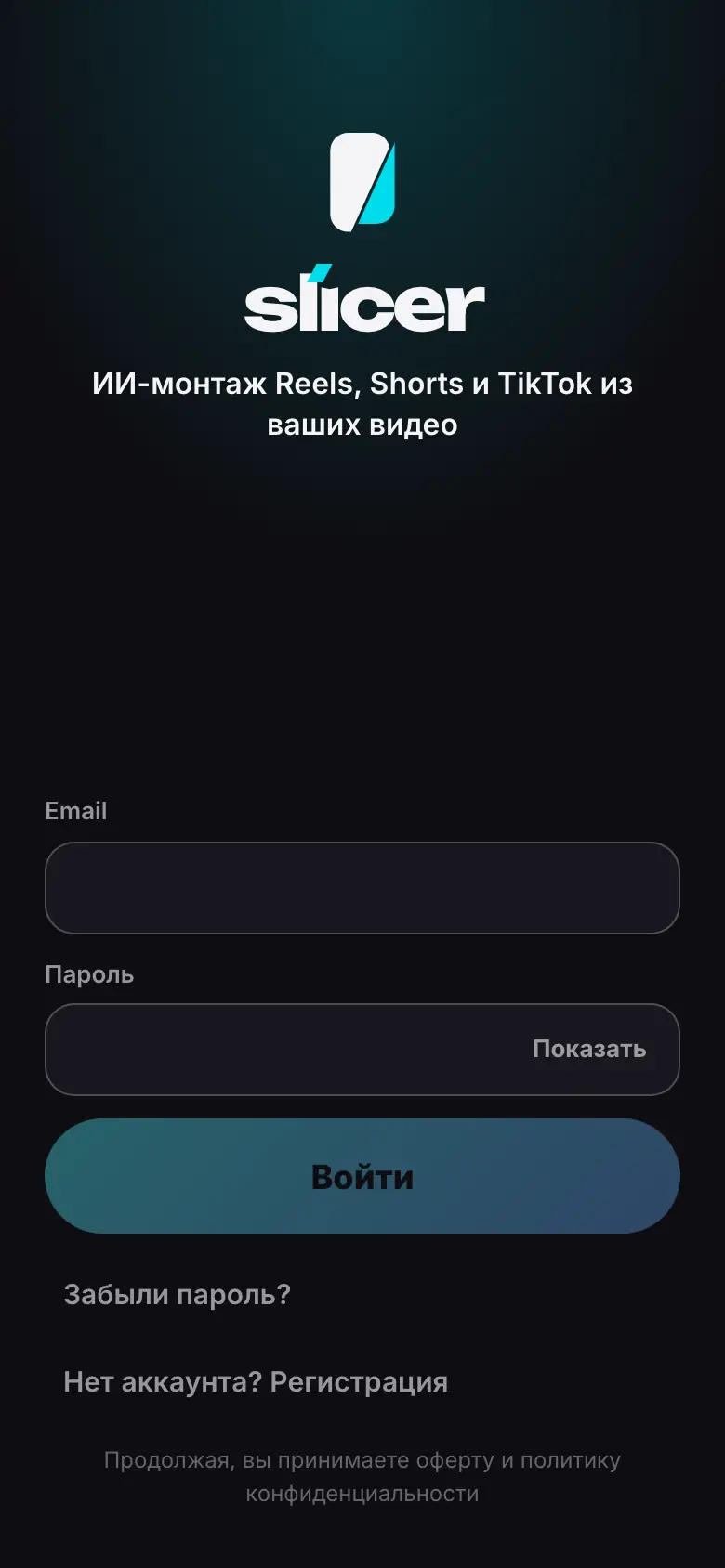
- Экран «Вход»: поля Email и Пароль
- Введите email и пароль и нажмите «Войти»
- Открываются «Проекты»
Регистрация
Откройте регистрацию
При первом визите Slicer покажет знакомство из четырёх слайдов — нажимайте Далее или Пропустить. Откроется экран Создайте аккаунт. Если вы уже видели знакомство, на экране входа нажмите Нет аккаунта? Регистрация.
Выберите способ
- Email и пароль. Введите email и пароль (Не меньше 8 символов), отметьте согласие с условиями оферты и политикой конфиденциальности и нажмите Зарегистрироваться.
- Провайдер. Нажмите Продолжить с VK ID, Продолжить с Google или Продолжить с Apple и подтвердите вход у провайдера.
Подтвердите email
Если регистрировались по email, придёт письмо с шестизначным кодом. Введите его на экране Код из письма и нажмите Подтвердить. Письма нет — проверьте «Спам» или нажмите Отправить ещё раз. Ошиблись в адресе — Изменить email.
После регистрации Slicer предложит пакет (можно нажать Попробовать бесплатно — первый ролик бесплатный) и поможет собрать первый проект. Весь путь показан в туториале: Шаг 1. Регистрация и знакомство.
Вход
На экране Вход введите email и пароль и нажмите Войти или войдите через провайдера, которым пользовались при регистрации. Slicer запоминает вход на этом устройстве; выйти — Профиль → Выйти.
Вход через провайдера открывает его страницу в той же вкладке и возвращает в Slicer.
Вход через VK ID и Google открывается в системном браузере и сам возвращается в приложение. Вход через Apple — системным окном Apple, без браузера.
Забыли пароль
- На экране Вход нажмите Забыли пароль?.
- Введите email и нажмите Получить код.
- Введите код из письма и новый пароль и нажмите Сохранить и войти.
После смены пароля все другие устройства выйдут из аккаунта. Если вы входили только через провайдера и пароля не задавали, этим же способом можно его задать.
Мы обновили условия
Если оферта или политика конфиденциальности обновились, после входа появится окно Мы обновили условия. Чтобы продолжить работу, нажмите Принимаю.
Управление аккаунтом
- Сменить email или пароль, подключить ещё один способ входа, посмотреть устройства — Вход и безопасность.
- Язык интерфейса, тема и где работает ИИ — Язык, тема и где работает ИИ.
- Удалить аккаунт — Удаление аккаунта.
Что дальше
- Быстрый старт — первый ролик за пять шагов.
- Вход и безопасность — способы входа, устройства, подтверждение действий.