Обзор редактора
Как устроен редактор Slicer — превью, таймлайн, инструменты и режимы. Что правится сразу, когда обновляется готовое видео и какие действия платные.
На этой странице
Редактор — раздел Редактор проекта. После того как ИИ смонтировал ролик, здесь можно поправить в нём что угодно: подрезать и переставить фрагменты, поменять скорость и звук, добавить переходы, эффекты, цвет, музыку, титры, свои фото и видео — во весь кадр или окном, убрать лишний предмет из кадра, исправить субтитры и графику. А в проекте «Сам в редакторе» ролик с самого начала монтируете вы: материалы сразу стоят на таймлайне по порядку. Редактор устроен так: большое превью, под ним — таймлайн во всю ширину и панель инструментов. Он одинаковый в вебе и в приложении для iPhone, iPad и Mac — отличаются только мышь, клавиши и касания.
Все правки видны в превью сразу, без рендера и бесплатно. Готовое видео обновляется, когда вы нажимаете Экспорт, — это тоже бесплатно.
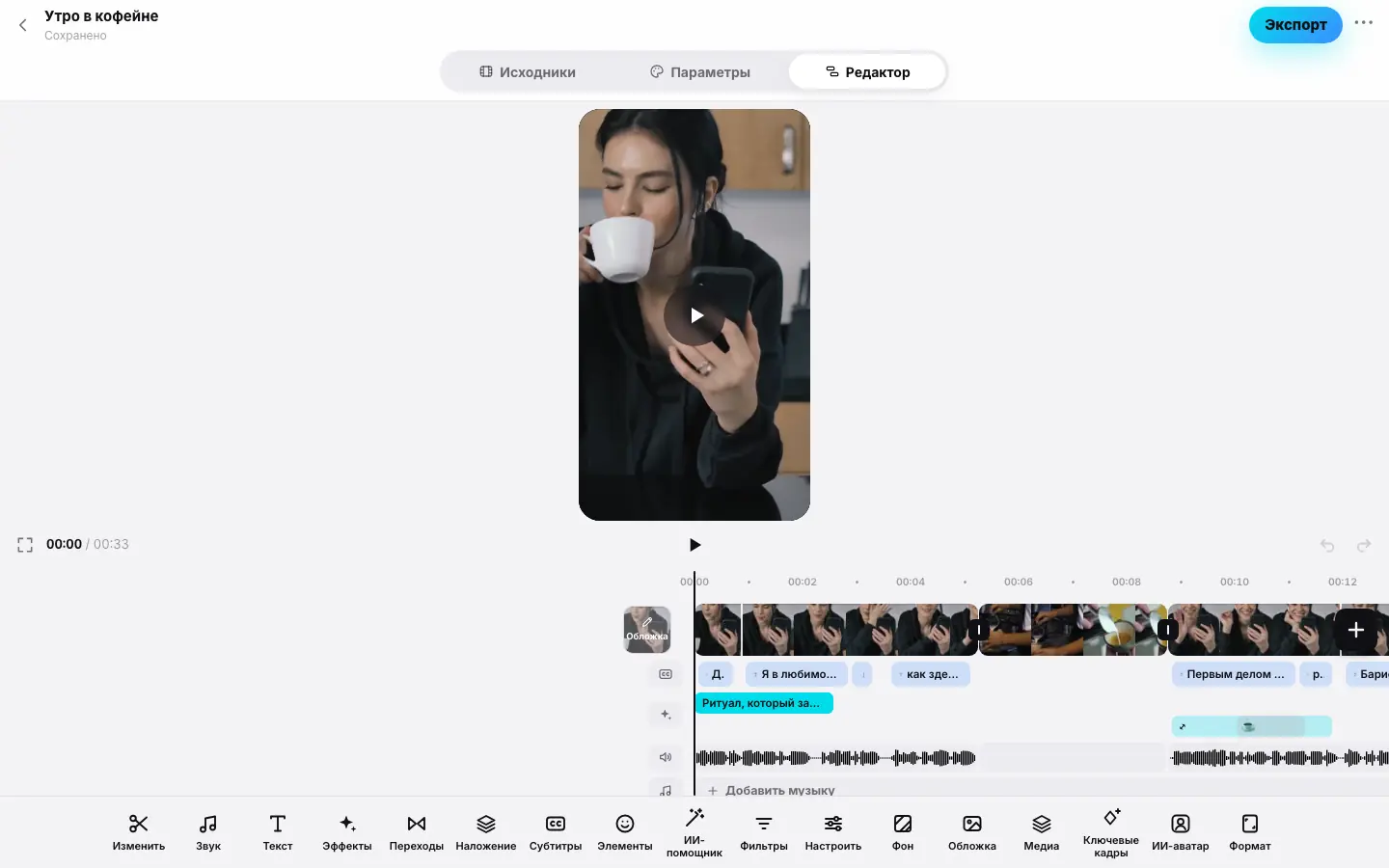
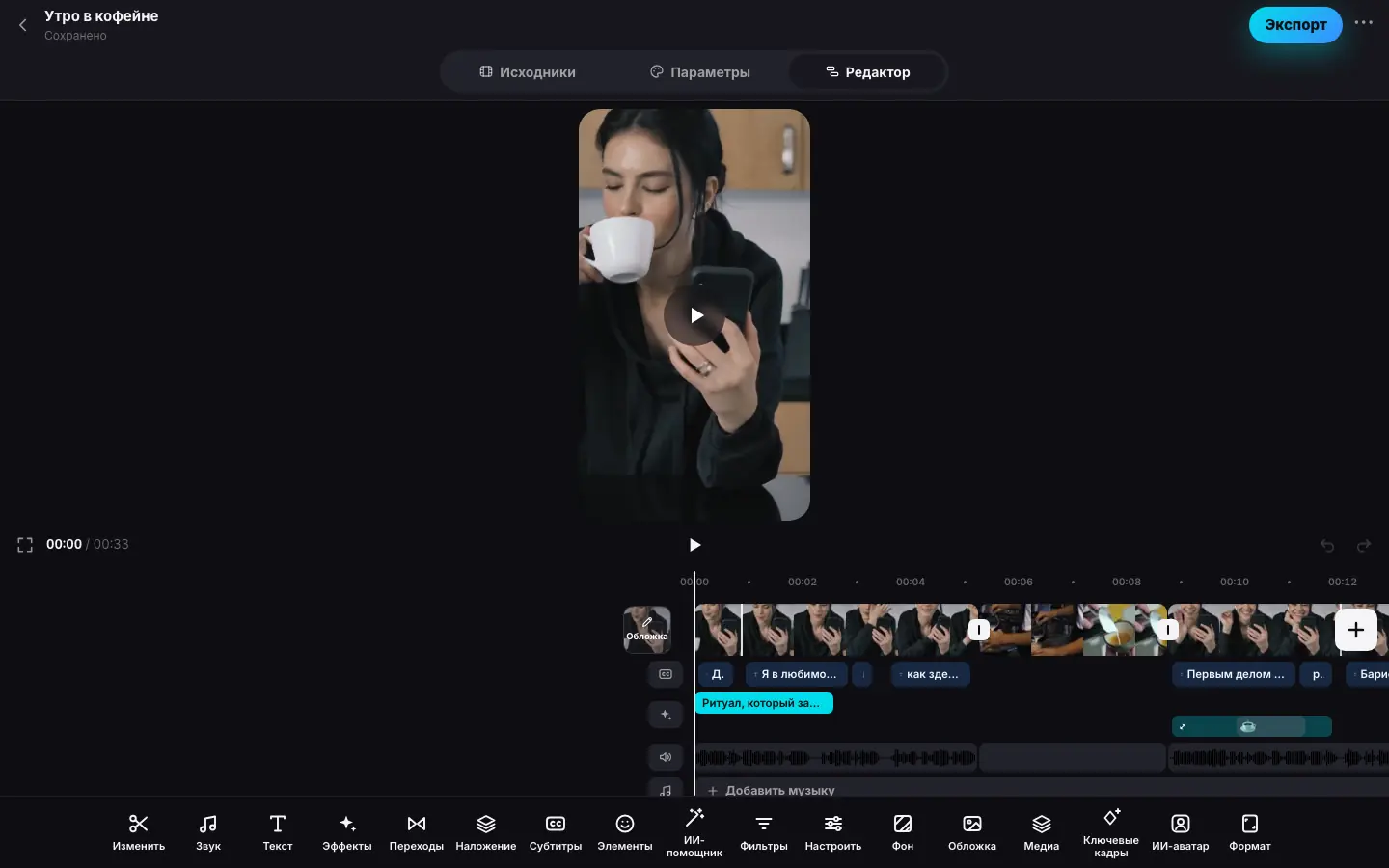
- Откройте проект и перейдите в раздел «Редактор»
- Превью сверху, под ним — строка управления и таймлайн с дорожками
- Нажмите на фрагмент — внизу появятся его инструменты
- Нажмите «Скорость» — панель откроется поверх нижней части таймлайна
- Нажмите ✓ «Готово» и «‹» — снова общий набор инструментов
- Режим «ИИ» открывается справа от превью на широком экране
Как открыть редактор
- На экране проекта выберите раздел Редактор (рядом с Исходники и Параметры).
- В списке проектов откройте меню проекта (правый клик в вебе, долгое нажатие на iPhone и iPad) и выберите Редактор.
- Когда ИИ-монтаж готов, проект сам открывается в редакторе с готовым роликом.
Редактор работает у готового ролика и у черновика ручного проекта, пока исходники проекта хранятся на сервере (7 дней после последнего монтажа или экспорта — подробнее в «Хранение данных»). Пока идёт монтаж или экспорт, вместо редактора видна карточка запуска. Когда исходники удалены, остаётся только готовое видео.
Карта экрана
| Зона | Что там |
|---|---|
| Шапка проекта | «‹ Проекты», название и статус сохранения под ним: Сохранено, Сохраняем…, Есть изменения или Не сохранено. Справа — кнопка публикаций, кнопка чата с режиссёром, Экспорт и меню «⋯» |
| Превью | Ролик в его формате (9:16 по умолчанию). Клик или касание — пауза и пуск. Пока готовится облегчённая копия видео, видно Готовим превью… |
| Строка управления | Во весь экран, время «00:03 / 00:32», пуск и пауза, Отменить и Повторить |
| Таймлайн | Линейка с флажками маркеров и дорожки: видео, вставки, субтитры, элементы, звук, музыка, голос. Точка воспроизведения — по центру, лента движется под ней. Справа — «+» |
| Панель инструментов | Набор кнопок внизу. Без выделения — общий, у выделенного фрагмента, звука, фразы, элемента, музыки или записи голоса — свой, со стрелкой «‹» слева |
| Панель инструмента | Открывается поверх нижней части таймлайна: название, ✓ Готово и у части панелей — Ко всем фрагментам |
Подробно о дорожках — в «Таймлайн и дорожки».
Режимы
Главный режим — Таймлайн. Четыре других открываются из общего набора инструментов и возвращаются кнопкой «‹ Таймлайн»:
- ИИ — ИИ-помощник: правки монтажа командой словами;
- Элементы — хук, плашки, медиа-карточки, эмодзи и наезды списком, плюс перетаскивание субтитров и элементов прямо на превью;
- Медиа — свои фото, видео и музыка;
- Библиотека — все пресеты в одной панели: цвет и LUT, эффекты, переходы, анимации, стили титров, элементы и звуки.
В режимах Отменить и Повторить переезжают в шапку, а под превью появляется полоса перемотки.
Отдельно от режимов — чат с режиссёром: на телефоне он открывается кнопкой в шапке проекта вместо редактора, на широком экране — панелью справа. Режиссёр в чате правит тот же монтаж, что открыт в редакторе.
От 960 px ширины окна панель режима встаёт справа от превью, превью остаётся крупным. Шторки на широком экране открываются диалогом по центру. Файлы фото и видео можно бросить мышью прямо на редактор — они встанут вставками в точку воспроизведения.
На iPhone панель режима открывается под превью. На iPad в альбомной ориентации и в версии для Mac раскладка как у широкого экрана в вебе: панель режима — справа, шторки — диалогом. С аппаратной клавиатурой работают те же горячие клавиши, что в вебе.
Сохранение, отмена и экспорт
- Автосохранение — через 1,5 секунды после последней правки. Если закрыть вкладку браузера с несохранёнными правками, браузер спросит подтверждение.
- Отмена и повтор — до 100 шагов, включая смену стиля субтитров. Перетаскивание или движение ползунка — один шаг. Отмена платного действия ИИ возвращает ролик, но не токены.
- Экспорт — кнопка Экспорт в шапке сохраняет правки и открывает окно экспорта: пресет, параметры файла, публикация в соцсети. Без экспорта готовое видео, его скачивание и публикация остаются прежними. Подробно — «Экспорт: пресеты и параметры файла».
- Ролик длиннее 180 секунд не экспортируется: над таймлайном появится предупреждение — уберите часть фрагментов.
Что платно
Ручные правки, экспорт и обработки «Обратная перемотка», «Стабилизация», «Убрать шум», «Улучшить голос», «Извлечь звук», «Убрать паузы» — бесплатно. Токены тратят только действия ИИ. Они стоят по себестоимости — столько, сколько берёт ИИ-сервис, без наценки. Цена видна на кнопке или в шторке до запуска, а списывается фактическая, но не больше показанной (как это устроено):
| Действие | От чего зависит цена |
|---|---|
| Субтитры из речи | минуты звука выбранных исходников |
| Команда ИИ-помощнику | одна команда: «≈ цена, не больше предела»; списывается, только если что-то изменилось |
| Перевод субтитров | один перевод: «≈ цена, не больше предела»; списывается, только если перевод получился |
| Озвучить на другом языке | перевод и секунды озвучки |
| ИИ-эффект по промпту | секунды отрезка |
| Удалить фон | секунды ещё не обработанного видео |
| Убрать объект | секунды фрагмента (до 10 секунд) |
| Медиа-карточка по описанию | одна картинка; списывается, только если картинка получилась |
| ИИ-аватар | секунды речи |
| Отделить голос | минуты исходника, один раз на исходник |
Для запуска любой ИИ-операции на балансе нужен хотя бы один свободный токен. Все цены — в «Цены операций».
Все гайды редактора
Что дальше
- Таймлайн и дорожки — с чего начать работу в редакторе.
- ИИ-помощник — быстрые правки монтажа словами.
- Проект без ИИ — смонтировать ролик в редакторе с нуля, бесплатно.
- Экспорт и публикация — как обновить готовое видео.