Скачать и поделиться
Как сохранить готовый ролик на компьютер или в галерею телефона, отправить его через «Поделиться» и скопировать текст публикации от ИИ.
На этой странице
Публиковать через Slicer не обязательно: готовый ролик можно скачать или отправить куда угодно через системное меню «Поделиться» — в мессенджер, в приложение соцсети, по AirDrop. Вместе с роликом пригодится текст публикации, который ИИ придумал при монтаже.
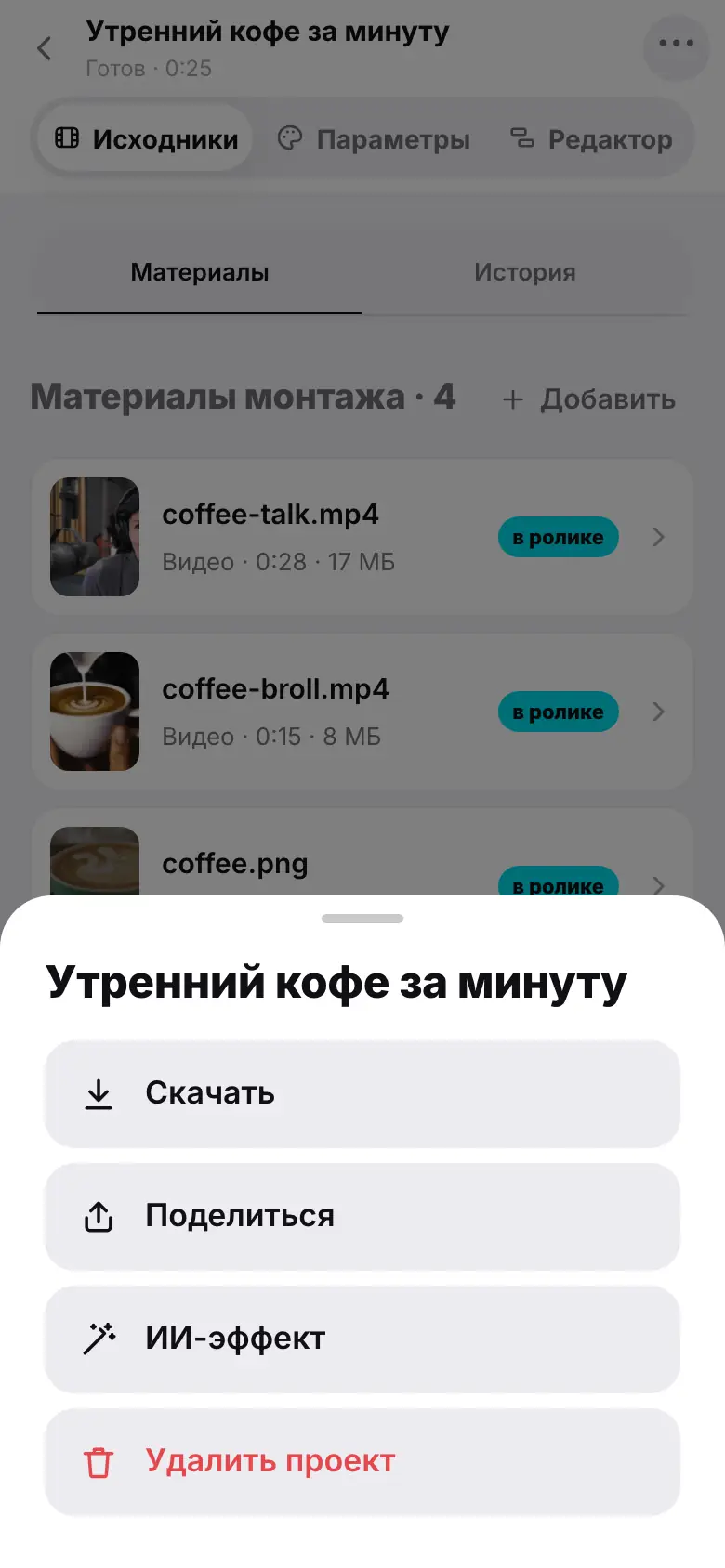
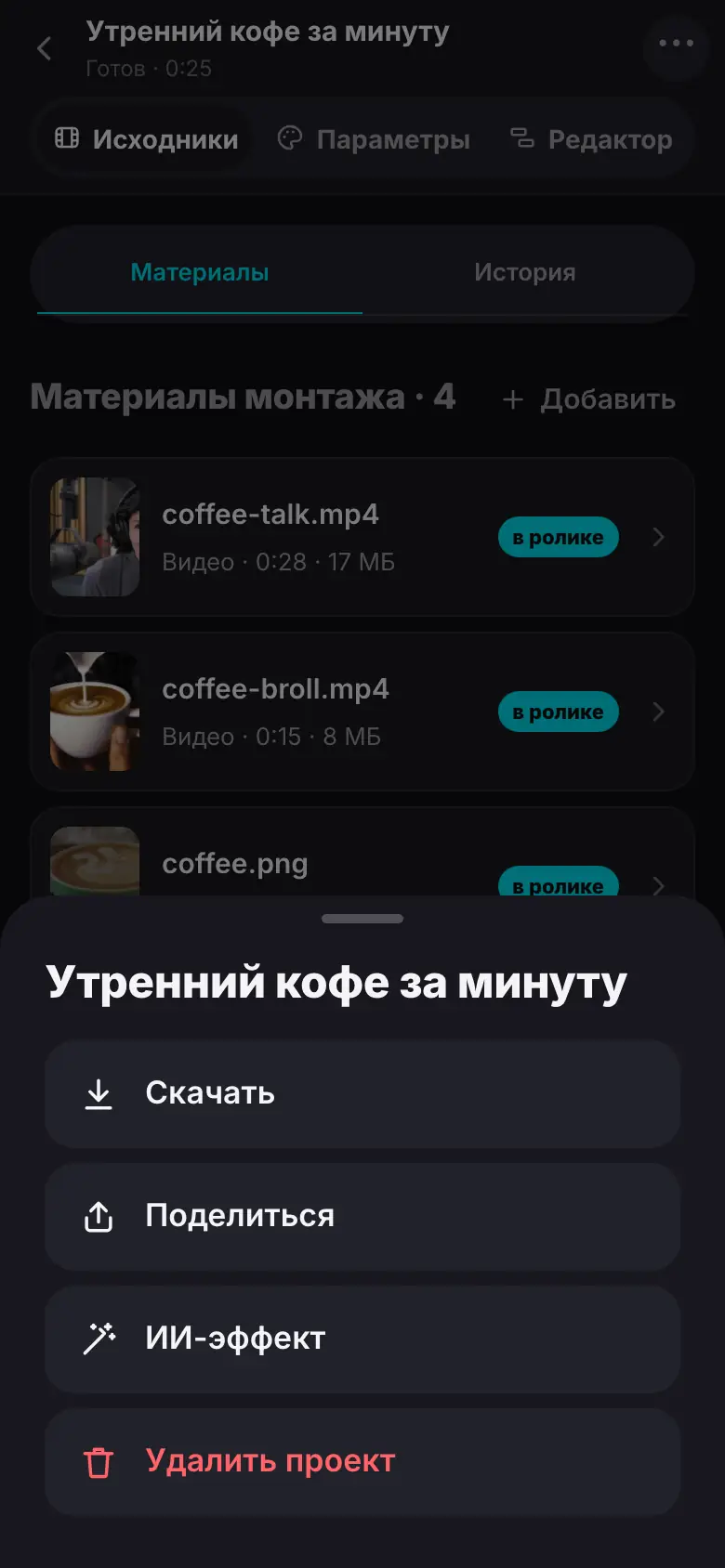
- Готовый проект: нажмите «⋯» в шапке — меню проекта
- Нажмите «Поделиться» — системное меню с файлом ролика
- Раздел «Параметры», карточка «Для публикации»: заголовок, описание и хэштеги
- Нажмите «Скопировать» — «Скопировано»
Скачать ролик
Меню «⋯» в шапке проекта → Скачать. Файл сохранится в папку загрузок браузера — в том формате, который вы выбрали при экспорте (MP4 или MOV). Из списка Проекты то же самое — правым кликом по карточке.
Меню «⋯» в шапке проекта → В галерею. Ролик сохранится в «Фото» — появится Ролик сохранён в галерею. Если доступа к галерее нет, приложение попросит разрешить его в настройках. Из списка Проекты — долгим нажатием на карточку.
Скачивается текущая версия ролика — та, что вы выбрали или экспортировали последней. Чтобы в файл попали свежие правки из редактора, сначала сделайте экспорт.
Поделиться
Меню «⋯» → Поделиться.
Откроется системное меню «Поделиться» с файлом ролика и текстом публикации — так работают браузеры на телефонах, Safari и Edge. Если браузер не умеет передавать файлы, ролик скачается, а текст публикации скопируется в буфер: появится Ролик скачан, текст публикации скопирован.
Откроется системное меню «Поделиться» с файлом ролика: мессенджеры, AirDrop, приложения соцсетей, «Сохранить в Файлы».
Текст публикации
При монтаже ИИ придумывает заголовок, описание и хэштеги. Они лежат в разделе Параметры, карточка Для публикации; кнопка Скопировать копирует весь текст. Тот же текст — заготовка полей Заголовок и Описание и хэштеги в окне экспорта.
Водяной знак
На бесплатном первом ролике — водяной знак «Slicer», и на карточке проекта — метка С водяным знаком. После оплаты любого пакета Slicer бесплатно пересоберёт ролик без знака; скачайте его заново, когда пересборка закончится.
Что дальше
- Экспорт: пресеты и параметры файла
- Публикация в YouTube, Instagram, TikTok, VK — чтобы ролик публиковался сам.
- Экспорт для монтажной программы — доделать ролик в Final Cut Pro, DaVinci Resolve или Premiere.