Свои фото и видео, вставки
Как добавить в ролик свои фото и видео поверх кадра — вставкой на время слов, с режимами «Вписать» и «Заполнить», — загрузить файлы и управлять вставками.
На этой странице
Вставка — ваше фото или видео поверх кадра ролика на время нескольких слов. Голос и звук ролика при этом не прерываются: зритель слышит речь и видит то, о чём вы говорите, — продукт, результат, место. ИИ уже ставит перебивки из ваших материалов при монтаже, а в редакторе можно добавить свои. Вставка закрывает весь кадр или встаёт небольшим окном поверх ролика — «Картинка в картинке».
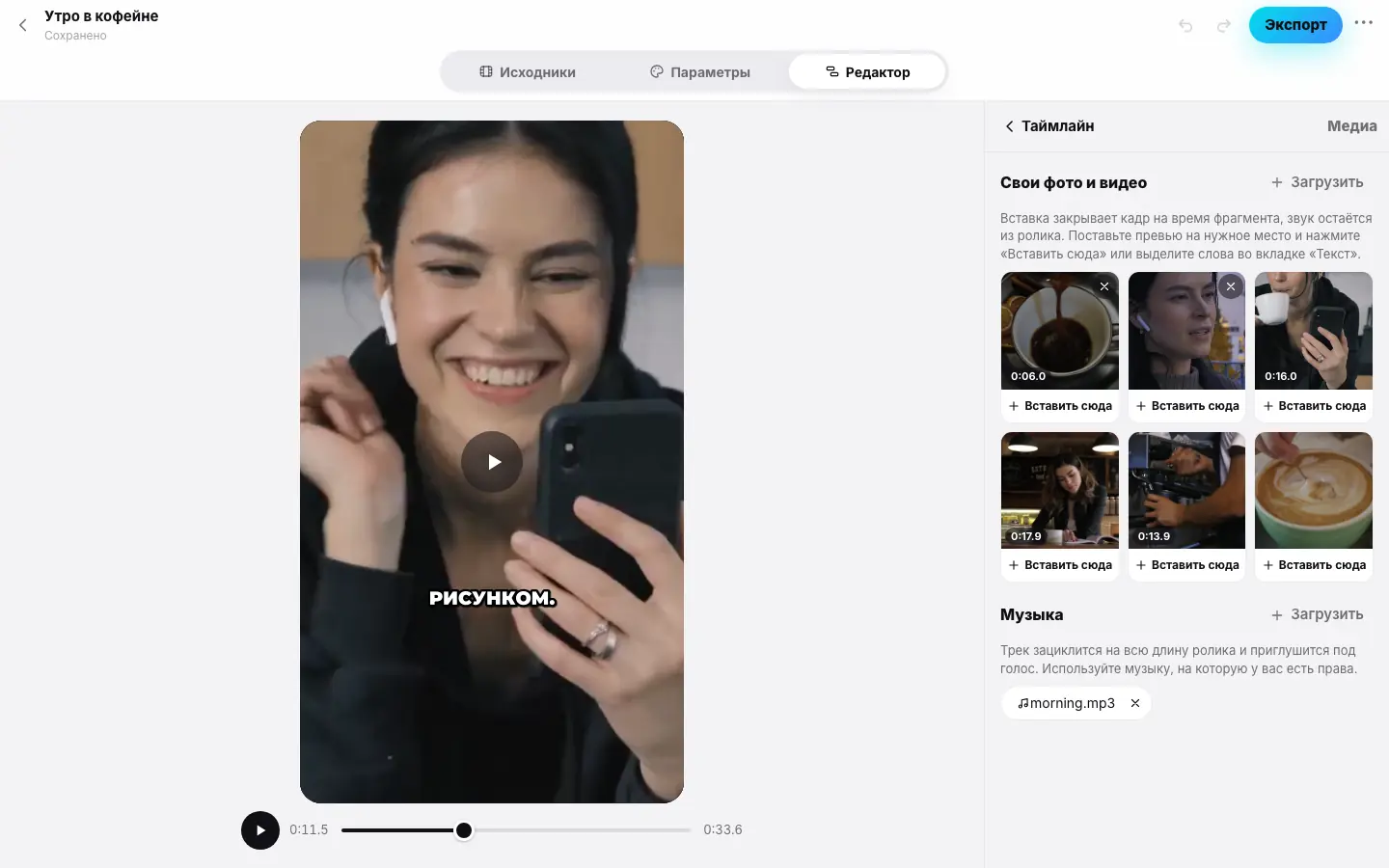
- Нажмите «Медиа» в общем наборе — справа открылся режим «Медиа»
- Нажмите «Загрузить» в «Свои фото и видео» и выберите фото
- Поставьте превью на нужное место и нажмите «Вставить сюда» под фото
- Фото появилось в «Вставки на ролике» и поверх кадра в превью
- Нажмите «Вписать» — фото видно целиком
- Вернитесь «‹ Таймлайн» — над субтитрами появилась дорожка вставок
Как вставить фото или видео
Быстро — «Наложение»
Поставьте точку воспроизведения в нужное место и нажмите Наложение в общем наборе (или «+» → Фото или видео поверх). Выберите файл — после загрузки он встанет вставкой на 3 секунды с точки воспроизведения.
Откроется выбор файла: фото JPG, PNG, WebP или видео. Ещё быстрее — перетащите файлы мышью на редактор: появится подсказка Фото или видео поверх. Можно бросить до 10 файлов сразу: все загрузятся в медиа проекта, первый встанет вставкой в точку воспроизведения.
Откроется галерея. Фото iPhone передаются в совместимом формате JPEG автоматически.
Из медиа проекта — режим «Медиа»
Откройте «Медиа»
Нажмите Медиа в общем наборе. Вверху — Свои фото и видео: материалы проекта и всё, что вы загрузили в редакторе.
Загрузите файлы
Загрузить добавляет фото и видео в медиа проекта. Пока файл готовится, на нём видно готовим….
Вставьте
Поставьте превью на нужное место и нажмите Вставить сюда под файлом — он встанет вставкой на 3 секунды с точки воспроизведения.
Как устроена вставка
Вставка закрывает кадр, а звук остаётся из ролика. Вставка привязана к словам: она показывается, пока звучат слова, попавшие в эти 3 секунды, и переезжает вместе с ними, если вы подрежете или переставите фрагменты.
- Видео во вставке идёт с начала файла, без своего звука.
- Короче 0,6 секунды вставка не показывается.
- Поверх вставки остаются субтитры и графика.
Управлять вставками
В режиме «Медиа». В разделе Вставки на ролике — все вставки: время (нажмите — превью перемотается), слова, кнопка Вписать или Заполнить и удаление.
На таймлайне. Когда в ролике есть вставки, под дорожкой видео появляется дорожка вставок. Нажмите на вставку — внизу инструменты:
- Изменить — открывает режим Медиа;
- Вписать — показать фото или видео целиком; Заполнить — растянуть на весь кадр (по умолчанию);
- Окном — сделать вставку окном поверх ролика («Картинка в картинке»); у окна вместо этих кнопок — Окно и Во весь кадр;
- Удалить или Delete.
Перенести вставку на другие слова — перетащите её мышью (на iPhone и iPad — долгое нажатие и перетаскивание).
Медиа проекта
- Свои файлы из редактора хранятся в проекте и удаляются вместе с ним или по сроку хранения исходников.
- ✕ на файле в Свои фото и видео убирает его из медиа проекта. Материалы, с которых монтировался ролик, убрать нельзя.
- Фото из медиа проекта используются и для ИИ-аватара.
Тонкости
- Чтобы заменить картинку целого фрагмента с речью, удобнее Заменить у фрагмента: вставка встанет на все его слова («Стоп-кадр, замена…»).
- В ролике может быть до 30 вставок.
- Вставки бесплатны; в готовом видео они появятся после Экспорт.