Экспорт: пресеты и параметры файла
Окно экспорта Slicer: пресеты, формат, кодек, разрешение и ИИ-увеличение до 4K, качество, цвет, звук и где собрать ролик.
На этой странице
Экспорт собирает ролик со всеми правками в видеофайл. Он бесплатный: экспортируйте столько раз, сколько нужно, — например, после смены стиля или правок в редакторе. Платно только одно — ИИ-увеличение до 4K, если вы его выберете. Окно экспорта также публикует ролик в подключённые соцсети — об этом в гайде Публикация в YouTube, Instagram, TikTok, VK.
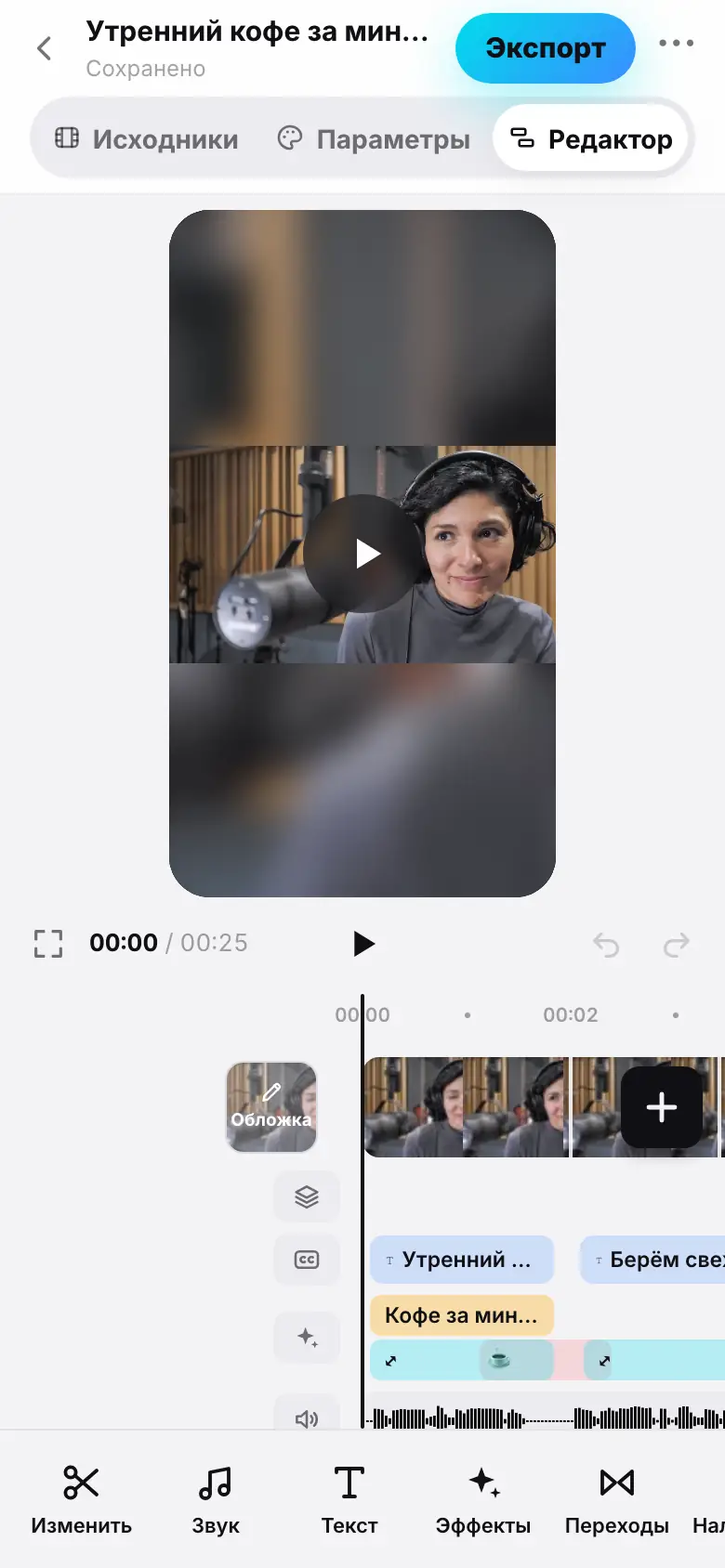
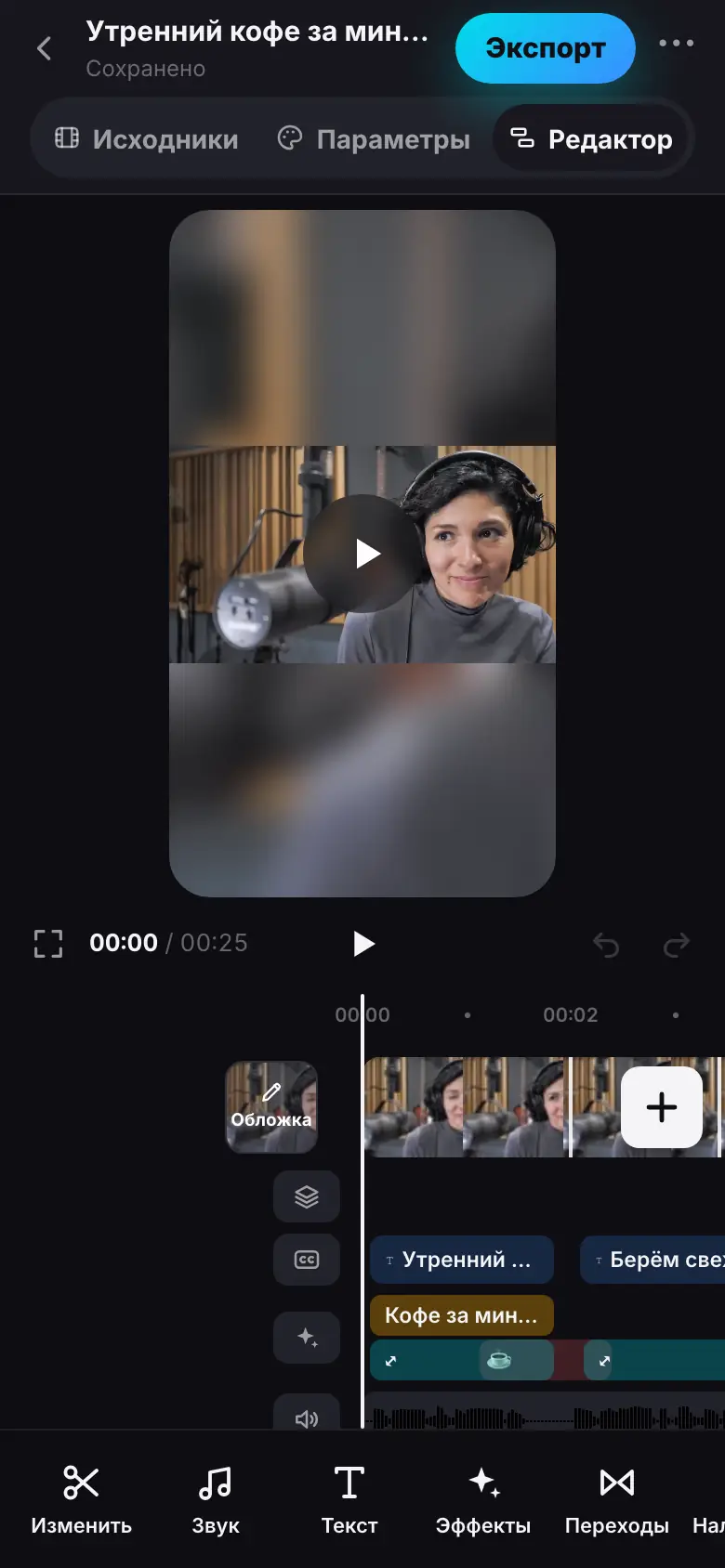
- В редакторе нажмите «Экспорт» — окно «Экспорт», сводка и пресет «Соцсети»
- Нажмите пресет «Мастер-копия» — сводка: MOV · HEVC · 10 бит, размер файла вырос
- Нажмите «?» у строки «Кодек» — подсказка, затем «Понятно»
- Нажмите строку «Частота кадров» — 24 к/с; пресет стал «Свой»
- Нажмите пресет «Соцсети» и затем «Экспортировать»
- «Экспорт запущен» — в проекте карточка «Экспорт из редактора»
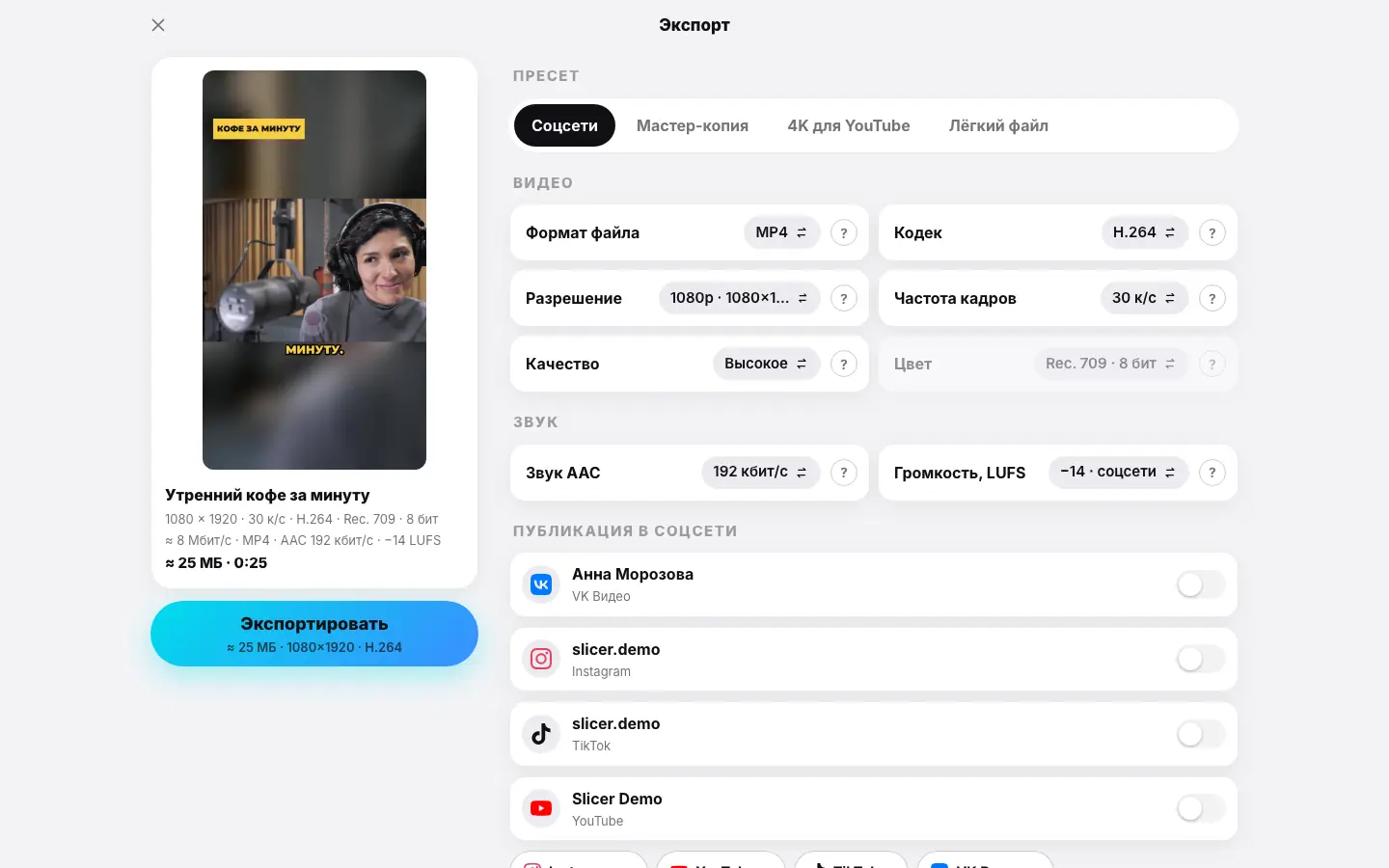
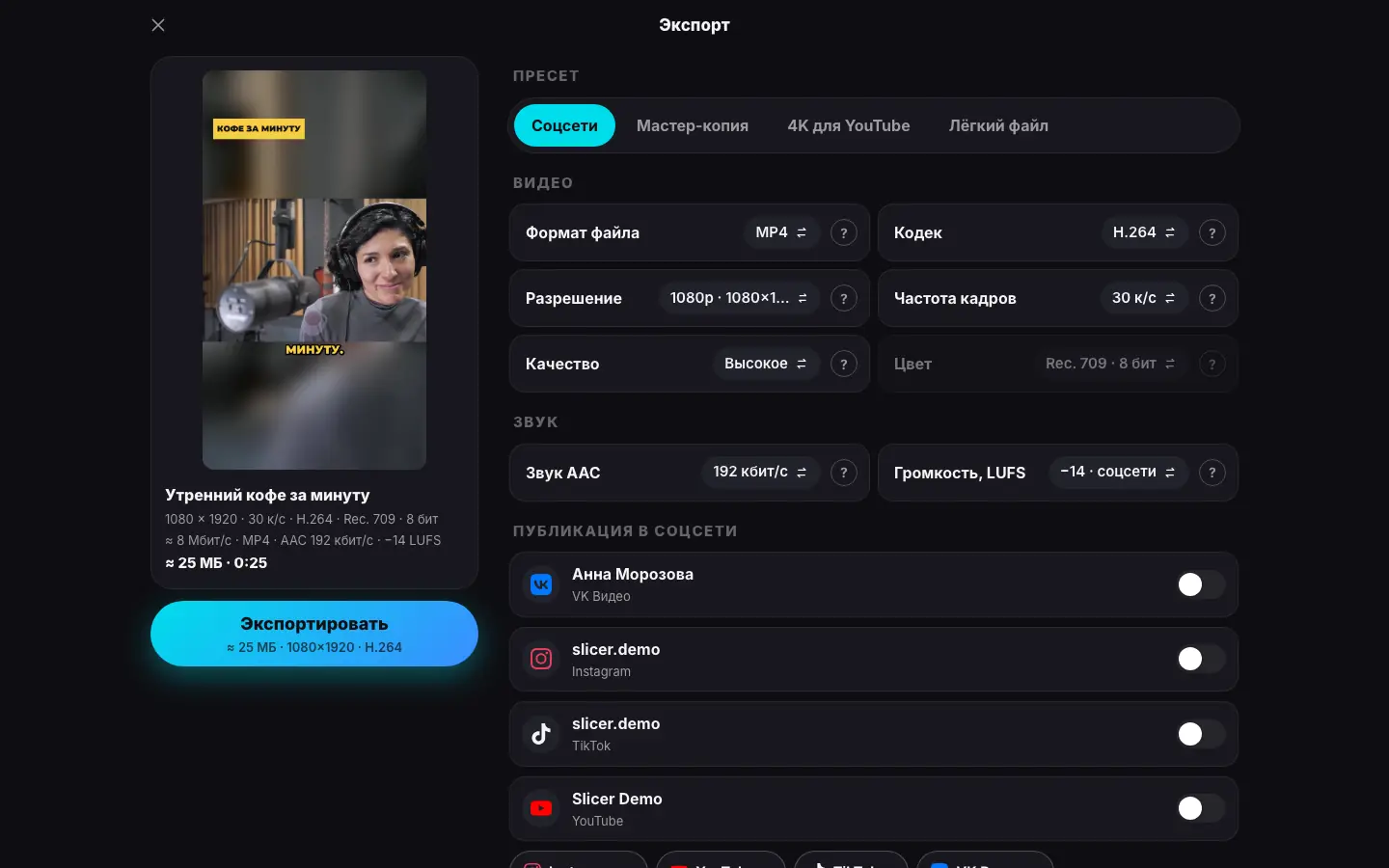
- Окно экспорта на широком экране: слева сводка с обложкой и «Экспортировать», справа настройки
- Нажмите пресет «4K для YouTube» — разрешение 2160 × 3840, оценка размера обновилась
Где открыть
В разделе Редактор нажмите Экспорт в шапке проекта. Slicer сохранит последние правки и откроет окно Экспорт на весь экран. Закрыть без экспорта — крестик слева вверху.
Сводка
Сверху — обложка ролика и то, что получится в файле:
- размер кадра, частота кадров, кодек, цвет и глубина — например, «1080 × 1920 · 30 к/с · H.264 · Rec. 709 · 8 бит»;
- битрейт видео, контейнер, звук и громкость — «≈ 8 Мбит/с · MP4 · AAC 192 кбит/с · −14 LUFS»;
- примерный размер файла и длительность.
У ролика с водяным знаком — заметка: Первый ролик бесплатный — с водяным знаком. После любой оплаты знак исчезнет.
Пресеты
| Пресет | Когда | Параметры |
|---|---|---|
| Соцсети | по умолчанию; лучше всего принимают Reels, Shorts и TikTok | MP4, H.264, 1080p, 30 к/с, качество «Высокое», 8 бит, AAC 192 кбит/с, −14 LUFS |
| Мастер-копия | максимальное качество для архива и дальнейшего монтажа | MOV, HEVC, 1080p, 30 к/с, «Максимальное», 10 бит, AAC 320 кбит/с |
| 4K для YouTube | YouTube выдаёт роликам в 4K больший битрейт | MP4, H.264, 4K, 30 к/с, «Высокое», AAC 256 кбит/с |
| Лёгкий файл | чтобы быстро отправить в мессенджер | MP4, HEVC, 720p, 30 к/с, «Оптимальное», AAC 128 кбит/с |
Любая правка параметра вручную превращает пресет в Свой. Последние настройки экспорта запоминаются в браузере или приложении и предлагаются для следующего ролика.
Параметры видео
Строка перебирает значения нажатием; «?» объясняет, что значит параметр.
- Формат файла — MP4 открывается везде и подходит всем соцсетям; MOV удобен для Final Cut и других монтажных программ Apple.
- Кодек — H.264 самый совместимый; HEVC (H.265) даёт файл примерно на треть меньше при том же качестве и поддерживает 10 бит, но его открывают не все старые устройства.
- Разрешение — по короткой стороне: 720p, 1080p, 2K, 4K. Ролик собирается в 1080p; 2K и 4K увеличивают кадр — субтитры будут чётче, а YouTube выдаст больший битрейт. У 4K можно выбрать, как увеличивать кадр, — строка Увеличение (ниже).
- Частота кадров — 24, 25 или 30 к/с. Ролик собирается в 30 к/с; 24 к/с — «киношное» движение, 25 — европейский стандарт ТВ.
- Качество — Оптимальное, Высокое, Максимальное. Выше качество — больше файл. Для соцсетей хватает «Высокого»: платформы всё равно пережимают ролик.
- Цвет — Rec. 709 (SDR), 8 или 10 бит. 10 бит — только с HEVC: меньше «ступенек» в плавных градиентах.
ИИ-увеличение до 4K
Когда Разрешение — 4K, под ним появляется строка Увеличение: как ролик из 1080p станет 4K.
- Обычное — кадр растягивается до 4K: бесплатно и быстро. Мелких деталей не прибавится, зато субтитры и графика отрисуются чётко. Так по умолчанию.
- ИИ — модель дорисовывает мелкие детали: кожу, ткань, волосы, текст на предметах. Стоит по себестоимости — ≈1,2 токена за секунду ролика (целые секунды); цена всего ролика — в строке, например «ИИ · ≈ N ток.». Рендер идёт дольше обычного.
Нажатие на строку переключает вариант, «?» объясняет разницу. Если сервис ИИ сейчас недоступен, в строке написано ИИ — недоступно и выбрать можно только обычное увеличение.
С ИИ-увеличением цена резервируется на балансе при запуске экспорта, а после списывается фактическая, но не больше показанной. Если ИИ не справится, экспорт не прервётся: ролик увеличится обычным способом, а резерв вернётся. Такой ролик всегда собирает сервер — даже в приложении (ниже).
Параметры звука
- Звук AAC — 128, 192, 256 или 320 кбит/с; 48 кГц, стерео. 192 кбит/с — прозрачное качество для голоса и музыки.
- Громкость, LUFS — −14 · соцсети (как в соцсетях и стримингах), −16 · подкасты, −23 · ТВ.
Где собрать ролик
В приложении для iPhone, iPad и Mac ролик можно собрать на самом устройстве. Строка Где собрать ролик в разделе Рендер:
- На устройстве — ролик собирает телефон, планшет или Mac: сразу, без очереди. Пока ролик собирается, приложение лучше не закрывать; на iOS 26 и новее его можно свернуть — экспорт продолжится в фоне.
- На сервере — ролик собирает Slicer, приложение можно закрыть.
Выбор запоминается для следующих экспортов. На устройстве ролик собирается из видео, которые загружены с него же; если видео загружены с другого устройства, в ролике есть ИИ-эффект или выбрано ИИ-увеличение, ролик соберёт сервер: строка Где собрать ролик станет неактивной, а под ней будет написано почему — например, Ролик с ИИ-увеличением собирает сервер.
Если собрать на устройстве не получится, экспорт не прервётся: ролик сам соберёт сервер, параметры файла и публикации останутся прежними. В вебе ролик всегда собирает сервер; «?» у строки рассказывает о сборке в приложении.
Запуск
Нажмите Экспортировать (или Экспорт и публикация · 2, если выбраны аккаунты соцсетей). Появится Экспорт запущен, окно закроется, а в проекте — карточка Экспорт из редактора с параметрами файла. Ранние этапы монтажа берутся готовыми, поэтому прогресс идёт от 0 до 100% и обычно быстрее монтажа.
Когда ролик собирается на устройстве, появится Экспорт начат — ролик собирается на устройстве, а карточка покажет, что происходит: Готовим задание, Скачиваем материалы (шрифты и другие файлы оформления — один раз), Рендер на устройстве и Загружаем ролик.
Готовый файл — в меню «⋯» → Скачать; формат и расширение файла — как вы выбрали (MP4 или MOV). Каждый экспорт добавляет версию в историю.
Если экспорт не получился
Ролик остаётся прежним, токены не тратятся: экспорт бесплатный, а резерв за ИИ-увеличение возвращается. Над разделами проекта появится уведомление с кнопкой Экспортировать снова. Подробнее — Повтор и остановка.
Что дальше
- Публикация в YouTube, Instagram, TikTok, VK
- Скачать и поделиться
- Экспорт для монтажной программы — таймлайн для Final Cut Pro, DaVinci Resolve или Premiere вместо готового видео.