Кадр, маска и фон
Как выставить кадр фрагмента, вести его за лицом, наложить маску с поворотом и анимацией, выбрать фон и убрать зелёный фон хромакеем в редакторе Slicer.
На этой странице
- Кадр
- Включите «Кадр»
- Сдвиньте и приблизьте
- Вписать или заполнить
- Готово или Авто
- Следить за лицом
- Откройте «Кадр»
- Нажмите «Следить за лицом»
- Выберите, где искать лицо
- Поправьте кадр, если нужно
- Маска
- Выберите форму
- Настройте вид
- Поставьте форму на место
- Анимация маски
- Фон
- Хромакей
- Включите «Хромакей»
- Уточните цвет, если нужно
- Настройте край
- Выберите, что будет позади
- Тонкости
- Что дальше
При монтаже ИИ сам выстраивает кадр каждого фрагмента: находит лицо и главное в кадре и кадрирует видео под формат ролика. Если хочется иначе — сдвинуть кадр, приблизить, показать горизонтальное видео целиком или вести кадр за лицом говорящего, — это делается инструментом Кадр. Маска оставляет видимой только фигуру в кадре, а Фон задаёт, что видно вокруг кадра; там же — Хромакей, который делает прозрачным зелёный или синий фон съёмки.
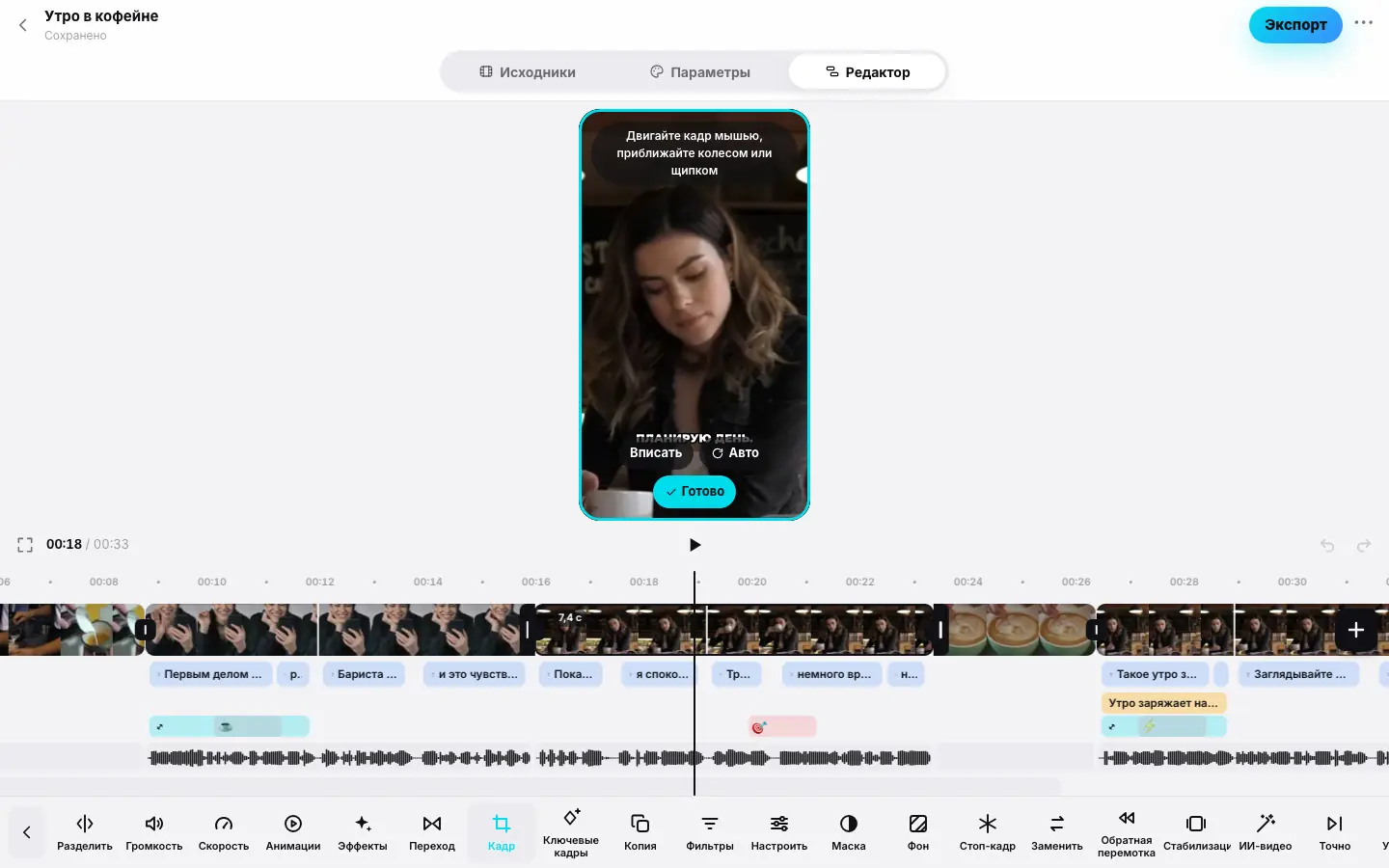
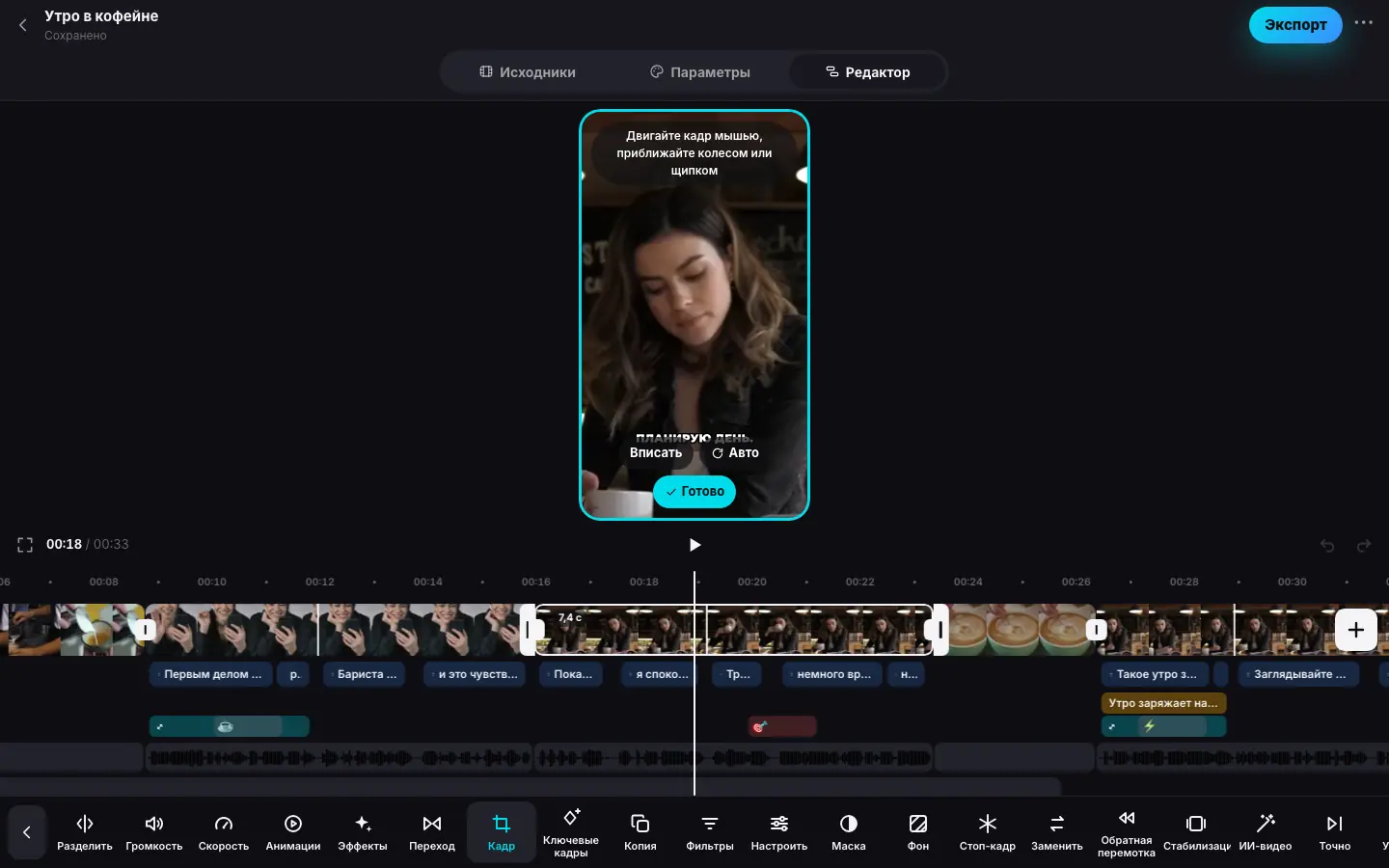
- Щёлкните по фрагменту и нажмите «Кадр» — превью встало на паузу, сверху подсказка
- Перетащите кадр мышью вправо — в окно попала другая часть сцены
- Покрутите колесо — кадр приблизился
- Нажмите «Готово» — на фрагменте значок ручного кадра
- Нажмите «Маска» и выберите «Круг»
- Нажмите «Фон» и выберите бирюзовый цвет — он виден вокруг круга
Кадр
Включите «Кадр»
Выделите фрагмент и нажмите Кадр. Превью встанет на паузу внутри фрагмента, поверх него появится слой правки с подсказкой и кнопками.
Сдвиньте и приблизьте
Перетаскивайте кадр мышью — окно кадрирования движется по исходнику. Колесо мыши или щипок тачпада приближают (до ×3).
Двигайте кадр пальцем, приближайте щипком (до ×3).
Вписать или заполнить
Если исходник шире формата ролика — например, горизонтальное видео в ролике 9:16, — на слое правки есть кнопка Вписать. Она показывает кадр целиком, а пустое место сверху и снизу закрывает размытая копия этого же кадра. Заполнить возвращает кадрирование на весь экран.
Готово или Авто
Готово закрывает слой правки (или Esc). Авто возвращает автоматический кадр, который выставил ИИ.
Пока кадр выставлен вручную, кнопка Кадр подсвечена, а на фрагменте виден значок кадрирования.
Следить за лицом
Когда говорящий ходит по кадру, наклоняется или жестикулирует, неподвижный кадр то и дело «теряет» его. Следить за лицом решает это: окно кадрирования плавно идёт за лицом весь фрагмент. Оно стоит на месте, пока человек почти не двигается, и мягко догоняет его, когда он смещается, — без рывков и дрожания.
Откройте «Кадр»
Выделите фрагмент и нажмите Кадр. На слое правки появится кнопка Следить за лицом. Она есть, когда кадру есть куда двигаться: исходник шире или выше окна — например, горизонтальное видео в ролике 9:16 или приближенный кадр. У фото кнопки нет.
Нажмите «Следить за лицом»
Если ИИ-монтаж уже разобрал кадры этого куска достаточно подробно, слежение включится сразу и бесплатно — появится Кадр следит за лицом. Иначе откроется шторка Следить за лицом: Slicer найдёт лицо в кадрах фрагмента, а потом выстроит по нему движение кадра.
Выберите, где искать лицо
В вебе лицо ищет ИИ в облаке: нажмите кнопку с ценой — «Найти лицо · ≈ N ток.». Вариант На устройстве неактивен и подписан В приложении.
В строке Где работает ИИ:
- На устройстве · бесплатно — лицо в кадрах ищет Apple Vision на вашем телефоне, планшете или Mac, кнопка — Найти лицо · бесплатно. На устройстве видео не уходит в облако.
- В облаке — ИИ-сервис по себестоимости, кнопка с ценой.
Что выбрано сразу, задаёт Профиль → Где работает ИИ (подробнее). На устройстве ищется лицо только в видео, загруженных с него же; иначе — Видео загружены с другого устройства — здесь только облако.
Пока идёт поиск — Ищем лицо в кадрах…, в приложении над превью — Ищем лицо на устройстве с процентом. Когда лицо найдено, кадр сразу начинает следить за ним.
Поправьте кадр, если нужно
Подсказка слоя правки сменится на Кадр идёт за лицом. Двигайте кадр мышью, чтобы поправить его в этот момент (в приложении — пальцем). Перемотайте к нужному месту и сдвиньте кадр: поправится движение именно в этот момент, а остальное слежение останется как было. Приближение колесом или щипком действует на весь фрагмент.
Не следить выключает слежение: кадр останется неподвижным там, где был в момент под курсором. Авто вернёт автоматический кадр ИИ.
- Фрагмент — до 2 минут. Если он длиннее, шторка подскажет Фрагмент длиннее 2 минут — разрежьте его, чтобы следить за лицом: разделите фрагмент и включите слежение у каждой части.
- Если лица нет — В этом фрагменте лицо не найдено, кадр не меняется.
- Найденное лицо запоминается у исходника: слежение у другого фрагмента из тех же секунд включается сразу и бесплатно.
- Цена в облаке — по себестоимости: один вызов ИИ на каждые 10 секунд фрагмента (ИИ смотрит два кадра в секунду), ≈0,97 токена за вызов. Цену шторка показывает до запуска — «≈ цена, не больше предела»; если не получилось, токены не спишутся. На устройстве — бесплатно.
- Поиск лица записывается в историю проекта как Слежение за лицом.
Маска
Маска оставляет видимой фигуру в кадре, а снаружи показывает фон фрагмента (о нём — ниже). Подходит для эффектных вставок, «окна» в кадре или акцента на лице.
Выберите форму
Выделите фрагмент и нажмите Маска. Превью встанет на паузу внутри фрагмента. Выберите форму: Круг, Рамка (вытянутый по высоте прямоугольник со скруглёнными углами), Сердце или Полоса (горизонтальная полоса во всю ширину). Нет убирает маску.
Настройте вид
- Размер — от 20 до 100, по умолчанию 70;
- Мягкость края — от 0 до 100, по умолчанию 10;
- Поворот — от −180° до 180°;
- Инвертировать — наоборот: видео снаружи формы, а внутри — фон фрагмента.
Поставьте форму на место
Маску не обязательно держать в центре — её можно двигать прямо на превью.
Тяните форму на превью, колесо — размер. Поворот — ползунком Поворот в панели.
Тяните форму пальцем, щипок — размер, двумя пальцами — поворот.Метка на превью показывает размер формы, а в приложении — ещё и поворот.
Анимация маски
Форма может ехать по кадру: следовать за предметом, раскрываться или вращаться. Это работает как ключевые кадры.
- Перемотайте к моменту, где форма должна начать движение, и нажмите Точка анимации.
- Перемотайте дальше и сдвиньте, увеличьте или поверните форму — в этом месте встанет новая точка.
- Между точками форма движется плавно. Подсказка в панели показывает, сколько точек у маски, например Точек анимации: 3. Правка под курсором ставит новую — форма поедет между ними.
Если курсор стоит на точке, вместо Точка анимации — кнопка Убрать точку. Анимируются положение, размер и поворот, а форма, мягкость и инверсия — общие для всего фрагмента. У маски — до 24 точек.
Фон
Фон — что видно там, где кадр не закрывает экран. Подсказка в панели: Виден вокруг вписанного, отдалённого или выезжающего кадра и за маской.
- Размытие — размытая копия кадра. Она видна у кадра, вписанного целиком (Вписать). За маской, вокруг отдалённого, повёрнутого или выезжающего кадра вместо размытия будет чёрный.
- Десять цветов: чёрный, белый, графитовый, бирюзовый, синий, бежевый, коралловый, жёлтый, тёмно-зелёный и фиолетовый — цвет виден везде, где нужен фон.
Ко всем фрагментам ставит выбранный фон всему ролику. Кнопка Фон без выделения откроет панель для фрагмента под точкой воспроизведения.
Фон пригодится и для удаления фона: там Размытие или цвет — то, что окажется позади человека.
Хромакей
Если видео снято на зелёном или синем фоне, его можно убрать без ИИ и бесплатно: фон съёмки станет прозрачным, а позади человека окажется цвет или фото. Подсказка в панели: Зелёный или синий фон съёмки станет прозрачным, позади — цвет или фото. Бесплатно.
Включите «Хромакей»
Выделите фрагмент видео и нажмите Фон. Под цветами фона — раздел хромакея: нажмите Хромакей. Slicer сам определит цвет фона съёмки по краям кадра, а образец цвета появится рядом с кнопкой.
Уточните цвет, если нужно
- Авто — ещё раз определить цвет по краям кадра в момент под курсором;
- Пипетка — взять цвет точкой на превью: Щёлкните по фону съёмки в превью (в приложении — Коснитесь фона съёмки в превью).
Настройте край
- Сходство — насколько близкие к ключу оттенки тоже убираются (от 5 до 50, по умолчанию 15). Остались пятна фона — прибавьте; начали пропадать волосы или одежда — убавьте.
- Смягчение — мягкость края (от 0 до 30, по умолчанию 10).
- Убрать кайму — снимает зелёный или синий отсвет фона с краёв фигуры (включено по умолчанию).
Выберите, что будет позади
- Цвет — из ряда цветов панели выше: Позади — цвет из ряда выше или фото. При Размытие позади будет чёрный.
- Фото фона — любая картинка проекта: плитки фото под рядом Цвет. Если фото ещё нет — Добавьте фото в «Медиа» — его можно поставить фоном. (Свои фото и видео).
Нажмите Хромакей ещё раз, чтобы выключить его. Хромакей виден в превью сразу и при экспорте выглядит так же. Он доступен у фрагментов видео — у фото и стоп-кадра его нет.
Тонкости
- Кадр, маска, фон и хромакей видны в превью сразу и бесплатны. Платный только поиск лица в облаке.
- Отдалённый кадр бывает не только у анимации Отдаление: ключевой кадр с масштабом меньше 100 % или поворотом тоже открывает фон вокруг.
- При Заменить ручной кадр сбрасывается — новый исходник кадрируется автоматически («Стоп-кадр, замена…»).
- В другом формате ролика кадр перекадрируется под новые пропорции.