Жесты и горячие клавиши
Все клавиши, действия мышью и жесты редактора Slicer — в браузере, на iPhone, iPad и Mac: пуск, перемотка по кадрам, разделение, маркеры, отмена, оформление.
На этой странице
Редактор одинаково устроен в вебе и в приложении, а управлять им можно тем, что под рукой: мышью и клавиатурой на компьютере, пальцами на iPhone и iPad, клавиатурой и трекпадом на iPad и Mac. На этой странице собраны все клавиши и жесты.
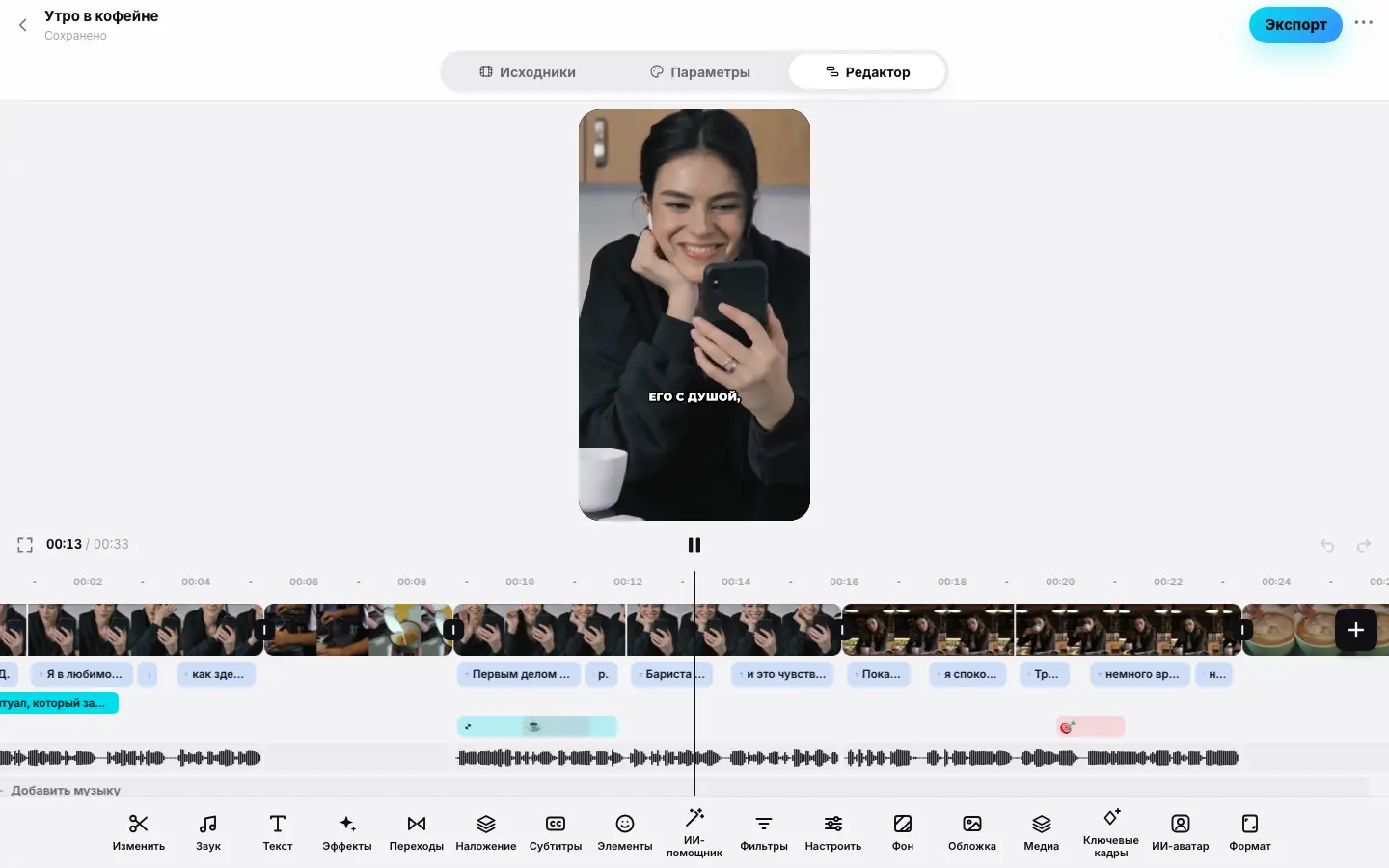
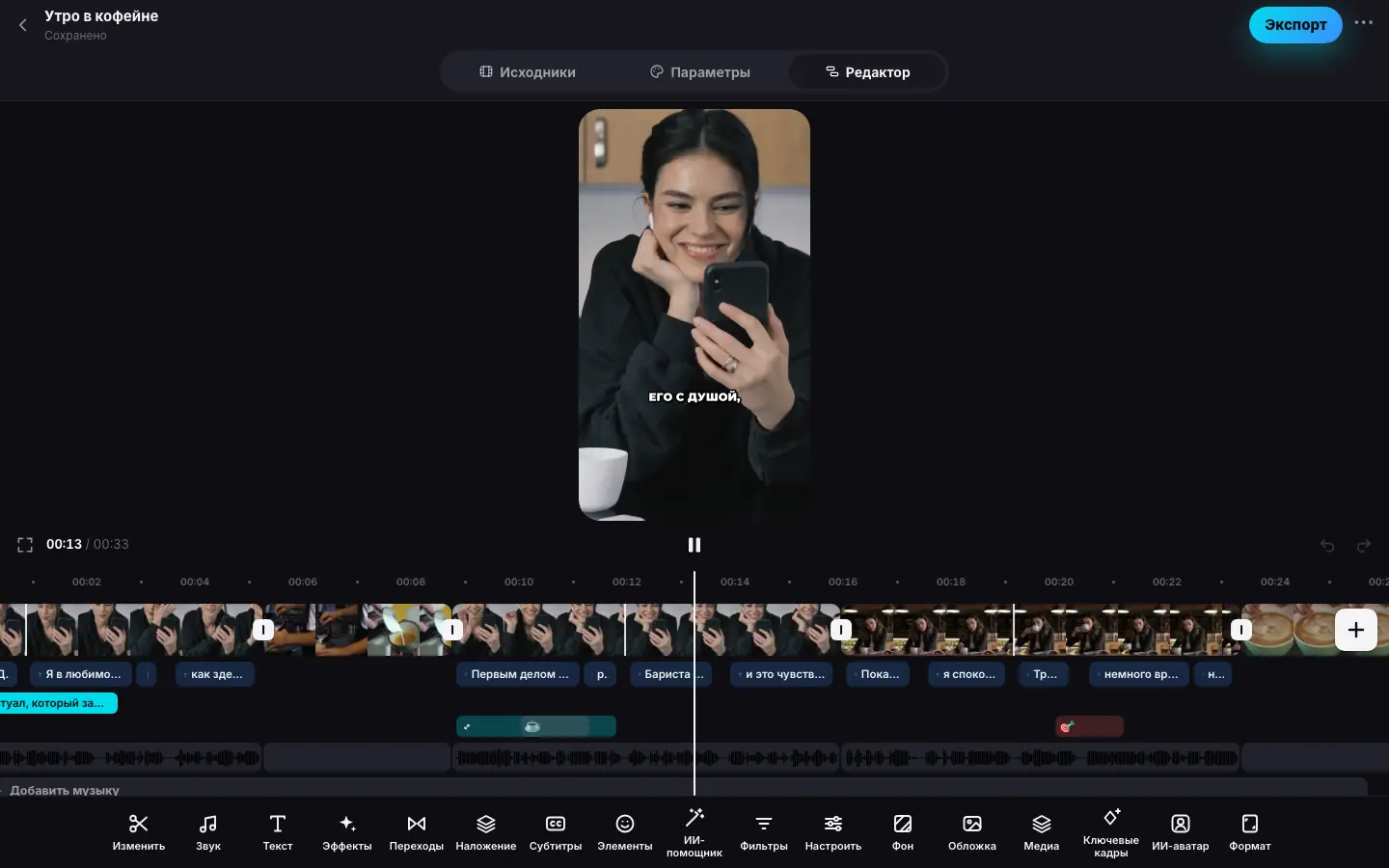
- Нажмите Пробел — ролик играет, ещё раз — пауза
- Стрелка → три раза — превью шагает по кадру
- Shift + ← — назад на секунду
- S — фрагмент под точкой воспроизведения разделился на два
- ⌘/Ctrl + Z — разделение отменено
- F — превью во весь экран, Esc — обратно
Горячие клавиши
Клавиши не срабатывают, пока курсор стоит в поле ввода или открыта шторка — так текст набирается без сюрпризов.
| Клавиша | Действие |
|---|---|
| Пробел | Пуск и пауза |
| ← / → | Назад или вперёд на один кадр (1/30 с) |
| ⇧←Shift← / ⇧→Shift→ | Назад или вперёд на секунду |
| Home / End | В начало или в конец ролика |
| ⌘ZCtrlZ | Отменить |
| ⇧⌘ZCtrlShiftZ | Повторить |
| ⌘YCtrlY | Повторить (только в вебе) |
| S или ⌘BCtrlB | Разделить фрагмент под точкой воспроизведения |
| M | Поставить маркер в точке воспроизведения; если маркер там уже стоит — открыть его |
| ⇧MShiftM / ⌥MAltM | К следующему или предыдущему маркеру |
| ⌥⌘CCtrlAltC | Копировать оформление выделенного фрагмента |
| ⌥⌘VCtrlAltV | Вставить оформление в выделенный фрагмент — откроется шторка с отметками |
| Delete / Backspace | Удалить выделенное: фрагмент, элемент или музыку; у выделенной фразы — вырезать её из ролика |
| Enter | Изменить текст выделенной фразы субтитров |
| F | Превью во весь экран и обратно |
| Esc | Шаг назад: выйти из полноэкранного режима → закрыть «Кадр» → закрыть панель инструмента → вернуться в «Таймлайн» → снять выделение |
| , / . | При открытой панели По кадрам — конец фрагмента на кадр раньше или позже (только в вебе) |
Буквенные клавиши работают и в русской раскладке. S, M, Delete и Enter действуют только в режиме Таймлайн; пуск, перемотка, отмена и F — во всех режимах. Копировать и вставить оформление можно, когда выделен фрагмент.
Подсказки с клавишами видны при наведении на кнопки: Разделить (S), Удалить (Delete), Маркер (M), Копировать оформление (⌥⌘C), Вставить оформление (⌥⌘V), Отменить и Повторить, Во весь экран (F).
Мышь и тачпад
| Действие | Как |
|---|---|
| Прокрутить ленту | Колесо мыши, горизонтальный жест тачпада или перетаскивание по пустому месту |
| Масштаб ленты | ⌘колесоCtrlколесо или щипок тачпада |
| Прокрутить дорожки по вертикали | Shift + колесо |
| Перемотать | Клик по линейке |
| Выделить фрагмент, звук, фразу, элемент, музыку | Клик по ним на дорожке; повторный клик — снять выделение |
| Переставить фрагмент | Перетащить его на дорожке видео — появится ряд плиток «Перетащите фрагмент и отпустите» |
| Перенести элемент по словам | Перетащить плашку, карточку, наезд, эмодзи или вставку |
| Подрезать край | Потянуть ручку края выделенного фрагмента или элемента |
| Сдвинуть кадр фрагмента видеоряда | Перетащить фрагмент с зажатой ⌥Alt |
| Открыть маркер | Клик по флажку на линейке |
| Править текст фразы | Двойной или правый клик по фразе на дорожке субтитров |
| Выбрать переход | Клик по значку на стыке фрагментов |
| Пауза и пуск | Клик по превью |
| Двигать кадр, ключевой кадр, элементы | Перетаскивание на превью; у кадра и ключевых кадров колесо — масштаб |
| Добавить свои фото и видео | Бросить файлы на редактор — первый встанет вставкой в точку воспроизведения |
| Листать ряд инструментов и плиток | Колесо мыши над рядом |
У края ленты при подрезке, перестановке и переносе лента прокручивается сама.
| Действие | Жест |
|---|---|
| Прокрутить ленту | Провести пальцем — лента движется с инерцией |
| Масштаб ленты | Щипок двумя пальцами |
| Прокрутить дорожки | Вертикальный свайп |
| Перемотать | Касание линейки |
| Выделить | Касание фрагмента, звука, фразы, элемента, музыки |
| Переставить фрагмент | Долгое нажатие на фрагмент — появится ряд плиток, ведите палец и отпустите |
| Перенести элемент по словам | Долгое нажатие на плашку, карточку, наезд, эмодзи или вставку и перетаскивание |
| Подрезать край | Потянуть ручку края выделенного фрагмента или элемента |
| Открыть маркер | Касание флажка на линейке |
| Править текст фразы | Долгое нажатие на фразу на дорожке субтитров |
| Выбрать переход | Касание значка на стыке |
| Пауза и пуск | Касание превью |
| Двигать кадр, ключевой кадр, элементы | Перетаскивание пальцем на превью; у кадра и ключевых кадров щипок — масштаб |
Касания сопровождаются лёгкой вибрацией: при прилипании края к слову или маркеру, смене места в ряду перестановки и переносе элемента.
iPad и Mac. С аппаратной клавиатурой работают те же клавиши, что в вебе, — включая маркеры и ⌥⌘CCtrlAltC / ⌥⌘VCtrlAltV, — кроме ⌘YCtrlY и , / .. Трекпад: прокрутка двумя пальцами листает ленту (по вертикали — дорожки), щипок — масштаб.
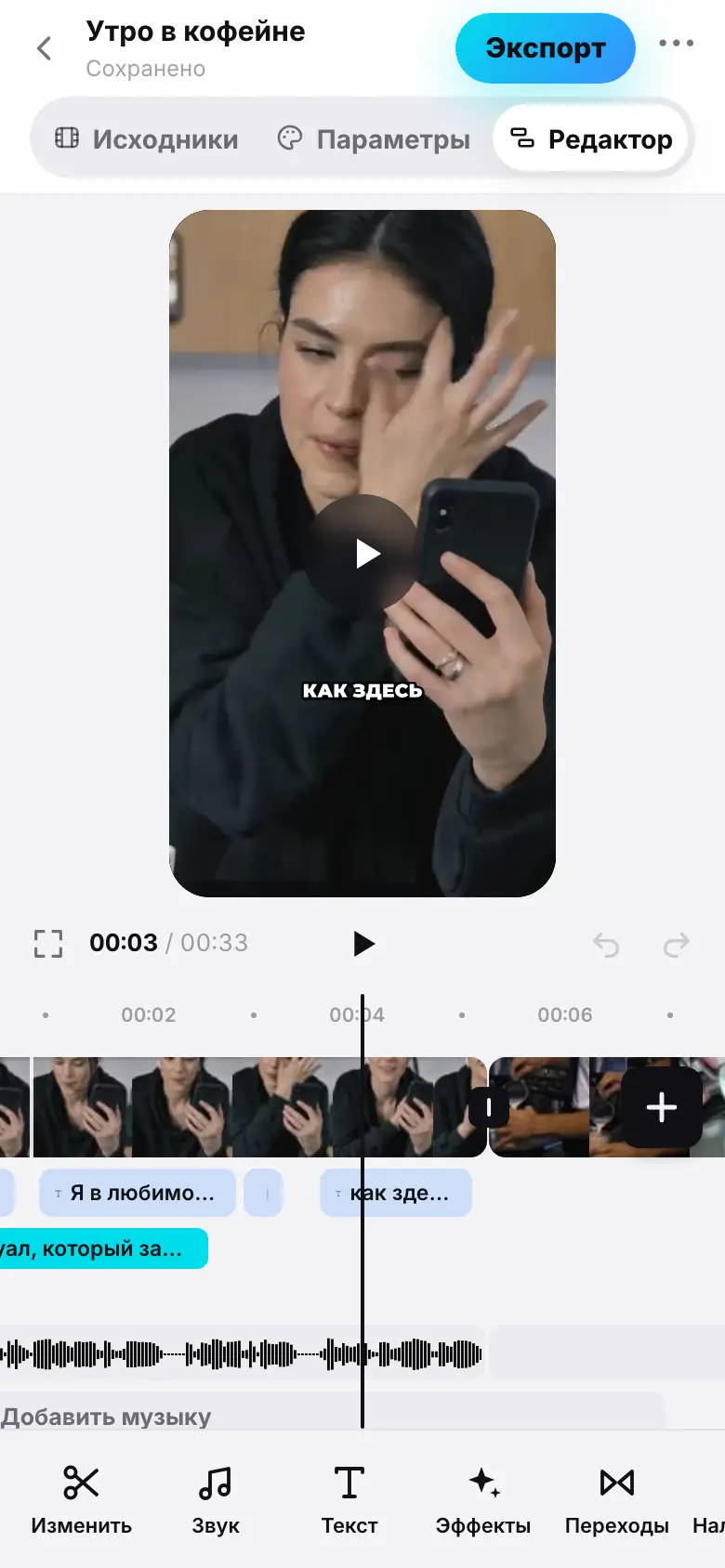
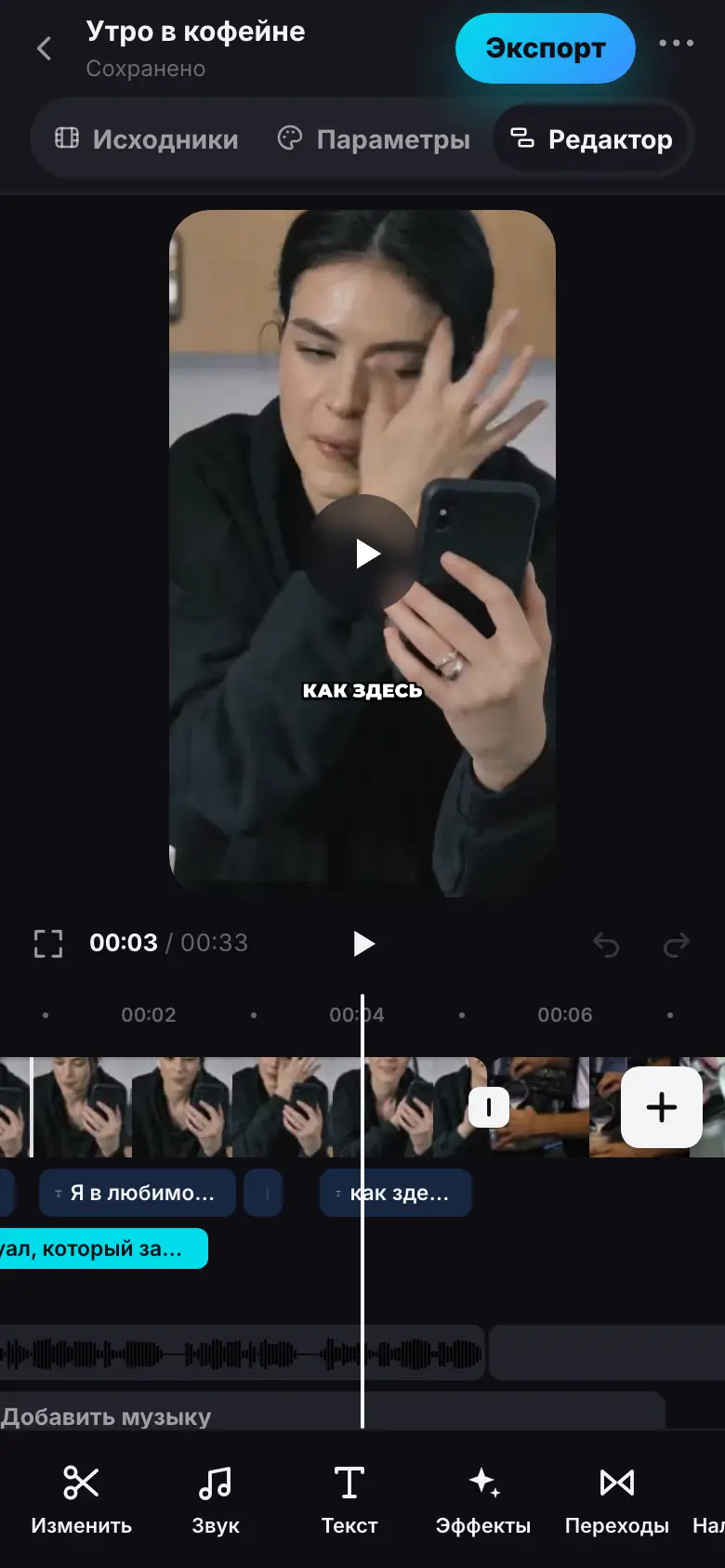
- Проведите пальцем по ленте — превью перематывается
- Удерживайте палец на фрагменте — появился ряд плиток
- Ведите плитку вправо и отпустите — фрагмент переехал
- Удерживайте палец на фразе субтитров — откроется шторка «Субтитр»