Элементы — хук, плашки, карточки, эмодзи, наезды
Как добавлять и править графику ролика в редакторе Slicer — хук, плашки, медиа-карточки, эмодзи и наезды: текст, время по словам или фрагменту, место в кадре.
На этой странице
- Откуда берутся элементы
- Добавить элемент вручную
- Поставьте точку воспроизведения
- Выберите, что добавить
- Заполните и добавьте
- Медиа-карточка вручную
- Своё фото
- Выберите фото
- Впишите подпись
- Добавьте карточку
- Картинка по описанию
- Опишите картинку
- Сгенерируйте
- Заменить фото
- Режим «Элементы»
- Место в кадре
- Элементы на таймлайне
- Типы наезда
- Привязка ко времени
- Тонкости
- Что дальше
Элементы — графика и акценты поверх видео. ИИ расставляет их при монтаже, а плашку, медиа-карточку, эмодзи и наезд можно поставить и вручную:
- Хук — цепляющая фраза в первые секунды ролика, чтобы зритель не пролистнул;
- Плашки — текстовые блоки: имя и роль спикера, ключевые цифры, списки, цитаты;
- Медиа-карточки — картинки-иллюстрации к тому, о чём вы говорите, с подписью;
- Эмодзи — над субтитрами на ключевых словах;
- Наезды — движение камеры на важной фразе.
Свободный текст в любом месте кадра — это титры, у них своя страница.
Элемент привязан к словам речи или, там, где речи нет, ко времени фрагмента. В обоих случаях он держится за свой фрагмент: если переставить или подрезать фрагменты, элементы поедут вместе с ними (Привязка ко времени).
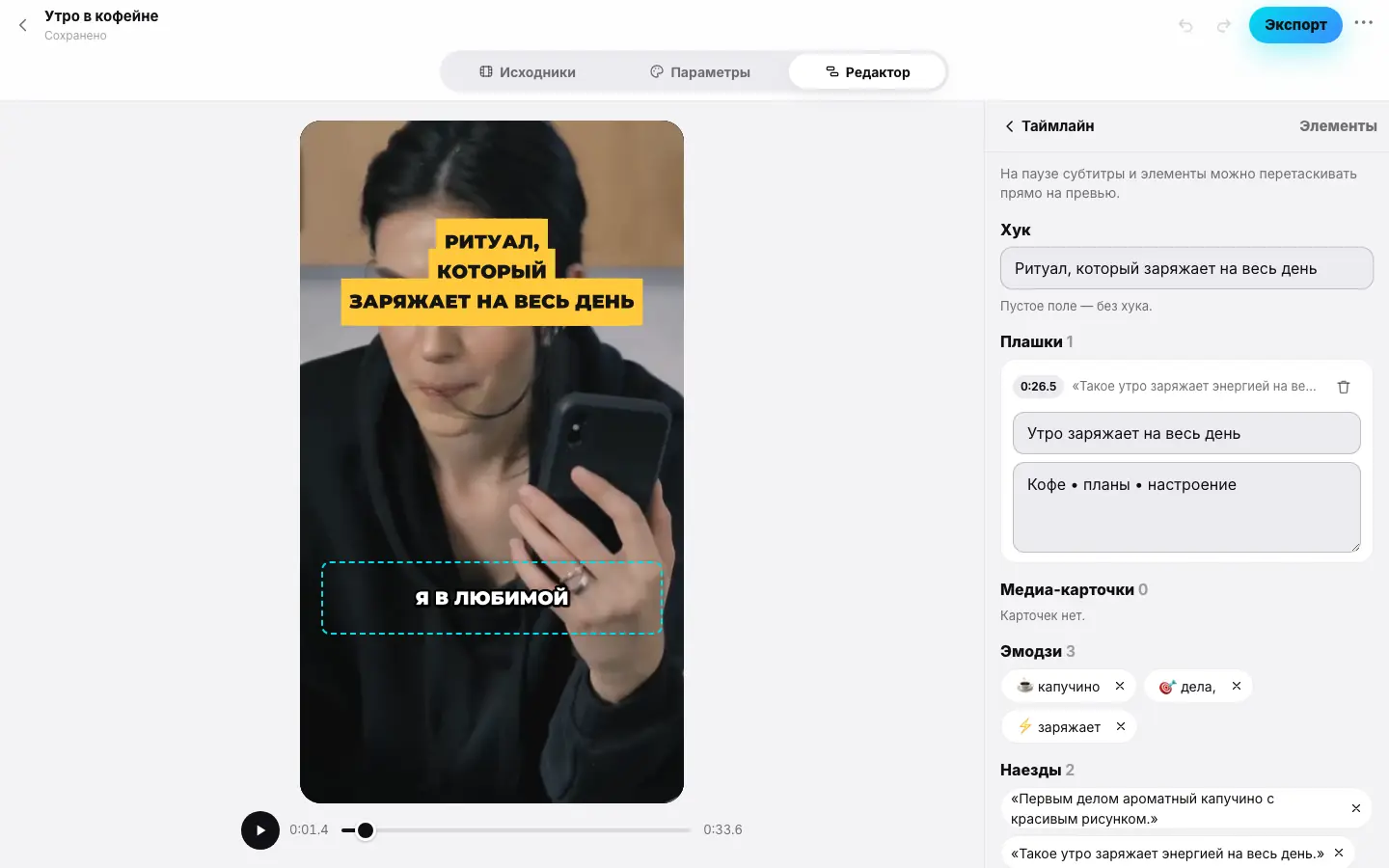
- В общем наборе нажмите «Элементы» — справа от превью открылся список элементов
- Впишите в «Хук» текст «Монтаж за 3 минуты» и нажмите Enter
- Исправьте заголовок плашки — превью обновилось
- Поставьте превью на паузу на эмодзи и перетащите его на превью выше
- Вернитесь «‹ Таймлайн» и щёлкните по наезду на дорожке элементов
- Нажмите «Наезд» — тип сменился на «Отъезд»
Откуда берутся элементы
При монтаже ИИ добавляет элементы по настройкам проекта: «Придумать хук к видео», «Плашки и карточки», «Медиа-карточки», «Эмодзи в субтитрах», «Движение камеры». В редакторе их можно править, двигать и удалять.
Новые элементы можно добавить двумя способами:
- Вручную — плашка, медиа-карточка, эмодзи, наезд и титр встают в точку воспроизведения (ниже). Хук вписывается в поле Хук.
- Словами — ИИ-помощник: «Добавь эмодзи на ключевые слова», «Сделай плашку с ценой на словах про стоимость», «Добавь наезд на главной фразе». Карточку помощник ставит с описанием картинки — её нарисует ИИ при экспорте.
Добавить элемент вручную
Демонстрация появится здесь
Шаг 1 из 5
- Пролистайте ленту до нужного места и нажмите «Элементы» — блок «Добавить на место курсора»
- Нажмите «Эмодзи» — шторка с сеткой эмодзи и поиском
- Введите «кофе» и нажмите ☕ — «Добавлено на 0:04», эмодзи в превью
- Нажмите «Плашка», выберите вид «Число», впишите «3 шага» и строки
- Нажмите «Добавить плашку» — плашка в превью, в списке «Плашки» — новая плашка с её временем
Поставьте точку воспроизведения
Элемент встанет туда, где сейчас точка воспроизведения.
Выберите, что добавить
Откройте режим Элементы. Сверху — блок Добавить на место курсора с кнопками Титр, Плашка, Эмодзи, Наезд и Карточка. Под заголовком шторки видно, куда встанет элемент: Встанет на 0:04. Передвинуть и растянуть — на дорожке элементов.
Заполните и добавьте
Элемент Что заполнить Длится сначала Плашка Вид — Заголовок, Число, Список, Цитата или Имя; заголовок до 60 знаков; у всех видов, кроме заголовка, — строки (Строки — до 4, каждая с новой строки), до 120 знаков в строке. Кнопка Добавить плашку 2,5 с Эмодзи Нажмите эмодзи в сетке. Поиск понимает слова на русском и английском: Найти: огонь, деньги, идея… 1,3 с Наезд Тип — Наезд, Отъезд или Рывок (как выглядят); Сила наезда — от ×1,05 до ×1,6. Кнопка Добавить наезд 1,5 с Титр Текст и оформление — Титры 3 с Карточка Своё фото или картинка по описанию и подпись — Медиа-карточка вручную 2,5 с Готово — появится Добавлено на 0:04.
Если прямо под точкой воспроизведения звучит слово, элемент встаёт на слова — как у ИИ. Если речи там нет, он привязывается ко времени фрагмента. Если на слове уже есть эмодзи, новое его заменит. Поставить нельзя, когда точка воспроизведения за концом ролика или элементов этого вида уже максимум: Сюда не поставить: курсор за концом ролика или элементов этого вида уже максимум.
Медиа-карточка вручную
Медиа-карточка — картинка-иллюстрация поверх видео с подписью: товар, о котором вы говорите, место, результат. Её можно поставить самому — из своего фото или из картинки, которую ИИ нарисует по вашему описанию. Кнопка Карточка в блоке Добавить на место курсора открывает шторку Медиа-карточка с двумя вкладками.
Своё фото
Выберите фото
Во вкладке Своё фото — фото проекта: загруженные в мастере и добавленные в редакторе. Если нужного нет, первая плитка загрузит новое:
Загрузить фото — выберите файл на компьютере.
Из галереи — выберите снимок в «Фото».
Загруженное фото сразу выбрано и попадает в медиа проекта. Пока фото обрабатывается, на плитке видно готовим…. Если в проекте ещё нет фото — В проекте пока нет фото — загрузите своё.
Впишите подпись
Подпись — до 80 знаков, её можно оставить пустой.
Добавьте карточку
Нажмите Добавить карточку. Карточка встанет в точку воспроизведения, как любой элемент, — появится Добавлено на 0:04.
Это бесплатно: Бесплатно: фото встанет в карточку со скруглением, рамкой и тенью — как в готовом ролике. Превью показывает такую карточку сразу — точно такой, какой она будет в ролике после экспорта.
Картинка по описанию
Опишите картинку
Во вкладке По описанию в поле Что изобразить опишите картинку — от 3 до 300 знаков, например «чашка кофе на деревянном столе, утренний свет». Ниже — Подпись карточки.
Сгенерируйте
Нажмите кнопку «Сгенерировать» — цена написана прямо на ней. Картинка рисуется обычно 10–30 секунд, затем карточка встаёт в точку воспроизведения.
Одна картинка стоит по себестоимости — ≈0,65 токена. Токены спишутся, только если картинка получилась; если нет — попробуйте другое описание. Готовая картинка сохраняется в медиа проекта: её можно поставить и в другие карточки через вкладку Своё фото — уже бесплатно. В истории проекта эта работа называется Карточка по описанию (История и версии).
Заменить фото
У каждой карточки в списке Медиа-карточки и у выделенной карточки на ленте есть кнопка Заменить фото. Она открывает шторку Фото карточки с теми же вкладками: выберите другое фото или сгенерируйте картинку по описанию — время, место в кадре и подпись карточки сохранятся, появится Фото карточки заменено. Так можно заменить и картинку, которую ИИ нарисовал при монтаже.
Режим «Элементы»
Откройте Элементы в общем наборе (или Текст → Заголовок и плашки). Все элементы — списком по группам; у каждого — время (нажмите, чтобы перемотать превью) и слова, к которым он привязан, или пометка по времени, если он держится за время фрагмента.
| Группа | Что можно сделать |
|---|---|
| Хук | Вписать или исправить фразу (до 120 знаков). Пустое поле — без хука. Хук показывается первые ~2,5 секунды ролика, если он длиннее 3 секунд |
| Титры | Открыть шторку титра или удалить (Титры) |
| Плашки | Изменить заголовок (до 60 знаков) и строки в поле Строки — каждая с новой строки (до 4 строк). Удалить |
| Медиа-карточки | Изменить Подпись (до 80 знаков), Заменить фото (подробнее), удалить. У новой карточки от помощника — Картинки пока нет — ИИ сгенерирует её при экспорте. Пока своё фото обрабатывается — Фото готовится |
| Эмодзи | Нажмите на эмодзи — превью перемотается к нему; ✕ — удалить |
| Наезды | Слова или время наезда; ✕ — удалить |
Пустая группа подсказывает, как добавить первый элемент, например: Плашек нет — «Плашка» выше поставит новую на место курсора.
Текст применяется, когда вы уходите из поля или нажимаете Enter, — каждая правка отменяется одним шагом. Если слова элемента или его место во фрагменте вырезаны из ролика, вместо времени видно «вырезано»: элемент вернётся вместе с вырезанным.
Вернуть как сделал ИИ внизу списка возвращает весь ролик к версии ИИ — не только элементы, но и все правки редактора. Перед этим появится подтверждение; вернуть свои правки можно кнопкой Повторить.
Место в кадре
В режиме Элементы На паузе субтитры и элементы можно перетаскивать прямо на превью.
- эмодзи, медиа-карточки и титры — в любую точку кадра;
- плашки и субтитры — только по вертикали, по горизонтали они выровнены по кадру.
Сдвинутый элемент получает в списке кнопку Вернуть на место (у эмодзи — значок со стрелкой по кругу).
Элементы на таймлайне
На дорожке элементов в верхнем ряду — хук, плашки, титры и медиа-карточки, в нижнем — эмодзи и наезды. Пустая дорожка — Добавить текст (откроет шторку Текст).
Нажмите на элемент — внизу его инструменты: Изменить (откроет режим Элементы, у титра — его шторку) и Удалить; у карточки — ещё Заменить фото; у наезда вместо Изменить — кнопка типа наезда (см. ниже). Время элемента меняется прямо на ленте:
- Растянуть или сузить плашку, титр, карточку или наезд — потяните ручку края выделенного элемента. Край прилипает к словам и маркерам.
- Перенести плашку, титр, карточку, наезд или эмодзи — перетащите элемент мышью. Над речью он встанет на слова, над фрагментом без речи — на время этого фрагмента.
- Растянуть или сузить плашку, титр, карточку или наезд — потяните ручку края выделенного элемента. Край прилипает к словам и маркерам.
- Перенести плашку, титр, карточку, наезд или эмодзи — долгое нажатие и перетаскивание. Над речью он встанет на слова, над фрагментом без речи — на время этого фрагмента.
На одном слове — только одно эмодзи: на занятое слово эмодзи не переносится. Хук всегда в начале ролика, его не перенести.
Типы наезда
У выделенного наезда кнопка показывает его тип; нажатие переключает по кругу:
| Тип | Как выглядит |
|---|---|
| Наезд | Камера плавно приближается за фразу и мягко возвращается после |
| Отъезд | Камера плавно отдаляется, раскрывая кадр |
| Рывок | Резкий скачок приближения на время фразы |
Привязка ко времени
Элемент на фрагменте без речи держится за точку внутри этого фрагмента — как прикреплённый клип в профессиональных редакторах. Поэтому правки фрагментов его не теряют:
- переставили фрагмент — элемент переехал вместе с ним;
- разделили фрагмент — элемент остался в той части, где был;
- подрезали край так, что точка элемента отрезана: если до нового края не дальше полсекунды, элемент встаёт на край, иначе скрывается («вырезано») и вернётся, если вернуть отрезанное;
- удалили фрагмент — элемент удаляется вместе с ним, Отменить возвращает оба;
- сменили скорость — момент появления пересчитывается следом.
Длительность такого элемента считается в секундах ролика, поэтому он может заходить на следующие фрагменты. Элементы на словах, как и прежде, едут вместе со своими словами.
Тонкости
- Картинки карточек, которые поставил ИИ-помощник, рисует ИИ при экспорте — экспорт бесплатный. До этого в превью на месте такой карточки видна заглушка Картинка появится при экспорте. Карточка со своим фото или с картинкой из вкладки По описанию видна в превью сразу.
- При включённых звуковых эффектах эмодзи, карточки и плашки появляются с лёгким щелчком («Звук»).
- Хук, плашки и подписи карточек переводятся вместе с субтитрами («Перевод»).
- В ролике может быть до 20 плашек, 12 медиа-карточек, 100 эмодзи, 100 наездов и 30 титров.
Что дальше
- Титры — свободный текст в любом месте кадра.
- ИИ-помощник — добавить новые элементы словами.
- Субтитры
- Свои фото и видео, вставки