8. Первые правки в редакторе
Первые правки готового ролика: просмотр, исправление текста субтитра, удаление лишнего фрагмента, ИИ-помощник и отмена. Все ручные правки бесплатны.
На этой странице
Шаг 8 из 9 · 2–4 минуты
Ролик готов, но последнее слово за вами. Раздел Редактор устроен просто: превью сверху, таймлайн во всю ширину, внизу — инструменты для того, что выделено. Все ручные правки бесплатны, видны в превью сразу и сохраняются сами — в шапке проекта появляется Сохранено.
Сделаем три типичные правки: исправим слово в субтитрах, уберём лишний фрагмент и попросим ИИ-помощника почистить речь.
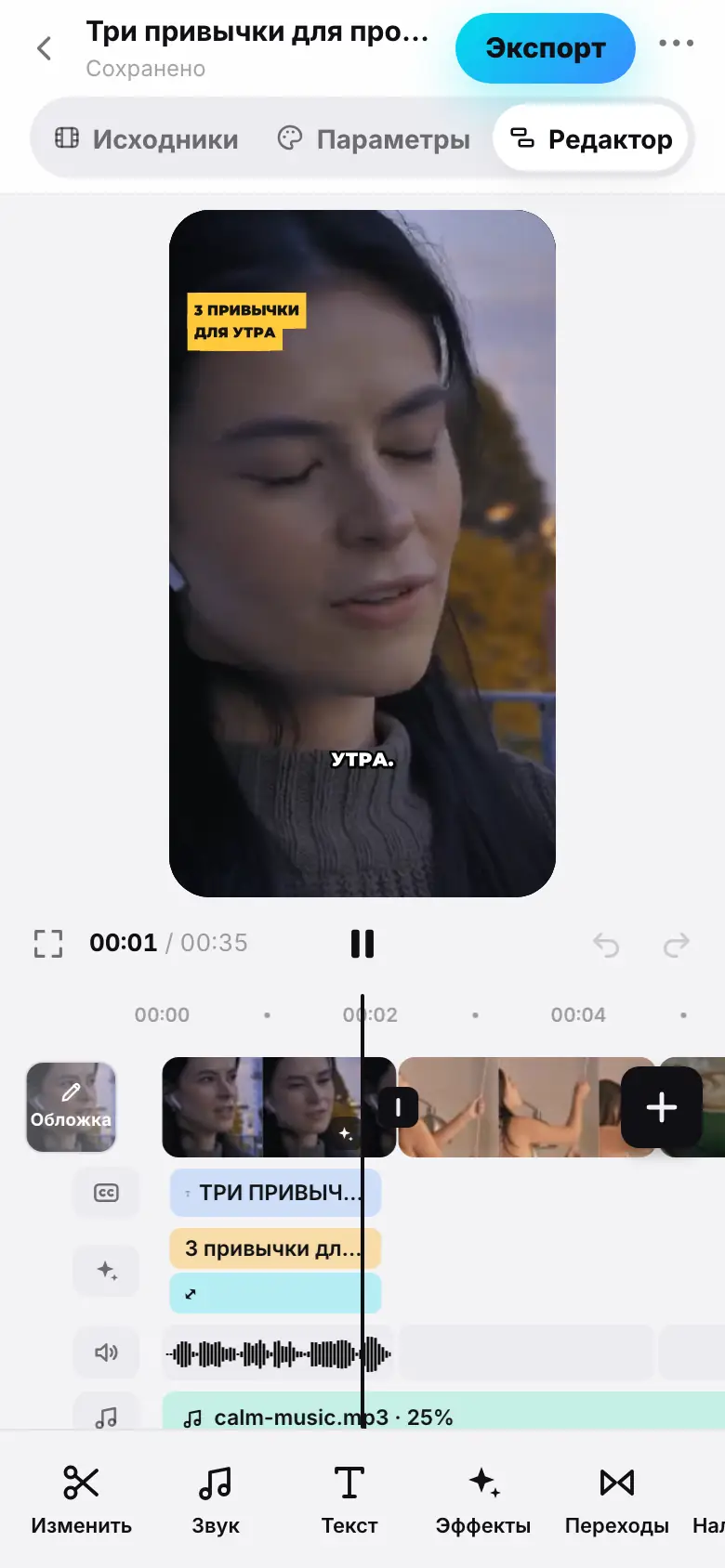
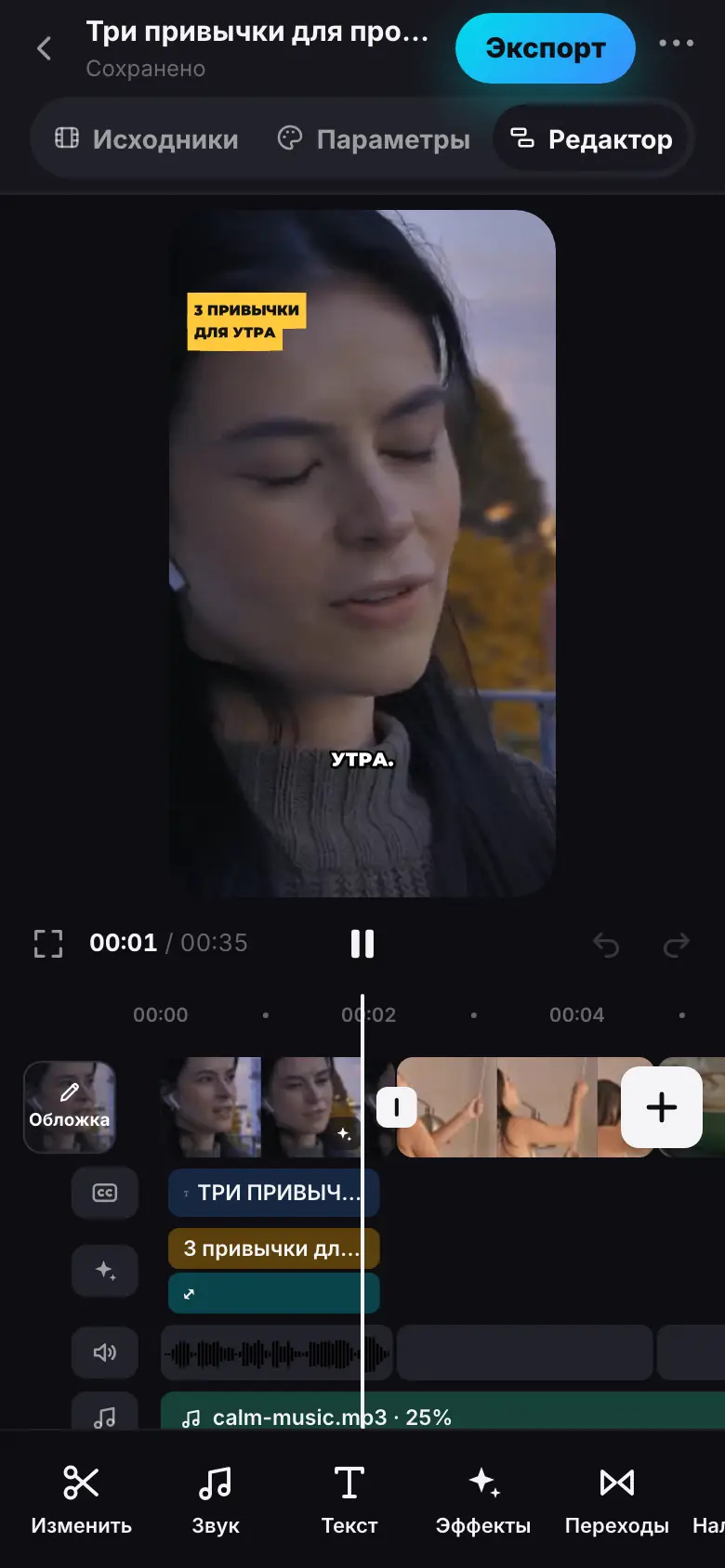
- Редактор: превью, таймлайн, внизу — инструменты; нажмите ▶
- Нажмите фразу на дорожке субтитров — внизу инструменты фразы
- Нажмите «Изменить текст», исправьте слово и нажмите «Готово»
- Нажмите фрагмент на дорожке видео и нажмите «Удалить»
- Нажмите «Отменить» — фрагмент вернулся на место
- Без выделения нажмите «ИИ-помощник» — открылся режим «ИИ»
- Нажмите «Убрать слова-паразиты (бесплатно)» — «Слова-паразиты вырезаны.» или «Слов-паразитов не нашлось.»
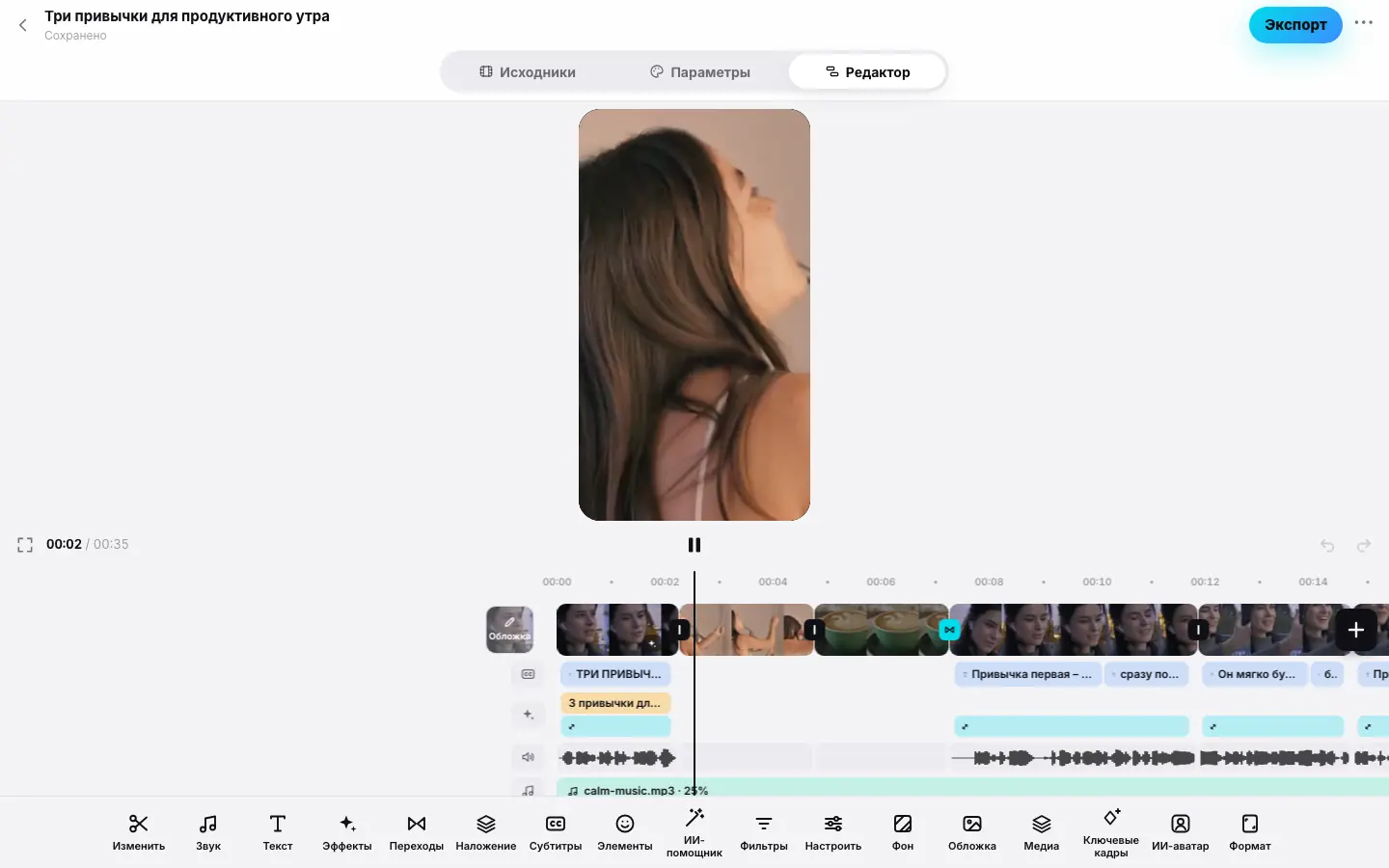

- Редактор на широком экране: превью, таймлайн, инструменты; Пробел — воспроизведение
- Двойной клик по фразе на дорожке субтитров — шторка «Субтитр»
- Исправьте текст и нажмите «Готово»
- Клик по фрагменту и клавиша Delete — фрагмент удалён
- ⌘ Z — правка отменена
Посмотрите ролик
Нажмите ▶ под превью или само превью. Таймлайн движется под точкой воспроизведения в центре; листайте ленту, чтобы перемотать. Дорожки сверху вниз: видео, субтитры, элементы, звук, музыка.
Пробел — пуск и пауза, ← → — на кадр, колесо — прокрутка ленты, Ctrl или ⌘ + колесо — масштаб.
Листайте ленту пальцем — превью следует за ней. Масштаб — щипком двумя пальцами.
Исправьте слово в субтитрах
- Нажмите фразу на дорожке субтитров — внизу появятся инструменты фразы.
- Нажмите Изменить текст. Откроется шторка Субтитр с текстом фразы.
- Исправьте текст и нажмите Готово.
Слова встанут на время сказанных — тайминг и подсветка сохранятся. Передумали — Вернуть исходный текст.
Быстрее — двойной или правый клик по фразе на дорожке субтитров, либо выделите фразу и нажмите Enter.
Быстрее — долгое нажатие на фразу.
Уберите лишний фрагмент
- Нажмите фрагмент на дорожке видео — он выделится, внизу появятся инструменты фрагмента.
- Нажмите Удалить. Соседние фрагменты сомкнутся.
Хотите убрать только часть фрагмента — потяните за ручку у его края или поставьте точку воспроизведения и нажмите Разделить. Подробно — Фрагменты.
Отмените, если что-то не так
Кнопки Отменить и Повторить — в строке управления под превью (⌘ZCtrlZ и ⇧⌘ZCtrlShiftZ). Отменить можно любую правку, в том числе правку ИИ-помощника.
Попросите ИИ-помощника
Снимите выделение и нажмите ИИ-помощник на панели инструментов — откроется режим ИИ.
- Убрать слова-паразиты (бесплатно) — вырежет «эээ» и похожие слова по всему ролику.
- Команда своими словами — например, Сделай динамичнее или Сократи до 30 секунд. Команда стоит по себестоимости — столько, сколько берёт ИИ-сервис; цена и её предел видны над полем ввода. Списывается она, только если помощник что-то изменил; иначе — Изменений нет — токены не списаны.
Подробно — ИИ-помощник.
Стиль — в «Параметрах»
Шрифт, акцент и вид субтитров меняются в разделе Параметры проекта — бесплатно и сразу видно в редакторе. Готовое видео обновит экспорт — это следующий шаг.
Что дальше
Шаг 9 из 9 — Экспорт и публикация: собираем файл и отправляем ролик в соцсети.