Субтитры — текст, акценты, стиль, положение
Как исправить текст субтитров, выделить ключевые слова, выбрать оформление, выделение слова и появление фразы, раскрасить по говорящим и поставить в кадре.
На этой странице
Субтитры Slicer делает из распознанной речи: каждое слово появляется ровно тогда, когда его произносят. На дорожке Субтитры они разбиты на фразы. В редакторе можно исправить любую фразу, выделить ключевые слова акцентным цветом, поменять шрифт и оформление, выбрать, как выделяется слово, которое звучит, и как появляется фраза, сдвинуть субтитры в кадре или скрыть их. В положении Авто Slicer сам ставит каждую фразу туда, где в кадре свободно.
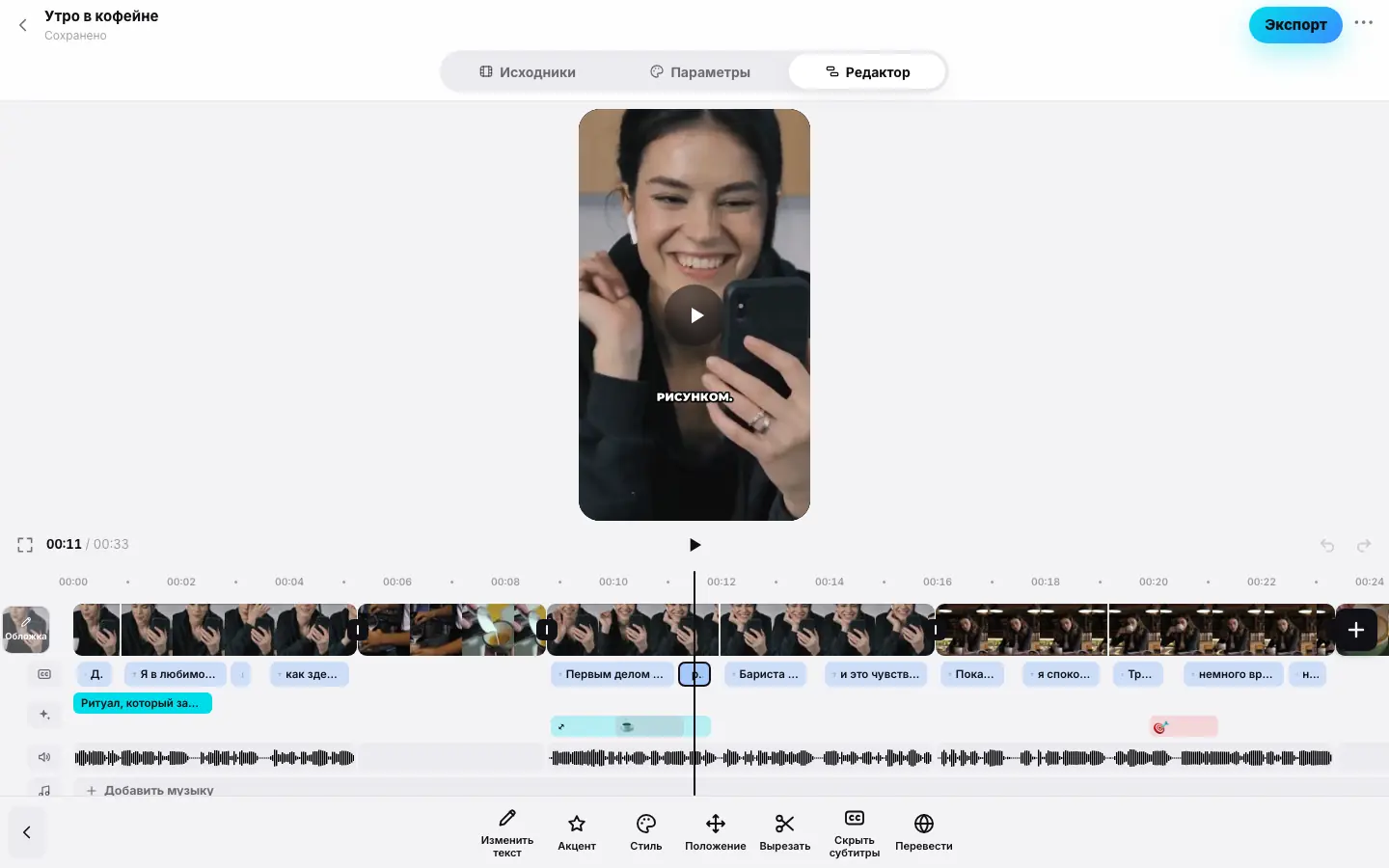
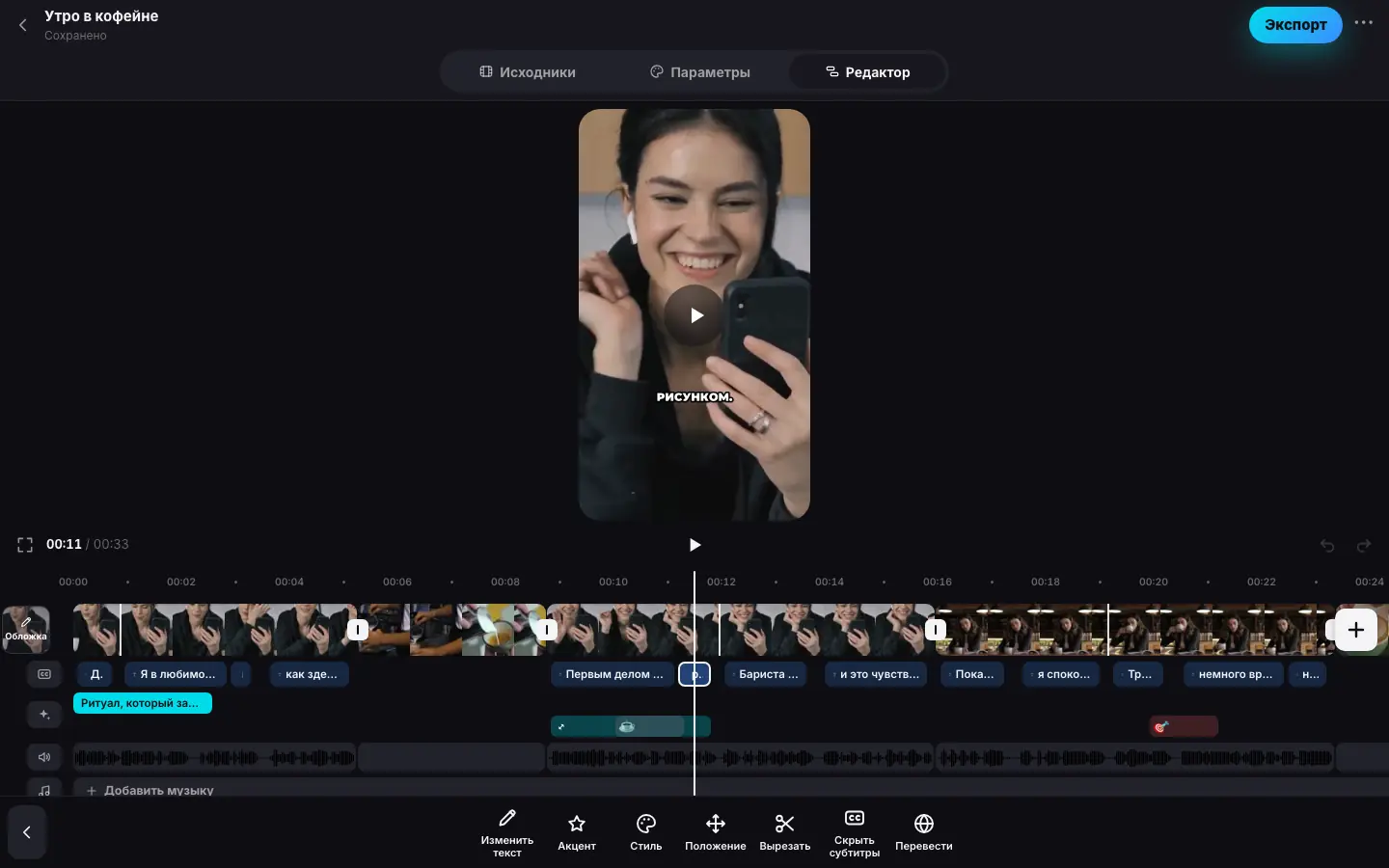
- Щёлкните по фразе на дорожке субтитров — внизу инструменты фразы
- Нажмите Enter — открылась шторка «Субтитр» с текстом фразы
- Исправьте слово и нажмите «Готово» — субтитр в превью обновился
- Нажмите «Акцент» — слова фразы выделены акцентным цветом
- Нажмите «Стиль» и выберите оформление «Караоке»
- Выберите шрифт «Rounded» и акцент «Мята» — превью меняется сразу
Исправить текст
Откройте фразу
Любой способ откроет шторку Субтитр с этой фразой:
- выделите фразу на дорожке субтитров и нажмите Изменить текст или Enter;
- в вебе — двойной или правый клик по фразе; на iPhone и iPad — долгое нажатие;
- без выделения: Текст → Изменить субтитр — откроется фраза под точкой воспроизведения.
Измените текст
В шторке — время фразы и поле с её текстом. Исправьте опечатку, имя, термин или пунктуацию.
Нажмите «Готово»
Или Enter. Субтитр в превью обновится сразу.
Слова встанут на время сказанных — тайминг и подсветка сохранятся. Пустой текст скроет этот субтитр. Как текст ложится на слова:
- столько же слов, сколько было, — каждое заменяет своё;
- слов меньше — они распределяются по времени фразы равномерно;
- слов больше — несколько новых слов показываются вместе на месте одного сказанного.
Текст субтитров меняет только надпись — голос в ролике остаётся прежним. Вернуть исходный текст в шторке возвращает фразе распознанный текст.
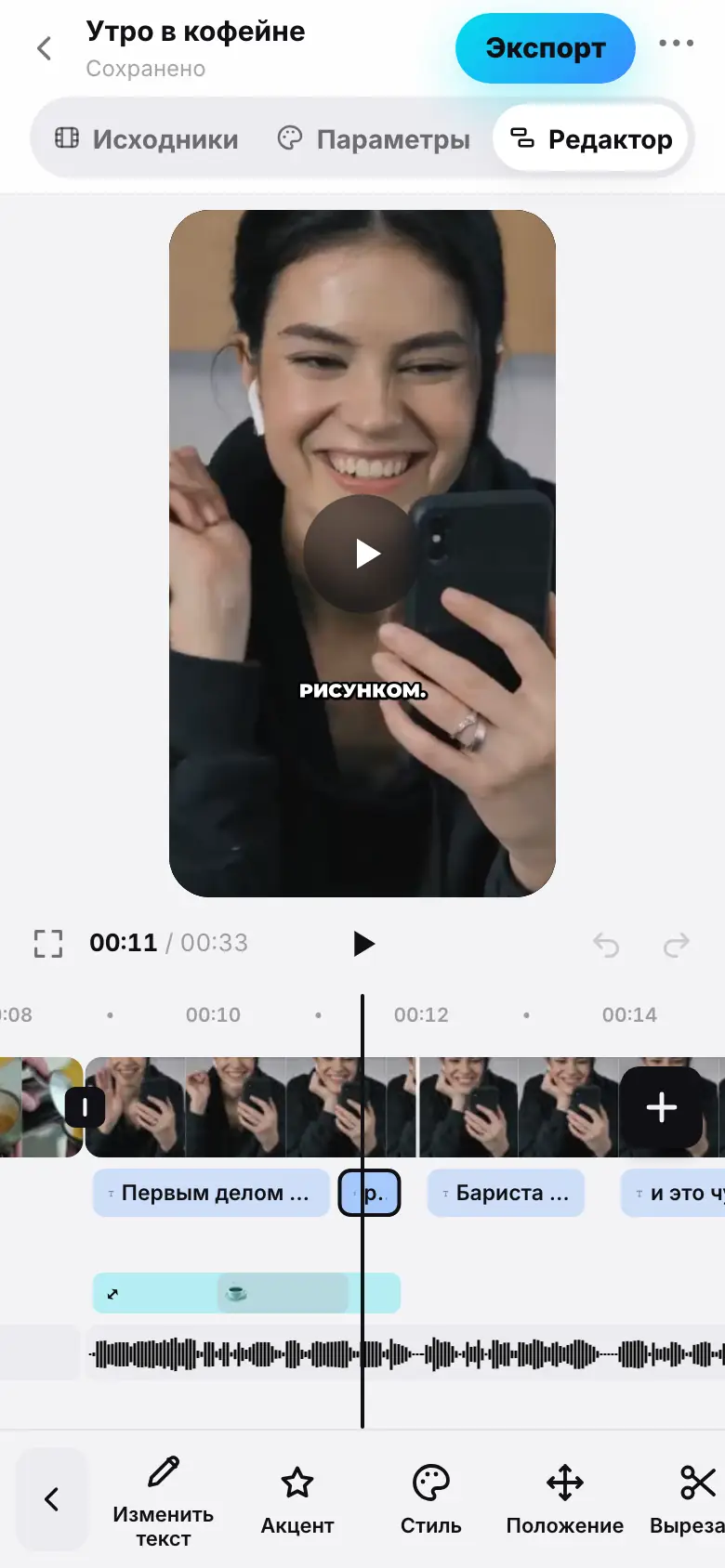
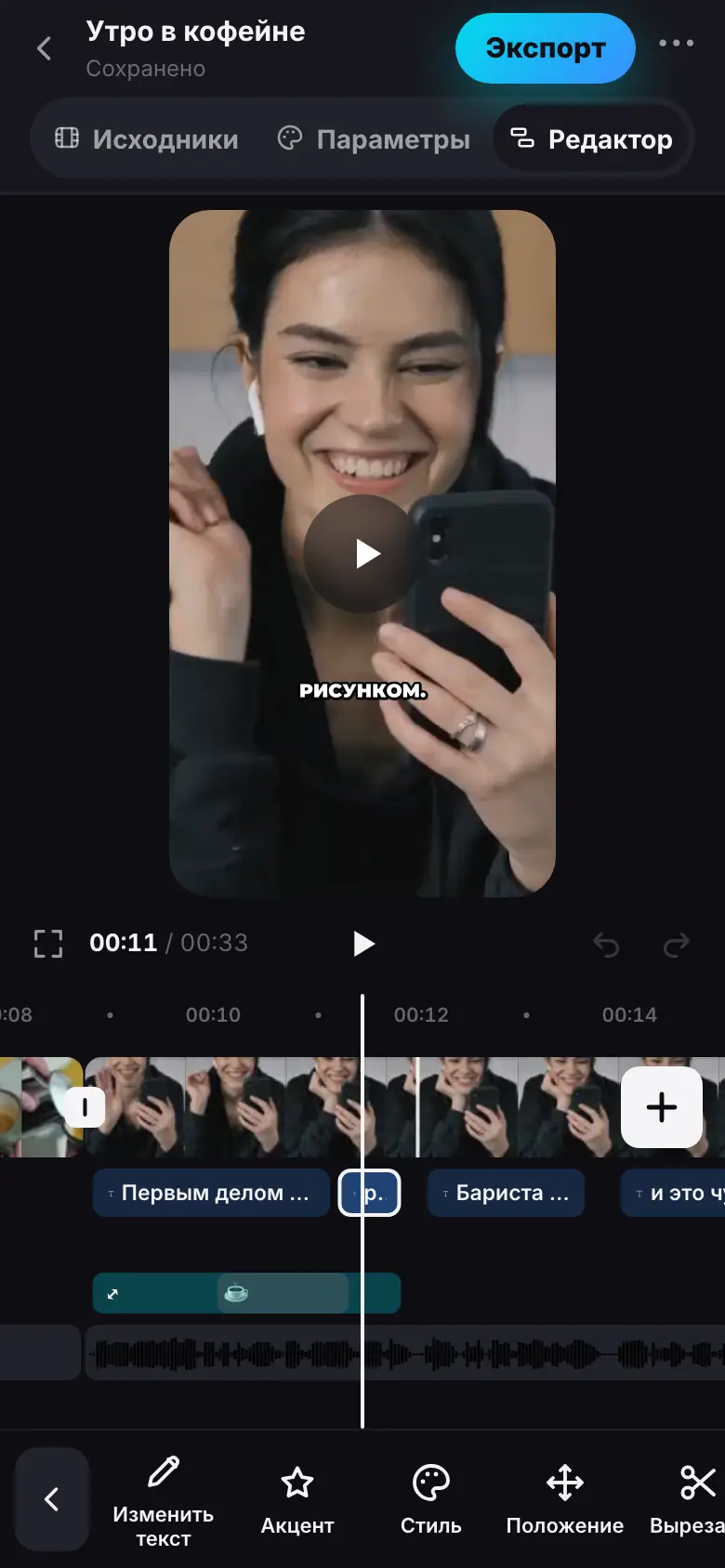
- Коснитесь фразы на дорожке субтитров
- Нажмите «Изменить текст»
- Исправьте слово и нажмите «Готово»
Акцент
Акцент у выделенной фразы включает или выключает выделение всех её слов. Выделенные слова окрашиваются акцентным цветом стиля:
- в оформлениях «Динамичный», «Классика», «Поп» и «Одно слово» — выделенные слова цветные;
- в «Караоке» цветом подсвечивается слово, которое звучит сейчас;
- в «Плашке» акцентным цветом стоит плашка под словом, которое звучит;
- в «Минимал» выделений нет.
ИИ при монтаже уже выделил ключевые слова — их можно поменять. Точечно выделить отдельные слова удобно ИИ-помощником: «Выдели акцентом цифры и названия». Как выделяется слово, которое звучит, можно выбрать и самому — настройкой Выделение слова (Настройки субтитров).
Стиль субтитров
Шторку Стиль субтитров открывают Стиль у выделенной фразы, Субтитры в общем наборе или Текст → Стиль субтитров. Всё меняется сразу в превью.
| Настройка | Варианты |
|---|---|
| Мои шаблоны | Сохранённые стили: нажмите — стиль применится. Введите название и нажмите ✓ — текущий стиль сохранится шаблоном |
| Шрифт | Punch, Poster, Block, Wide, Editorial, Rounded, Script, Mono |
| Акцент | Янтарь, Лазурь, Лайм, Багровый, Фуксия, Мята, Фиалка, Белый |
| Субтитры | Переключатель: показывать субтитры в ролике или нет |
| Оформление | Семь вариантов — от «Динамичного» до «Одного слова» (все оформления) |
| Размер | Малый, Средний, Крупный |
| Положение | Авто — каждая фраза встаёт туда, где в кадре больше свободного места (подробнее), Сверху, По центру, Снизу |
| Выделение слова, Появление, Слов на экране, Регистр | Как выделяется слово, которое звучит, как появляется фраза, сколько слов на экране и какими буквами (Настройки субтитров) |
| Цвет по говорящим | Переключатель: слова каждого говорящего — своим цветом. Виден, если в речи исходников два говорящих и больше (подробнее) |
Шаблон хранит шрифт, акцент и все настройки субтитров — в том числе выделение слова, появление, число слов и регистр. Он появится и в мастере нового проекта на шаге «Стиль». Те же настройки есть в разделе Параметры проекта — изменения в одном месте сразу видны в другом.
Оформления
Оформление — готовый характер субтитров: сколько слов на экране, как выделяется слово, которое звучит, и как появляется фраза. Нажмите оформление — превью сразу покажет его на вашем ролике.
| Оформление | Как выглядит |
|---|---|
| Динамичный | Короткие фразы по 1–3 слова, ключевые слова выделяются акцентным цветом и «выпрыгивают» |
| Караоке | Фраза целиком, слово, которое звучит, подсвечивается акцентным цветом в такт речи |
| Классика | Спокойные субтитры в 1–2 строки без анимации, акцент — только на ключевых словах |
| Минимал | Небольшой аккуратный текст с мягкой тенью, без выделений |
| Поп | 2–3 слова на экране: слово, которое звучит, выпрыгивает и подсвечивается акцентом, соседние слова расступаются |
| Плашка | Строка до шести слов: слово, которое звучит, — на плашке акцентного цвета, плашка переезжает от слова к слову |
| Одно слово | По одному крупному слову в такт речи — максимум энергии |
Готовое сочетание с «Поп» — шаблон Pop на шаге «Стиль» мастера: шрифт Punch и акцент «Лайм».
Настройки субтитров
Четыре настройки уточняют, как субтитры идут за речью, — поверх любого оформления. Они есть в шторке Стиль субтитров, в разделе Параметры проекта и на шаге Субтитры мастера нового проекта. По умолчанию у каждой — Как в оформлении (у регистра — Как в шрифте): так, как задумано выбранным оформлением или шрифтом.
- Выделение слова — как выделяется слово, которое звучит сейчас: Цвет — акцентным цветом; Увеличение — слово растёт и подсвечивается, а соседние плавно расступаются; Плашка — слово на плашке акцентного цвета; Подчёркивание — полоса акцентного цвета под словом; Без выделения.
- Появление — как фраза появляется на экране: Без анимации — сразу; Плавно — мягко проявляется и исчезает; Выскакивает — с упругим увеличением; Снизу — въезжает снизу; По словам — слова появляются по мере речи.
- Слов на экране — сколько слов показывать сразу: По одному, 2–3 слова, Строка — до шести слов в одну строку, Фраза — фраза целиком, до двух строк.
- Регистр — Как в шрифте: прописные, если так задуман шрифт; ЗАГЛАВНЫЕ — все буквы прописные; Как в речи — обычный регистр, как в тексте речи.
Как с ними работать:
- Сначала оформление, потом детали. Выбор оформления возвращает Выделение слова, Появление и Слов на экране к Как в оформлении — новое оформление сразу видно таким, каким задумано. Регистр, размер, положение и цвет по говорящим остаются.
- Сочетайте как угодно. Например, «Караоке» с Увеличение: на экране фраза целиком, а слово, которое звучит, растёт. Или «Классика» с По словам: спокойные строки, слова в которых появляются по мере речи.
- Ключевые слова остаются цветными в тех оформлениях, где они цветные (Акцент), а слово, которое звучит, выделяется и поверх цвета говорящего.
- Регистр меняет только субтитры — хук и плашки набраны так, как задуман шрифт.
Цвет по говорящим
В интервью, диалоге или подкасте зрителю проще следить за разговором, когда реплики разных людей отличаются цветом. Цвет по говорящим красит слова каждого говорящего своим цветом — и в превью, и в готовом видео.
Демонстрация появится здесь
Шаг 1 из 3
- Без выделения нажмите «Субтитры» — шторка «Стиль субтитров» с переключателем «Цвет по говорящим»
- Включите «Цвет по говорящим» — в превью слова второго говорящего другим цветом
- Перемотайте к реплике первого говорящего — его слова прежнего цвета, ключевые — акцентом
Откройте стиль субтитров
Стиль у выделенной фразы, Субтитры в общем наборе или раздел Параметры проекта.
Включите «Цвет по говорящим»
Переключатель — в той же шторке, среди настроек субтитров. Превью сразу покажет новые цвета.
Как раскрашиваются слова:
- первый говорящий остаётся в обычном цвете субтитров;
- остальные получают цвета из палитры стиля по порядку — кроме акцентного цвета и белого, чтобы реплики не путались с выделенными словами;
- акцент и выделение слова, которое звучит (например, подсветка в «Караоке»), — поверх цвета говорящего.
Переключатель виден, только если при распознавании речи исходников Slicer различил хотя бы двух говорящих. По умолчанию он выключен.
Положение в кадре
Где стоят субтитры, задают варианты положения в шторке Стиль субтитров — Авто, Сверху, По центру и Снизу, — а в мастере нового проекта строка Расположение. Последние три держат все фразы ролика в одном месте. По горизонтали субтитры всегда по центру.
Умное «Авто»
В положении Авто Slicer ставит каждую фразу отдельно — туда, где в этот момент в кадре больше свободного места:
- не на лицо. Slicer смотрит, где лицо во время этой фразы, — с учётом кадрирования, приближения, слежения за лицом и движения камеры;
- не на элементы ролика. Фраза обходит хук, плашки, титры и окна «картинка в картинке», пока они на экране;
- без лишних прыжков. Когда кадр свободен, субтитры стоят на привычном месте в нижней части кадра. Если фразе пришлось подвинуться, следующая фраза подряд встаёт туда же, а на привычное место субтитры возвращаются на смене кадра — вместе со сменой картинки;
- в безопасной зоне. Фраза не уходит к самым краям кадра, где ролик закрывают кнопки и подписи соцсетей;
- вместе с эмодзи и карточками. Эмодзи и медиа-карточки встают рядом с субтитрами — там, где субтитры в этот момент.
Превью и готовое видео ставят фразы одинаково: где фраза стоит в редакторе, там она будет и в файле.
Где лица, Slicer знает после ИИ-монтажа или после «Следить за лицом» во фрагменте. Пока лица не найдены — например, в проекте без ИИ-режиссёра, — «Авто» обходит только элементы ролика: хук, плашки, титры и окна «картинка в картинке».
Сдвинуть вручную
Положение у выделенной фразы открывает режим Элементы с подсказкой На паузе субтитры и элементы можно перетаскивать прямо на превью. Поставьте превью на паузу и перетащите субтитры вверх или вниз — по горизонтали они всегда по центру. Сдвинутые вручную субтитры стоят на этой высоте во всём ролике: «Авто» их больше не переставляет.
После ручного сдвига в шторке стиля появится Субтитры сдвинуты вручную и кнопка Вернуть на место — субтитры снова встанут по выбранному положению, а в Авто каждая фраза опять найдёт своё место.
Вырезать и скрыть
Скрыть субтитры выключает субтитры во всём ролике, Показать субтитры — включает обратно. Это тот же переключатель, что Субтитры в шторке стиля.
Тонкости
- У стоп-кадров и фрагментов с обратной перемоткой субтитров нет.
- У копии фрагмента с речью субтитров нет — они остаются у оригинала («Фрагменты»).
- Перевести субтитры на другой язык — «Перевод субтитров».
- Оформление и настройки субтитров меняет и режиссёр в «Чате» — например: «Пусть слово, которое звучит, выпрыгивает» (Чат с режиссёром).
- Правки субтитров бесплатны. В готовом видео они появятся после Экспорт.