Стоп-кадр, замена, перемотка, стабилизация
Как остановить кадр на нужное время, заменить картинку фрагмента другим исходником, пустить видео задом наперёд и убрать дрожание камеры в редакторе Slicer.
На этой странице
Четыре инструмента фрагмента, которые меняют саму картинку: Стоп-кадр останавливает кадр, Заменить подставляет другой исходник, Обратная перемотка пускает видео задом наперёд, Стабилизация убирает дрожание. Все четыре бесплатны.
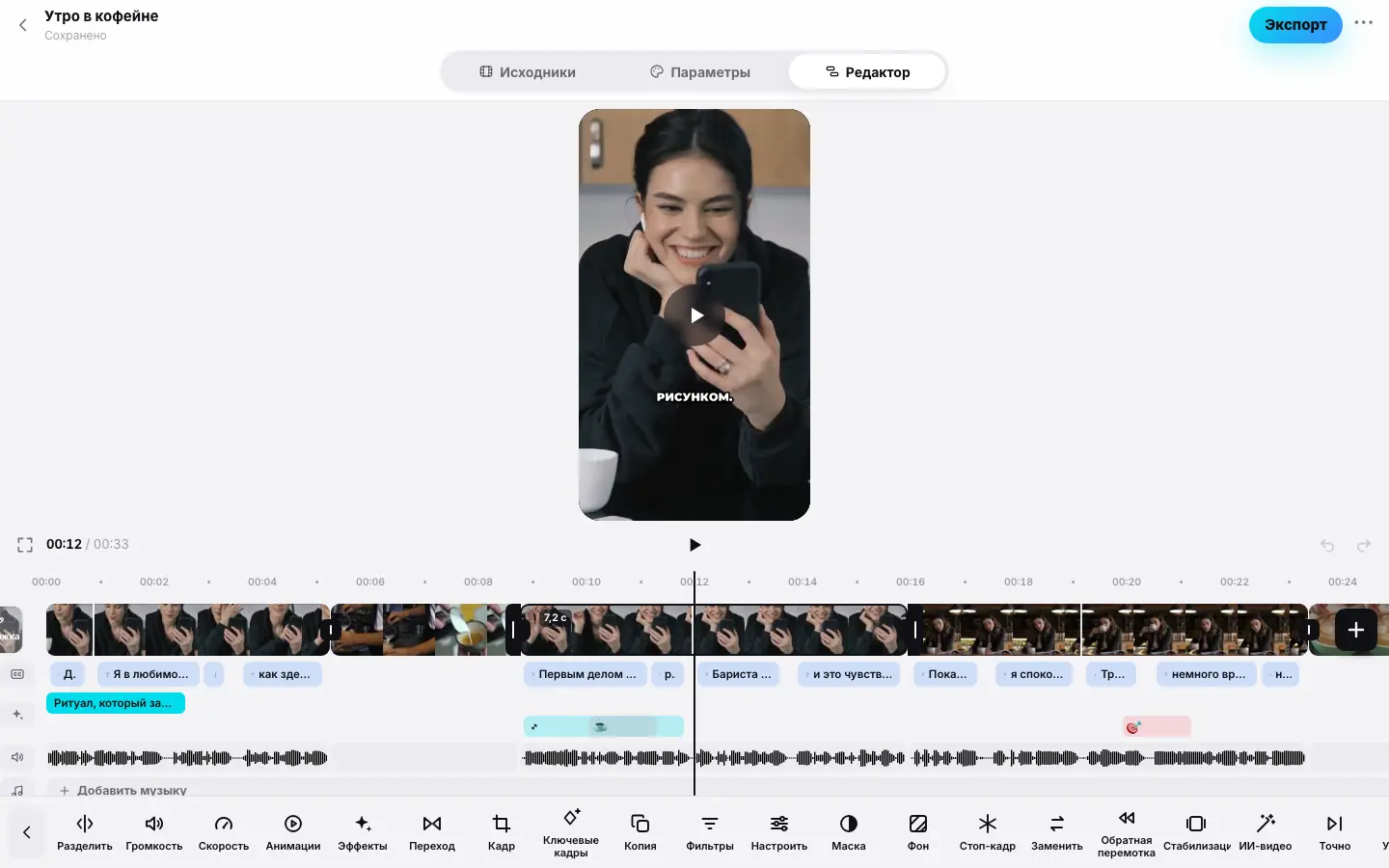
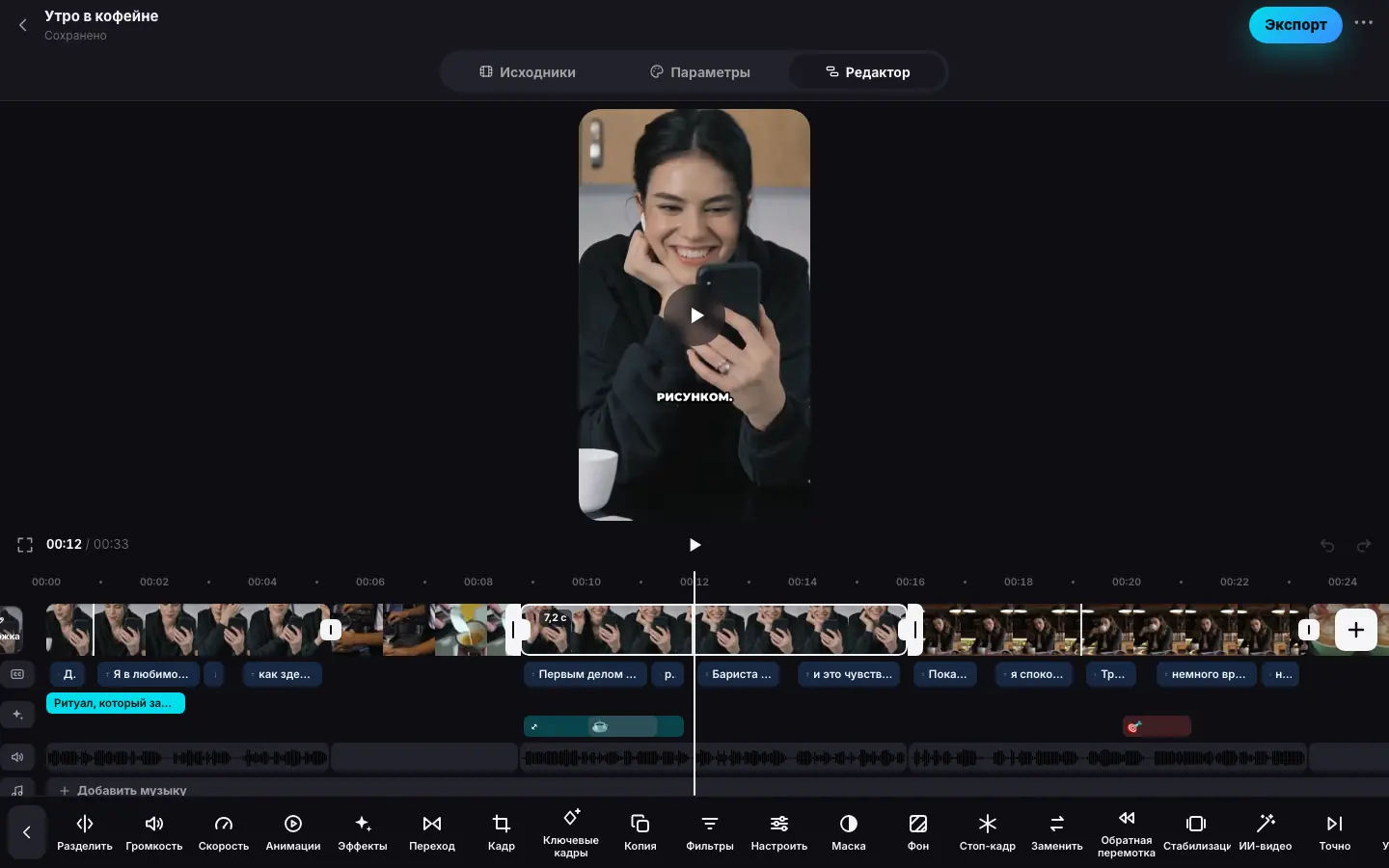
- Щёлкните по фрагменту и поставьте точку воспроизведения на яркий момент
- Нажмите «Стоп-кадр» — после этого места встал стоп-кадр на 2 с, открылась панель длительности
- Выберите «3 с» и нажмите ✓ «Готово»
- Выделите фрагмент видеоряда без речи и нажмите «Заменить»
- В шторке «Заменить фрагмент» выберите другое видео — картинка фрагмента сменилась
- Нажмите «Стабилизация» — над превью «Обработка фрагмента…», затем на фрагменте значок
Стоп-кадр
Выберите момент
Выделите фрагмент и поставьте точку воспроизведения на кадр, который хотите остановить.
Нажмите «Стоп-кадр»
Фрагмент разрежется в этом месте (у фрагмента с речью — по ближайшей границе слов), а между частями встанет стоп-кадр на 2 секунды. Если точка воспроизведения стоит вне выделенного фрагмента, стоп-кадр встанет после его последнего кадра.
Выберите длительность
Сразу откроется панель Стоп-кадр: 0,5 с, 1 с, 2 с, 3 с или 5 с. Точнее — потяните края стоп-кадра на ленте: от 0,3 до 10 секунд.
Стоп-кадр — отдельный фрагмент. У него нет звука и субтитров, но есть кадр, цвет, эффект, маска и фон исходного фрагмента. Позже панель длительности открывается первой кнопкой в наборе стоп-кадра. Разделить стоп-кадр, поменять ему скорость, громкость или включить обработку нельзя.
Заменить
Заменить открывает шторку Заменить фрагмент со всеми видео и фото проекта. Результат зависит от фрагмента:
- Фрагмент без речи (видеоряд, фото, кусок исходника) получает кусок выбранного исходника той же длины — с его начала. Скорость, цвет, эффект и прочие настройки остаются, кадр выстраивается автоматически заново.
- Фрагмент с речью сохраняет голос и субтитры, в шторке об этом подсказка У фрагмента с речью картинка заменится вставкой, звук останется. Выбранный исходник встанет поверх кадра вставкой на время слов фрагмента.
- Стоп-кадр берёт первый кадр выбранного исходника.
Обратная перемотка
Обратная перемотка пускает фрагмент задом наперёд. Повторное нажатие выключает её.
- Это обработка на сервере: пока она идёт, над превью видно Обработка фрагмента…, а превью играет фрагмент как был. Чем длиннее исходник, тем дольше обработка — монтаж можно продолжать.
- У перевёрнутого фрагмента нет субтитров: речь задом наперёд не читается. Звук тоже играет задом наперёд.
- Края перевёрнутого фрагмента не двигаются, разделить его и открыть Точно нельзя: Выключите обратную перемотку, чтобы резать фрагмент.
- Подгонка стыков «под бит» такие фрагменты не трогает («Музыка, биты»).
Стабилизация
Стабилизация убирает дрожание камеры при съёмке с рук. Видео обрабатывается в два прохода: сначала Slicer прослеживает движение камеры по всему исходнику, затем выравнивает его. Мелкая тряска уходит, а плавные движения — панорама, проход, поворот — остаются, только становятся ровнее.
Чтобы по краям не появлялись пустые полосы, кадр немного приближается, а картинка становится чуть резче. Чем сильнее тряска, тем заметнее приближение: проверьте, что важное — лицо, товар, текст — не ушло за край кадра.
Это обработка на сервере с той же надписью Обработка фрагмента…: два прохода по исходнику на длинном видео занимают время, монтаж при этом можно продолжать. Повторное нажатие выключает стабилизацию.
Когда включать:
- съёмка с рук на ходу, в транспорте, на вытянутой руке;
- видеоряд с деталями, которые должны читаться: товар крупно, процесс, надписи в кадре.
Когда не нужна: съёмка со штатива или стабилизатора — дрожать там нечему, а приближение только срежет края кадра; и намеренно «живая» камера, где движение — часть настроения.
Тонкости
- Обработка делается один раз для всего исходника: другие фрагменты того же видео с той же обработкой включаются мгновенно.
- Обработки сочетаются между собой и со звуковыми — например, стабилизация и Убрать шум («Звук»).
- Если обработка не удалась, появится сообщение Не удалось обработать фрагмент — выключите и включите инструмент ещё раз.
- На фрагментах видны значки: стоп-кадр, перемотка, стабилизация.