ИИ-эффект по промпту
Как нейросеть меняет само видео на отрезке по вашему описанию — «пусть пойдёт снег», «вечерний неоновый свет»: где запустить, сколько стоит и что важно знать.
На этой странице
ИИ-эффект меняет саму картинку ролика на выбранном отрезке по вашему описанию: добавляет снег или салют, меняет свет и время суток, стилизует кадр. Это не фильтр поверх видео — нейросеть перерисовывает кадры отрезка по вашему описанию. Звук ролика остаётся прежним.
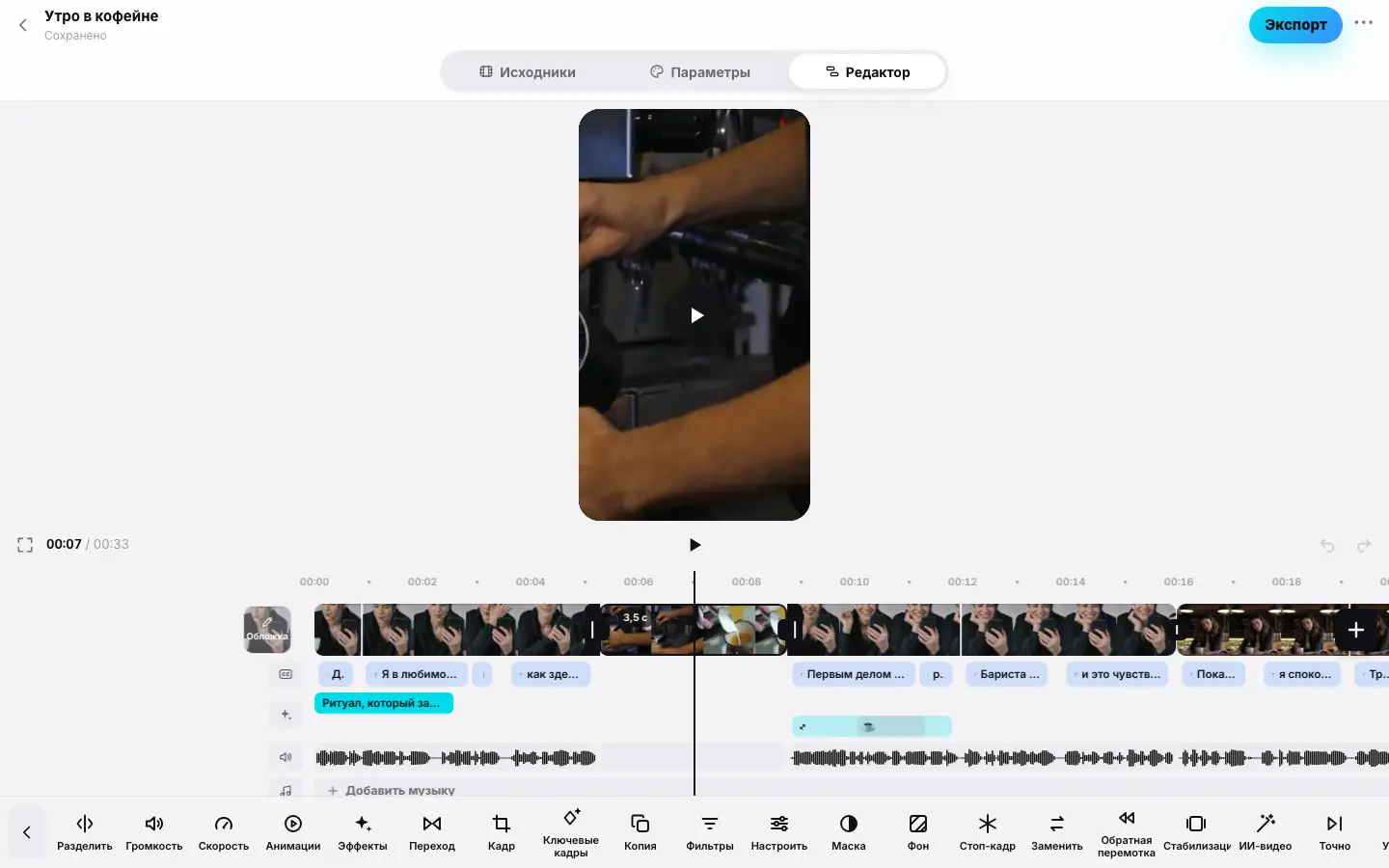
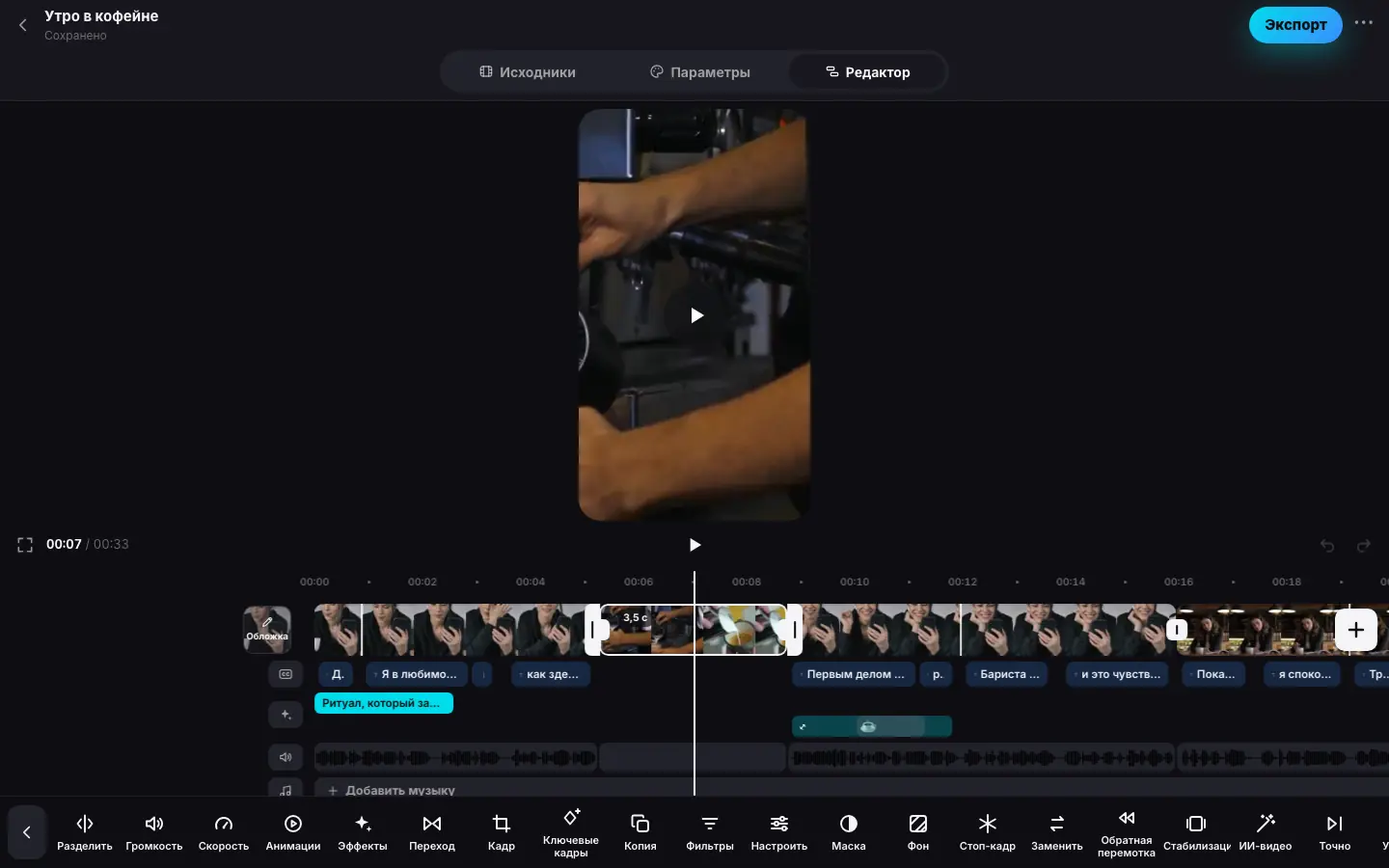
- Щёлкните по фрагменту на таймлайне и нажмите «ИИ-видео»
- Открылась шторка «ИИ-эффект по промпту» — отрезок уже равен фрагменту
- Подвиньте «Конец», чтобы отрезок стал 5 секунд
- Напишите «Пусть пойдёт мягкий снег» — на кнопке видна цена «Применить · ≈ … ток.»
Где запустить
- В редакторе: выделите фрагмент и нажмите ИИ-видео — отрезок сразу будет равен времени фрагмента.
- В любом разделе проекта: меню «⋯» в шапке → ИИ-эффект.
Эффект доступен у готового ролика, пока хранятся исходники. Пока предыдущий эффект в работе, пункт меню показывает Применяем эффект… и новый запустить нельзя.
Как применить
Выберите отрезок
В шторке ИИ-эффект по промпту вверху — отрезок, например «С 2.0 с по 7.0 с · 5.0 с». Ползунки Начало и Конец двигают его границы, Весь ролик выбирает отрезок с начала ролика. Длина отрезка — от 2 до 30 секунд: если ролик длиннее, Весь ролик возьмёт первые 30 секунд.
Опишите эффект
Напишите, что должно измениться в кадре, — от 3 знаков. Например: «пусть пойдёт снег», «сделай вечерний неоновый свет», «добавь салют за окном», «преврати сцену в акварельный рисунок».
Запустите
Нажмите кнопку с ценой — «Применить · ≈ N ток.». Эффект готовится на сервере, приложение можно закрыть. Пока он в работе, в меню «⋯» видно Применяем эффект…; затем ролик пересобирается — это видно в карточке запуска ИИ-эффект. Когда всё готово, ролик обновится, а в истории появится новая версия.
Цена
ИИ-эффект стоит по себестоимости — столько, сколько берёт ИИ-сервис, без наценки. Платите за каждую начатую секунду отрезка, но не меньше чем за 2 секунды. Цена видна на кнопке до запуска и меняется вместе с длиной отрезка, а в шторке — пояснение Стоит столько, сколько берёт ИИ-сервис, без наценки. Спишется фактическая цена — не больше показанной.
- На время работы цена резервируется на балансе, округлённая вверх до целого токена, — поэтому нужен хотя бы один свободный токен.
- Списывается фактическая цена, но не больше показанной, и только если эффект получился и ролик пересобрался. Если что-то пошло не так, токены вернутся, а ролик останется прежним.
Как устроена цена по себестоимости — Токены, пакеты и бесплатный ролик.
Что важно знать
- Эффект встраивается в картинку ролика. Если потом изменить фрагменты — порядок, края, вырезанные слова, настройки фрагментов, кадр или наезды, — при экспорте эффект сбросится; об изменении фрагментов редактор предупредит перед экспортом. Так же сбрасывает эффект смена формата ролика и настройки «Наезд камеры в начале». Правки текста субтитров, стиля, хука, плашек, карточек, эмодзи и музыки эффект не трогают.
- Поэтому ИИ-эффект удобно делать последним шагом, когда монтаж готов.
- Звук не меняется — нейросеть работает только с картинкой. Субтитры и графика рисуются поверх нового видео.
- Длинный отрезок нейросеть обрабатывает частями и склеивает обратно.
- Платформы просят отмечать ролики с ИИ-эффектами: при публикации включите Создано с помощью ИИ («Публикация»).
Как написать промпт
- Описывайте изменение в кадре, а не действие с монтажом: «падает крупный снег», а не «сделай эффект».
- Добавьте детали света, погоды, стиля: «тёплый закатный свет, мягкие тени».
- Один эффект — одна идея: сначала снег, потом, если нужно, другой отрезок с другой идеей.
- Короткие отрезки дешевле и точнее: выбирайте именно тот момент, где эффект работает на историю.
Что дальше
- Эффекты фрагмента — бесплатные эффекты без ИИ.
- История и версии
- Цены операций