Проект: исходники, параметры, редактор
Как устроен экран проекта в Slicer — шапка, меню «⋯» и три раздела «Исходники», «Параметры» и «Редактор»: что где лежит и что можно сделать.
На этой странице
Каждый ролик в Slicer — проект. Он открывается на весь экран, поверх навигации, и состоит из трёх разделов: Исходники — всё, из чего собран ролик, Параметры — название, стиль и настройки монтажа, Редактор — правки ролика.
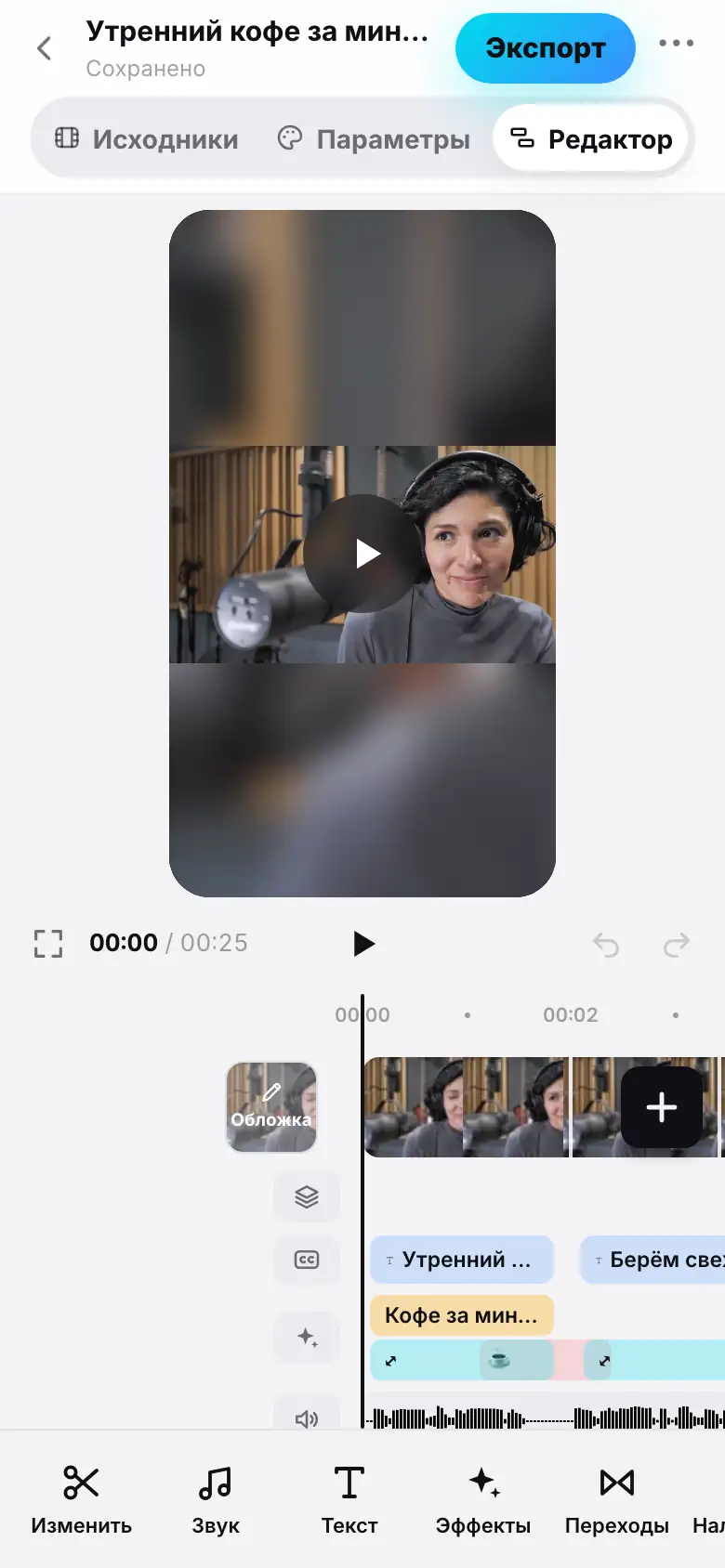

- Готовый проект открылся в разделе «Редактор»; в шапке — название и «Сохранено»
- Нажмите вкладку «Исходники» — материалы монтажа с пометкой «в ролике»
- Нажмите материал — шторка с просмотром и пояснением роли
- Нажмите вкладку «Параметры» — название, текст для публикации, стиль
- Нажмите «⋯» в шапке — меню проекта
Шапка
- Стрелка ‹ — назад к списку Проекты.
- Название и статус. Во время монтажа — этап и процент, у готового проекта — Готов и длительность, у ручного проекта до первого экспорта — Черновик. В редакторе вместо статуса — состояние сохранения: Сохранено, Сохраняем…, Есть изменения, Не сохранено.
- Кнопка публикаций с логотипом платформы — если за последние сутки были публикации. Открывает шторку Публикации (Публикация в соцсети).
- Кнопка чата — чат с режиссёром: на широком экране — Чат с режиссёром, когда панель чата скрыта; на телефоне — значок в разделе Редактор.
- Экспорт и Отменить / Повторить — в разделе Редактор.
- «⋯» — меню проекта.
Меню «⋯»
- Скачать (в приложении — В галерею) и Поделиться — готовый ролик (Скачать и поделиться).
- ИИ-эффект — эффект по текстовому запросу на отрезок ролика (ИИ-эффект по промпту).
- Экспорт для монтажной программы — таймлайн для Final Cut Pro, DaVinci Resolve, Premiere или Avid и исходники (Экспорт для монтажной программы).
- Удалить проект — после подтверждения ролик и материалы удаляются без возможности восстановить.
Какой раздел открывается
Готовый проект и черновик ручного проекта открываются в разделе Редактор, остальные — в Исходники. Раздел запоминается в адресе страницы: после обновления страницы вы окажетесь там же.
Пока идёт монтаж или экспорт, в разделах Исходники и Параметры сверху — карточка запуска; если монтаж не получился — карточка сбоя с кнопкой Повторить (Повтор и остановка).
Исходники
Две вкладки: Материалы и История.
Материалы:
- Материалы монтажа — всё, что вы загрузили в мастере, по порядку. У каждого материала — вид (видео, фото, озвучка, музыка), длительность или размер и пометка в ролике, если он есть в текущей версии.
- Нажмите материал — откроется просмотр (видео, фото или звук) и пояснение: каким видом его посчитал ИИ и почему — например, почему аудиофайл стал музыкой, а не озвучкой.
- Добавлено в редакторе — ваши фото, видео и музыка, добавленные после монтажа.
- Добавить — у готового проекта: Фото и видео или Музыка (в приложении — из галереи и из «Файлов»). Добавленное сразу доступно в Редактор → Медиа.
Через 7 дней после последней работы над роликом исходники удаляются — появится Исходники удалены по сроку хранения — посмотреть их уже нельзя. Готовый ролик остаётся.
История — версии ролика и журнал всех работ над ним. Подробно — История и версии.
Параметры
- Проект: Название (сохраняется, когда вы уходите из поля или нажимаете Enter) и карточка Для публикации — заголовок, описание и хэштеги от ИИ с кнопкой Скопировать.
- Стиль ролика — Мои шаблоны, Шрифт, Акцент, субтитры, Звуковые эффекты и Наезд камеры в начале. Меняются бесплатно и без ИИ: Изменения сразу видны в «Редакторе». Чтобы обновить готовое видео — «Экспорт».
- Параметры монтажа — эмодзи, медиа-карточки, плашки, движение камеры, хук, длительность, Умная нарезка и Пожелания режиссёру. Их применяет ИИ, поэтому изменение — это пересборка с новыми параметрами.
- Доступ ИИ к файлам — какие файлы проекта можно открывать сервисам ИИ временной ссылкой без вопроса перед каждой операцией, и журнал Выданные ссылки с кнопкой Отозвать все ссылки (Доступ ИИ к файлам).
- Удаление — Удалить проект.
Параметры ручного проекта
У проекта «Сам в редакторе» ИИ-монтажа ещё не было, поэтому вместо Параметры монтажа — блок Смонтировать с ИИ-режиссёром: ИИ смонтирует ролик из этих материалов по параметрам ниже, а затем сам проверит и поправит готовую версию. Параметры в нём те же, а кнопка Смонтировать с ИИ-режиссёром видна сразу, без изменений в настройках. Монтаж стоит 24 токена и запускается после подтверждения в шторке — подробнее в Проект без ИИ.
Редактор
Таймлайн во всю ширину, инструменты для выделенного, режимы ИИ, Элементы и Медиа. Редактор доступен у готового проекта и у черновика ручного проекта, пока хранятся исходники. Подробно — Обзор редактора.