9. Экспорт и публикация
Последний шаг туториала: окно экспорта, пресет «Соцсети», публикация в подключённые соцсети, ход экспорта, скачивание и «Поделиться».
На этой странице
Шаг 9 из 9 · около 2 минут
Экспорт собирает ролик со всеми правками в файл и, если хотите, сразу публикует его в соцсети. Экспорт бесплатный — делайте его столько раз, сколько нужно.
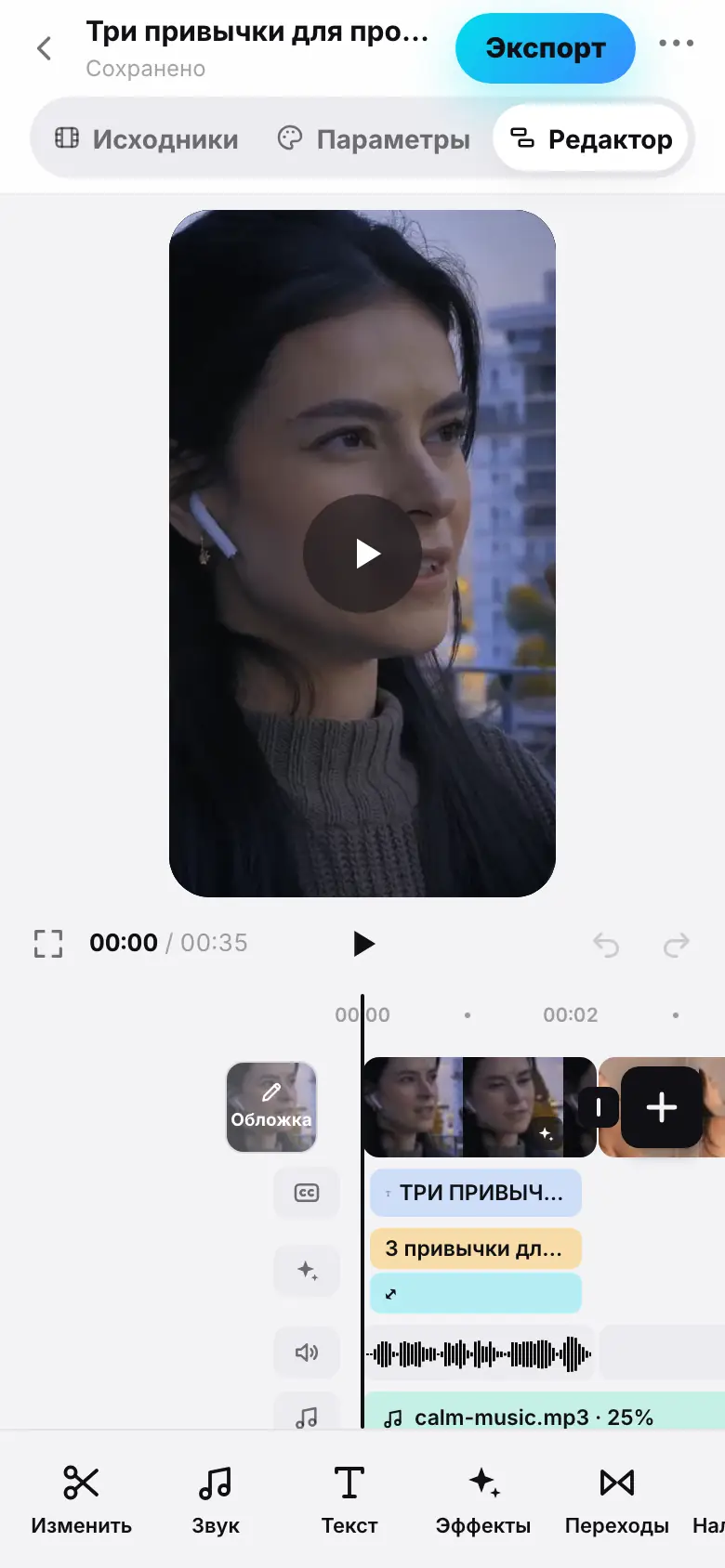
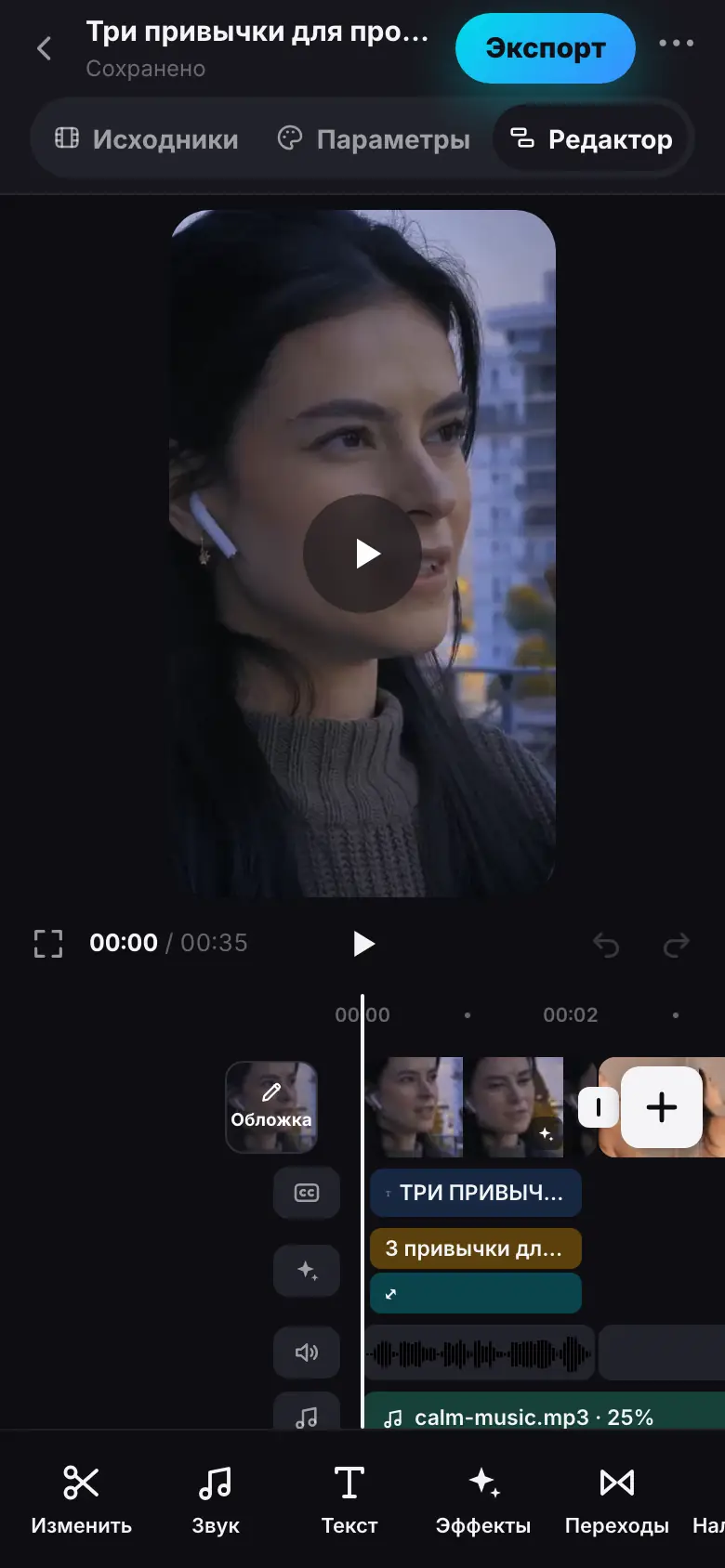
- В редакторе нажмите «Экспорт» — открылось окно «Экспорт»
- Сводка: 1080 × 1920 · 30 к/с · H.264, оценка размера файла; пресет «Соцсети»
- В «Публикация в соцсети» включите аккаунт YouTube
- Проверьте «Заголовок» и «Описание и хэштеги» — их заготовил ИИ
- Нажмите «Экспорт и публикация · 1»
- Карточка «Экспорт из редактора»: «Затем публикация» и логотип YouTube
- Готово: кнопка публикаций в шапке — «Опубликовано», «Открыть»
Откройте экспорт
В разделе Редактор нажмите Экспорт в шапке. Slicer сохранит правки и откроет окно Экспорт на весь экран. Сверху — сводка: обложка, размер кадра, частота кадров, кодек, битрейт и примерный размер файла.
На первом ролике будет заметка о водяном знаке: Первый ролик бесплатный — с водяным знаком. После любой оплаты знак исчезнет.
Выберите параметры файла
Для соцсетей ничего менять не нужно — пресет Соцсети подобран под Reels, Shorts и TikTok: MP4, H.264, 1080p, 30 к/с. Другие пресеты — Мастер-копия, 4K для YouTube, Лёгкий файл; любая ручная правка параметров превращает пресет в Свой. Что значит каждый параметр, — Экспорт: пресеты и параметры файла.
Опубликуйте в соцсети
В блоке Публикация в соцсети — ваши подключённые аккаунты с переключателями. Аккаунтов ещё нет — нажмите кнопку платформы, чтобы подключить её прямо здесь: Instagram, YouTube, TikTok или VK Видео.
Когда включён хотя бы один аккаунт, появятся:
- Заголовок — для YouTube и VK;
- Описание и хэштеги — заготовку пишет ИИ, со счётчиком знаков;
- Создано с помощью ИИ — метка для роликов с ИИ-аватаром или ИИ-эффектами;
- настройки каждой платформы: доступ, «Для детей», показ в ленте и другие.
Подробно о каждой платформе — Публикация в YouTube, Instagram, TikTok, VK.
Запустите экспорт
Нажмите Экспортировать или, если выбраны аккаунты, Экспорт и публикация · 1. Окно закроется, а в проекте появится карточка Экспорт из редактора с этапами и параметрами файла. Прогресс идёт от 0 до 100% — ранние этапы монтажа не повторяются. Публикация начнётся сразу после рендера.
Если экспорт не получился или вы его остановили, ролик остаётся прежним, токены не списываются — появится уведомление с кнопкой Экспортировать снова.
Скачайте или поделитесь
Когда экспорт готов, меню «⋯» в шапке проекта предлагает:
- Скачать — файл ролика сохранится в «Загрузки».
- Поделиться — системное меню браузера с файлом ролика. Если браузер не умеет передавать файлы, ролик скачается, а текст публикации скопируется в буфер — появится Ролик скачан, текст публикации скопирован.
- В галерею — ролик сохранится в «Фото».
- Поделиться — системное меню «Поделиться» с файлом ролика: мессенджеры, AirDrop, приложения соцсетей.
Статус публикаций — кнопка с логотипом платформы в шапке проекта: Загрузка 40%, Обрабатывает платформа, Опубликовано и ссылка Открыть.
Готово!
Вы прошли весь путь: от сырых видео до опубликованного ролика. Дальше можно возвращаться к проекту в любой момент — править, пересобирать с новыми параметрами и экспортировать заново, пока исходники хранятся (7 дней после последней работы над роликом).
Что дальше
- Обзор редактора — всё, что умеет редактор.
- Подключение соцсетей — чтобы ролики публиковались сами.
- Баланс и пакеты — когда бесплатный ролик понравится.