3. Субтитры и параметры
Шаг 2 мастера: оформление субтитров, выделение слова, появление и расположение, а также что ИИ добавит в ролик — эмодзи, звуки, карточки, плашки и хук.
Шаг 3 из 9 · около минуты
На этом шаге вы решаете, как показывать субтитры и что ИИ добавит в ролик сверху. Настройки по умолчанию подходят для большинства роликов — можно сразу нажать Далее.
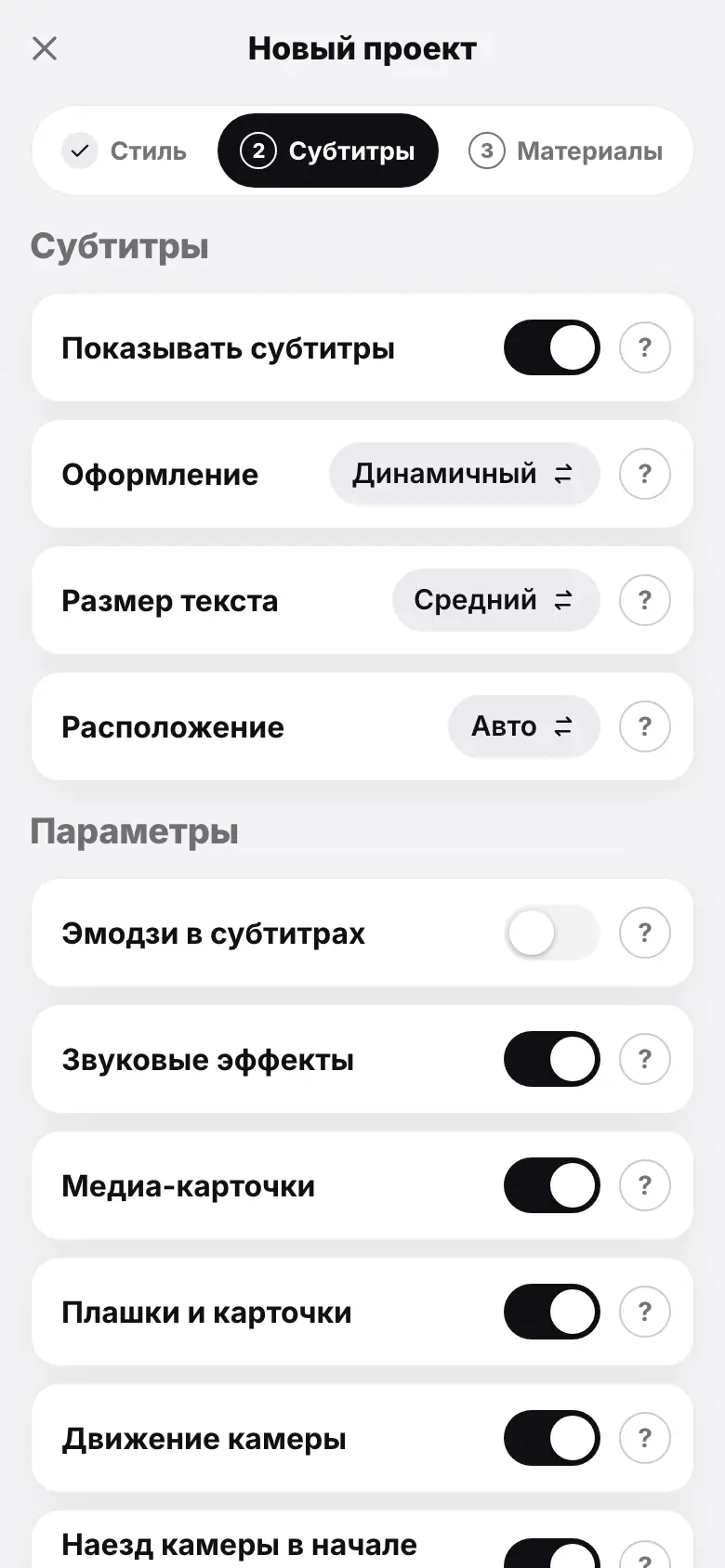
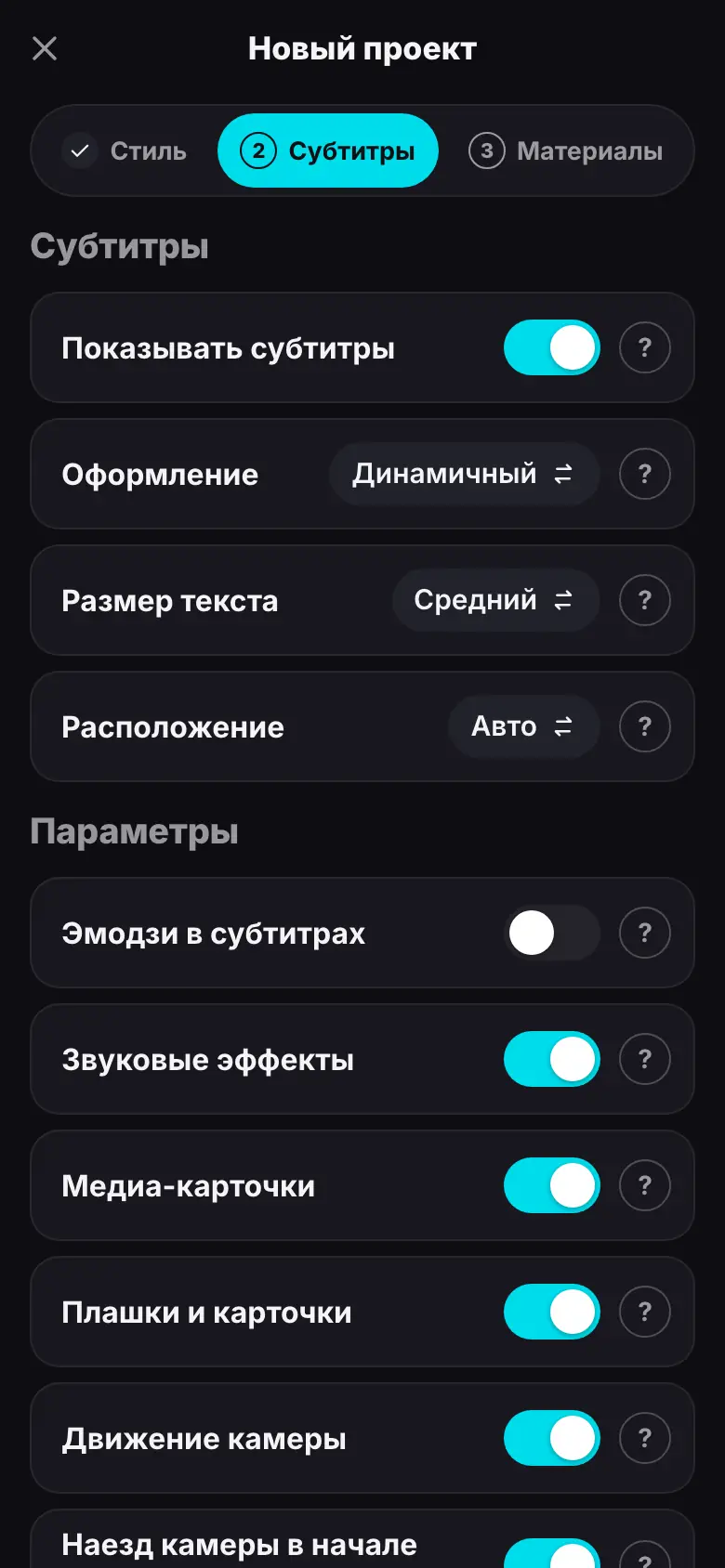
- Шаг «Субтитры»: строки настроек, справа — значения и «?»
- Нажмите строку «Оформление» — значение сменилось на «Караоке»
- Нажмите «?» у «Оформление» — шторка с описанием, затем «Понятно»
- Включите «Эмодзи в субтитрах»
- Нажмите «Далее»
Как устроены настройки
Каждая настройка — строка во всю ширину: слева название, справа значение или переключатель и «?».
- Строка со значением — нажатие перебирает варианты по кругу.
- Переключатель — включает и выключает.
- «?» — подсказка в шторке: что делает настройка или выбранный вариант. Закрыть — Понятно.
Субтитры
| Настройка | Варианты | Что меняет |
|---|---|---|
| Показывать субтитры | вкл / выкл | субтитры по словам из речи; выключите, если речи нет или текст уже есть на видео |
| Оформление | Динамичный, Караоке, Классика, Минимал, Поп, Плашка, Одно слово | семь характеров субтитров — от коротких фраз с «выпрыгивающими» акцентами до одного крупного слова за раз (все оформления) |
| Размер текста | Малый, Средний, Крупный | насколько заметны субтитры |
| Расположение | Авто, Сверху, По центру, Снизу | «Авто» ставит каждую фразу туда, где в кадре больше свободного места: не на лицо, хук, плашки и титры (подробнее) |
Ещё четыре строки уточняют, как субтитры идут за речью:
- Выделение слова — как выделяется слово, которое звучит: Цвет, Увеличение, Плашка, Подчёркивание или Без выделения;
- Появление — как появляется фраза: Плавно, Выскакивает, Снизу, По словам или Без анимации;
- Слов на экране — По одному, 2–3 слова, Строка или Фраза;
- Регистр — ЗАГЛАВНЫЕ или Как в речи.
По умолчанию у них Как в оформлении (у регистра — Как в шрифте) — так, как задумано выбранным оформлением: у «Поп» слово, которое звучит, увеличивается, у «Плашки» — встаёт на плашку, у «Караоке» — подсвечивается цветом. При смене оформления выделение слова, появление и число слов возвращаются к Как в оформлении, поэтому сначала выберите оформление, а потом — детали (Настройки субтитров).
Если субтитры выключены, хук, плашки и карточки всё равно останутся.
Параметры
Это то, что ИИ добавит при монтаже. По умолчанию:
| Параметр | По умолчанию | Что делает |
|---|---|---|
| Эмодзи в субтитрах | выкл | эмодзи к смыслу фраз над субтитрами, не чаще раза в несколько секунд |
| Звуковые эффекты | вкл | лёгкие «вжух» на склейках и щелчки при появлении карточек и эмодзи |
| Медиа-карточки | вкл | иллюстрация в карточке, когда вы упоминаете предмет, место или понятие |
| Плашки и карточки | вкл | текстовые плашки: имя и роль спикера, цифры, списки, выводы |
| Движение камеры | вкл | приближения на важных фразах и смена крупности между планами |
| Наезд камеры в начале | вкл | плавный наезд в первые секунды, чтобы ролик не пролистнули |
| Придумать хук к видео | выкл | цепляющий заголовок на первые 2–3 секунды; ролик может начаться с самого сильного момента |
Что можно поменять потом
- Без пересборки, бесплатно: всё про субтитры, Звуковые эффекты и Наезд камеры в начале — в разделе Параметры проекта, изменения сразу видны в редакторе.
- С пересборкой: эмодзи, медиа-карточки, плашки, движение камеры и хук применяет ИИ при монтаже. Чтобы поменять их, нужна пересборка с новыми параметрами за 24 токена. Но отдельные эмодзи, плашки и наезды можно поправить и в редакторе — см. Элементы.
На широком экране настройки стоят в две колонки. Нажмите Далее — следующий шаг Материалы.
Что дальше
Шаг 4 из 9 — Материалы: загружаем видео, фото и аудио.