Переходы между фрагментами
20 переходов Slicer: «Звук раньше», затемнение, растворение, сдвиги, шторки, круги, пиксели — как поставить, задать длительность и применить ко всем.
На этой странице
Переход — то, как один фрагмент сменяет другой. Без перехода фрагменты стыкуются встык: для динамичных роликов это лучший вариант. Переход помогает отметить смену темы, места или времени, смягчить резкую склейку или добавить энергии. В редакторе 20 переходов: Звук раньше, три «через цвет или движение» и шестнадцать с наложением кадров.
Если при монтаже в настройках режиссуры было включено Эффекты и переходы — «Умеренно» или «Ярко», — часть переходов ИИ уже расставил сам. Их можно поменять или убрать.
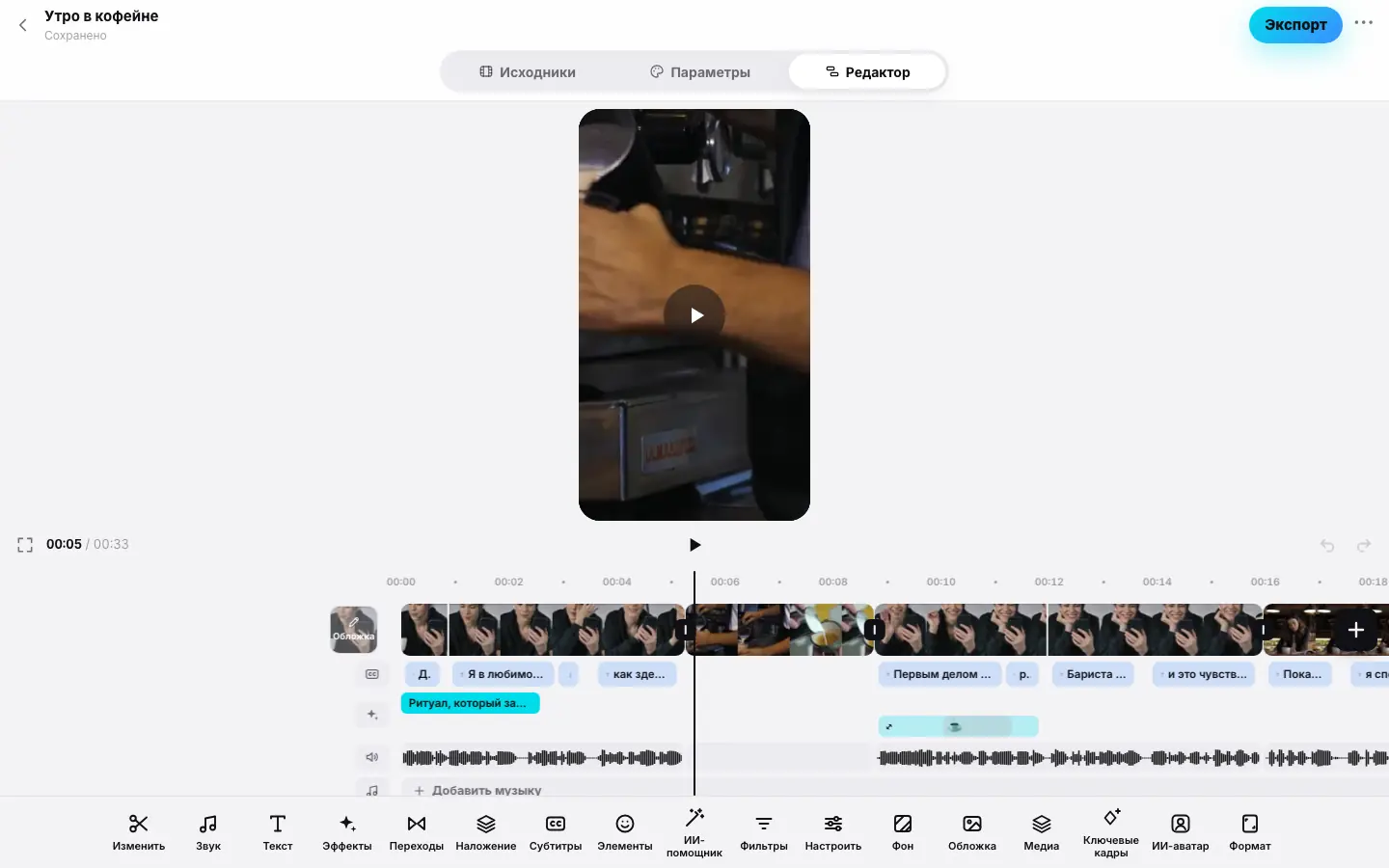
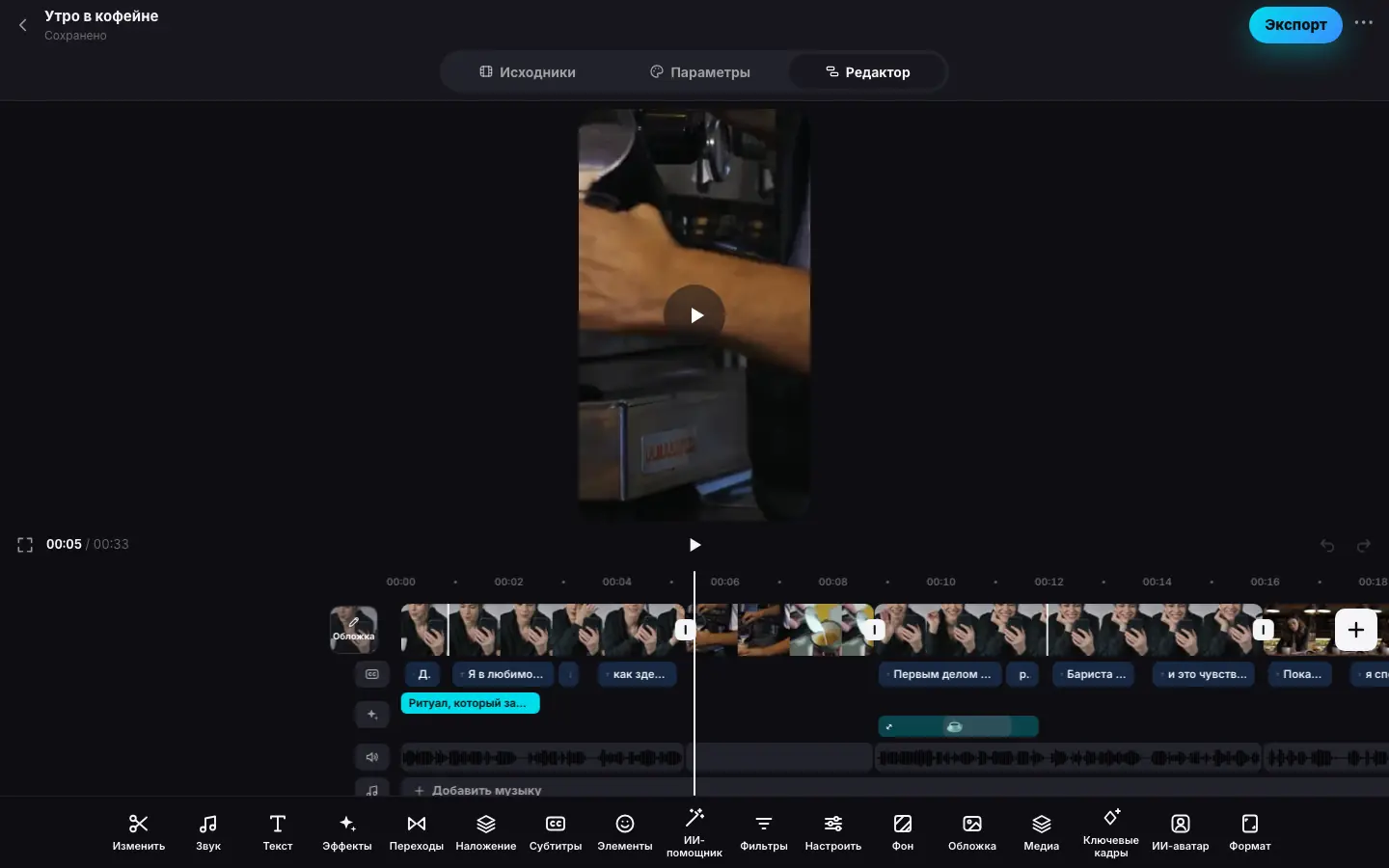
- Щёлкните по значку на стыке первого и второго фрагментов
- Открылась панель «Переход» — превью встало чуть раньше стыка
- Выберите «Растворение» — стык проигрывается в превью
- Выберите длительность «0,8 с»
- Нажмите «Ко всем фрагментам» — переход встал на все стыки
- Нажмите ✓ «Готово» — на стыках значки переходов
Как поставить переход
Переход принадлежит стыку — он ведёт из предыдущего фрагмента в следующий. Открыть его можно тремя способами:
- нажать на значок на стыке фрагментов на дорожке видео;
- выделить фрагмент и нажать Переход — это переход в этот фрагмент из предыдущего (у первого фрагмента кнопка неактивна);
- без выделения нажать Переходы — откроется стык в начале фрагмента под точкой воспроизведения.
Откройте панель «Переход»
Превью встанет чуть раньше стыка и остановится.
Выберите переход
Нажмите на плитку — превью сразу проиграет стык с новым переходом. Нет убирает переход. Плиток много: ряд листается колесом мыши в вебе и пальцем на iPhone и iPad.
Выберите длительность
Под плитками — Длительность: 0,3 с, 0,5 с (по умолчанию), 0,8 с или 1,2 с. У Звук раньше — свои значения: 0,3 с, 0,5 с (по умолчанию), 0,65 с или 0,8 с.
Нажмите ✓ «Готово»
На стыке появится значок перехода. Нужен такой же переход везде — нажмите Ко всем фрагментам: он встанет на каждый стык ролика.
Демонстрация появится здесь
Шаг 1 из 4
- Коснитесь значка на стыке второго и третьего фрагментов — открылась панель «Переход»
- Пролистайте ряд плиток — видны «Сдвиг вверх», «Шторка вниз», «Круг из центра»
- Коснитесь «Круг из центра» — в превью новый кадр раскрывается кругом из середины
- Коснитесь «Растворение шумом» — новый кадр проступает россыпью точек
Все переходы
Плитки идут в панели в этом порядке.
Звук раньше
Стык без видимого перехода, как у профессиональных монтажёров: звук следующего фрагмента начинается чуть раньше, а кадр предыдущего держится ещё на длительность перехода и сменяется уже на первых словах новой фразы. Склейка не попадает в паузу, речь идёт без провалов. Длительность — на сколько кадр отстаёт от звука.
Через цвет или движение — длительность делится пополам между концом одного фрагмента и началом другого:
| Переход | Как выглядит |
|---|---|
| Затемнение | Кадр уходит в чёрное, следующий появляется из чёрного |
| Вспышка | Смена кадра через белую вспышку |
| Наезд | Камера резко приближается к концу фрагмента и «выезжает» из приближения в следующем |
С наложением — два кадра на стыке видны одновременно:
| Переход | Как выглядит |
|---|---|
| Растворение | Кадры плавно перетекают один в другой |
| Сдвиг влево | Новый кадр въезжает справа и выталкивает старый влево |
| Сдвиг вправо | Новый кадр въезжает слева и выталкивает старый вправо |
| Сдвиг вверх | Новый кадр въезжает снизу и выталкивает старый вверх |
| Сдвиг вниз | Новый кадр въезжает сверху и выталкивает старый вниз |
| Шторка влево | Новый кадр открывается полосой, граница идёт по кадру справа налево |
| Шторка вправо | То же, граница идёт слева направо |
| Шторка вверх | То же, граница идёт снизу вверх |
| Шторка вниз | То же, граница идёт сверху вниз |
| Круг из центра | Новый кадр раскрывается кругом, который растёт из середины кадра |
| Круг к центру | Старый кадр сжимается кругом к середине, вокруг уже новый |
| Влёт в центр | Старый кадр стремительно приближается к середине, и из него проступает новый |
| Размытие | Кадры перетекают друг в друга через размытие, сильнее всего — в середине |
| Пиксели | Кадр рассыпается на крупные пиксели и собирается уже новым |
| Радиальная шторка | Новый кадр открывается лучом, который обходит кадр по кругу, как стрелка часов |
| Растворение шумом | Новый кадр проступает россыпью мелких точек, пока не заполнит весь кадр |
Сдвиги и шторки удобно выбирать по смыслу: Сдвиг вверх — как пролистывание ленты, Сдвиг влево — как следующий слайд. Круги и Влёт в центр подчёркивают раскрытие или переход к главному.
Тонкости
- Звук раньше тоже берёт запас — кадры после конца предыдущего фрагмента. Нет запаса — сдвиг короче или стык остаётся обычной склейкой.
- Переход не меняет длину ролика: кадры на стыке накладываются, а не добавляются.
- Переход меняет только картинку: звук на стыке не затихает и не смешивается. Плавно увести или ввести звук помогут нарастание и затухание фрагмента.
- У очень коротких фрагментов переход сокращается сам — он не бывает длиннее самих фрагментов.
- При разделении фрагмента переход остаётся у первой части — между частями переход не появляется.
- При Копия копия получает все настройки фрагмента, кроме перехода. Перенести переход на другие фрагменты можно через «Копировать и вставить оформление».
- Все переходы видны в превью сразу — и в вебе, и в приложении — и выглядят так же, как в готовом видео.
Какие переходы ставит ИИ-режиссёр
На стыках речи, где кадр заметно меняется — другой дубль, другой исходник, — Slicer сам ставит Звук раньше: так склейки не попадают в паузы. Там, где резкий стык и есть приём (панчлайн, раскрытие), режиссёр оставляет обычную склейку. Убрать или поменять Звук раньше можно, как любой переход.
Режиссёр монтирует сдержанно: чистая склейка — по умолчанию, переход — редкий акцент между разными сценами или темами. Он берёт только переходы без наложения: Затемнение, Вспышка и Наезд. При «Умеренно» — не больше двух переходов и только Затемнение, при «Ярко» — чаще и все три. Остальные переходы ставите вы сами или ИИ-помощник по вашей просьбе.