Вход и безопасность
Экран «Вход и безопасность»: смена email и пароля, вход через VK ID, Google и Apple, список устройств, выход на других устройствах и подтверждение действий.
Экран Вход и безопасность собирает всё, что касается доступа к аккаунту: email, пароль, способы входа и устройства, на которых вы вошли. Откройте Профиль → Вход и безопасность.
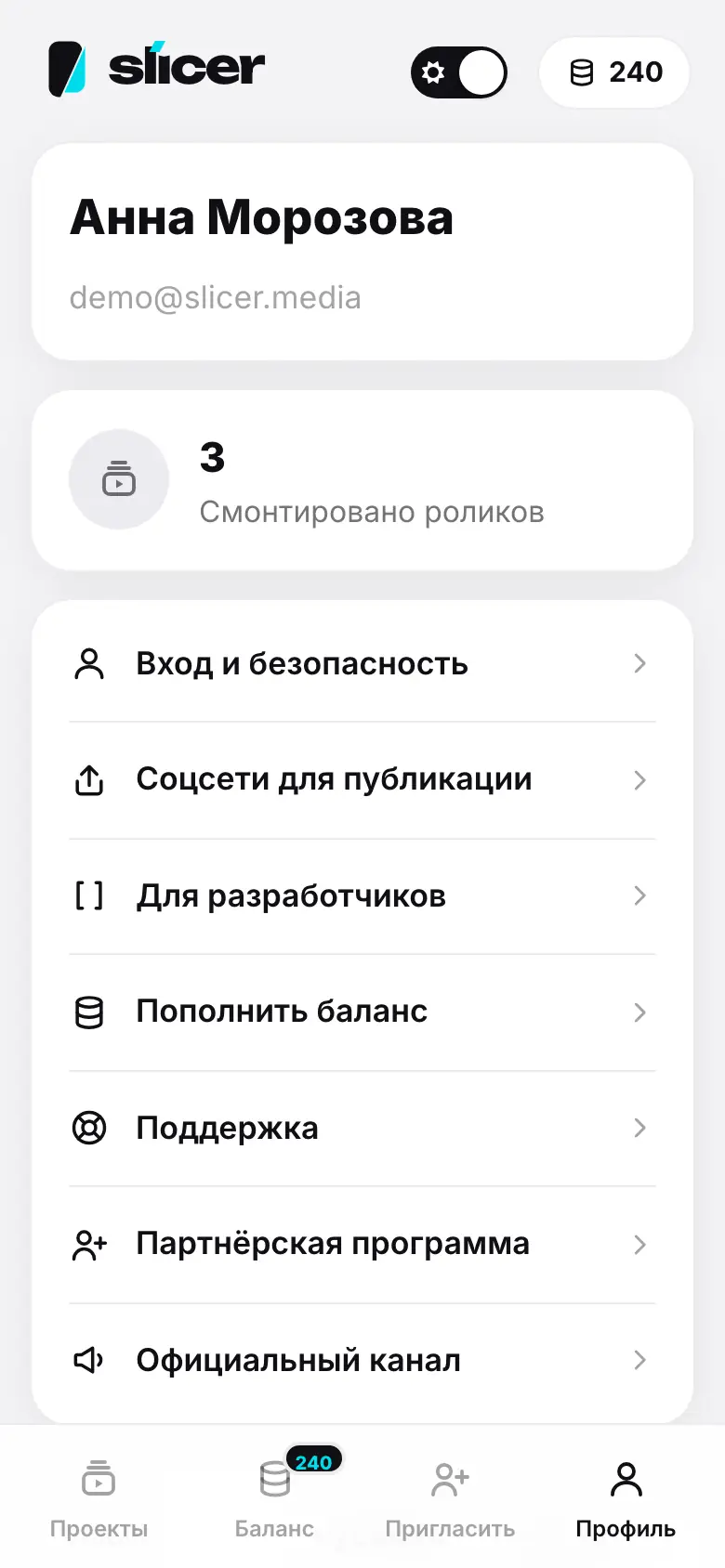
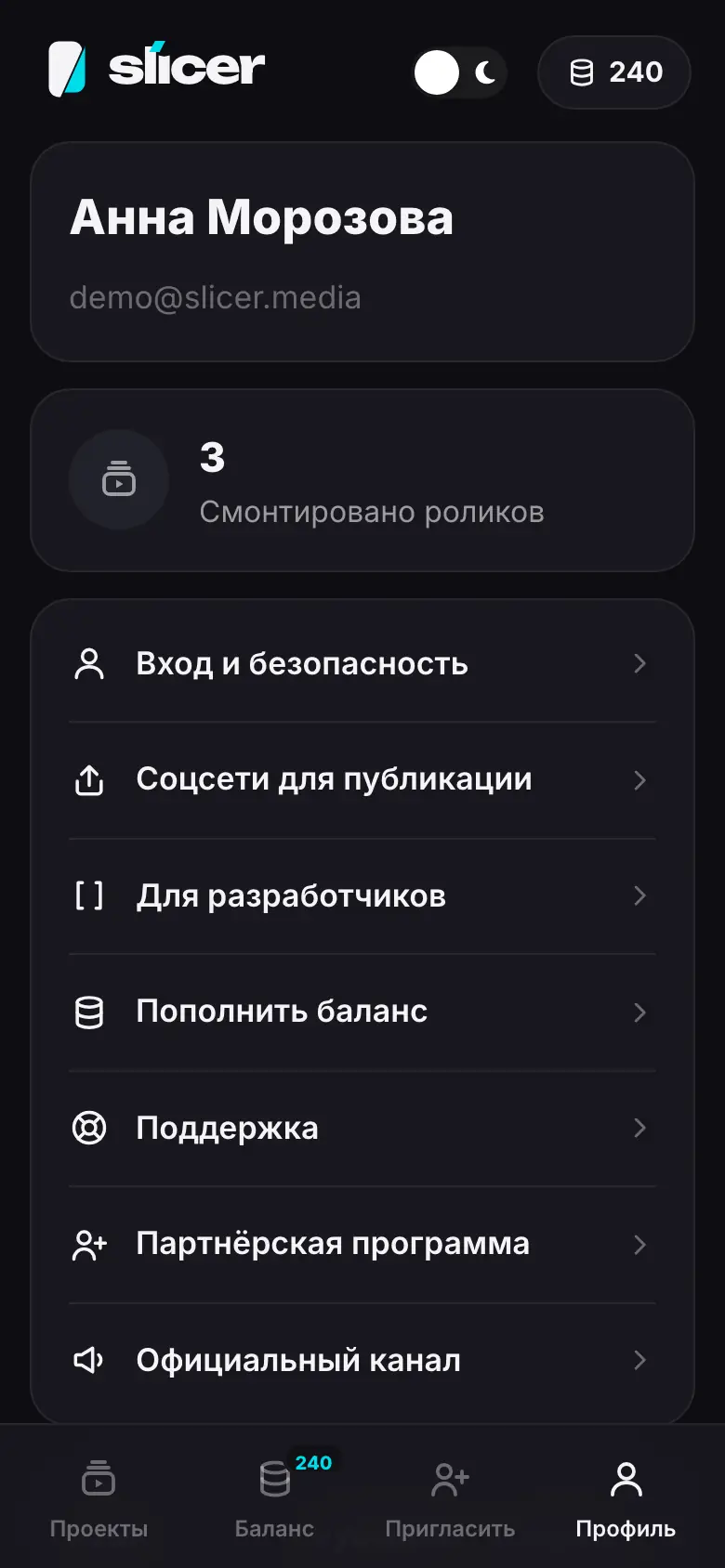
- «Профиль» → «Вход и безопасность»
- Email «подтверждён» и пароль «задан»
- Нажмите «Сменить пароль»: текущий и новый пароль, «Сохранить»
- Блок «Устройства»: это устройство и другие, кнопки «Выйти»
- Нажмите «Выйти на всех других устройствах»
Строка Email показывает адрес и подтверждён или не подтверждён.
Чтобы сменить адрес, нажмите Сменить email, введите Новый email и нажмите Получить код. Введите код из письма на новый адрес и нажмите Подтвердить — появится Email изменён.
Если вы входили только через провайдера и email у аккаунта нет, Slicer попросит его добавить: он нужен для восстановления доступа и чеков.
Пароль
- Сменить пароль — введите текущий пароль и новый, нажмите Сохранить.
- Задать пароль — если пароля нет (вы входили только через провайдера): Slicer пришлёт код на email, затем задайте пароль.
Новый пароль — Не меньше 8 символов, не из списка частых и не совпадает с email. После смены пароля остальные устройства выходят из аккаунта: Пароль изменён, остальные устройства вышли из аккаунта.
Способы входа
В блоке Способы входа — VK ID, Google и Apple (те, что доступны). У каждого — подключён с email провайдера или не подключён:
- Подключить — войдите в аккаунт провайдера, и потом можно будет входить в Slicer через него.
- Отключить — убрать способ входа.
Устройства
Блок Устройства показывает, где вы вошли: Браузер или Приложение, отметка это устройство и когда устройство было активно.
- Выйти у устройства — завершить вход на нём.
- Выйти на всех других устройствах — оставить вход только здесь. Пригодится, если вы входили с чужого компьютера или потеряли телефон.
Подтверждение действий
Смена email, задание пароля, подключение и отключение способа входа и удаление аккаунта требуют свежего входа. Если вы входили давно, появится окно Подтвердите, что это вы: введите пароль или подтвердите вход через провайдера. Следующие 10 минут повторять не придётся.
Удалить аккаунт
Кнопка Удалить аккаунт — внизу экрана. Что удаляется и как это сделать — Удаление аккаунта.
Что дальше
- Вход и аккаунт — регистрация, вход, восстановление пароля.
- Безопасность — как Slicer защищает данные и сессии.