Музыка, приглушение и биты
Как добавить фоновую музыку в ролик Slicer, настроить громкость и приглушение под голос, подогнать трек под длину ролика и смонтировать стыки под бит.
На этой странице
Фоновая музыка лежит на дорожке Музыка под всем роликом. Если вы загружали музыку в мастере нового проекта, ИИ уже поставил её: в ролике с речью — тихо и с приглушением под голос, в ролике без речи — громко, а звук видеоряда приглушил. В редакторе трек можно заменить, настроить громкость и смонтировать видеоряд под бит.
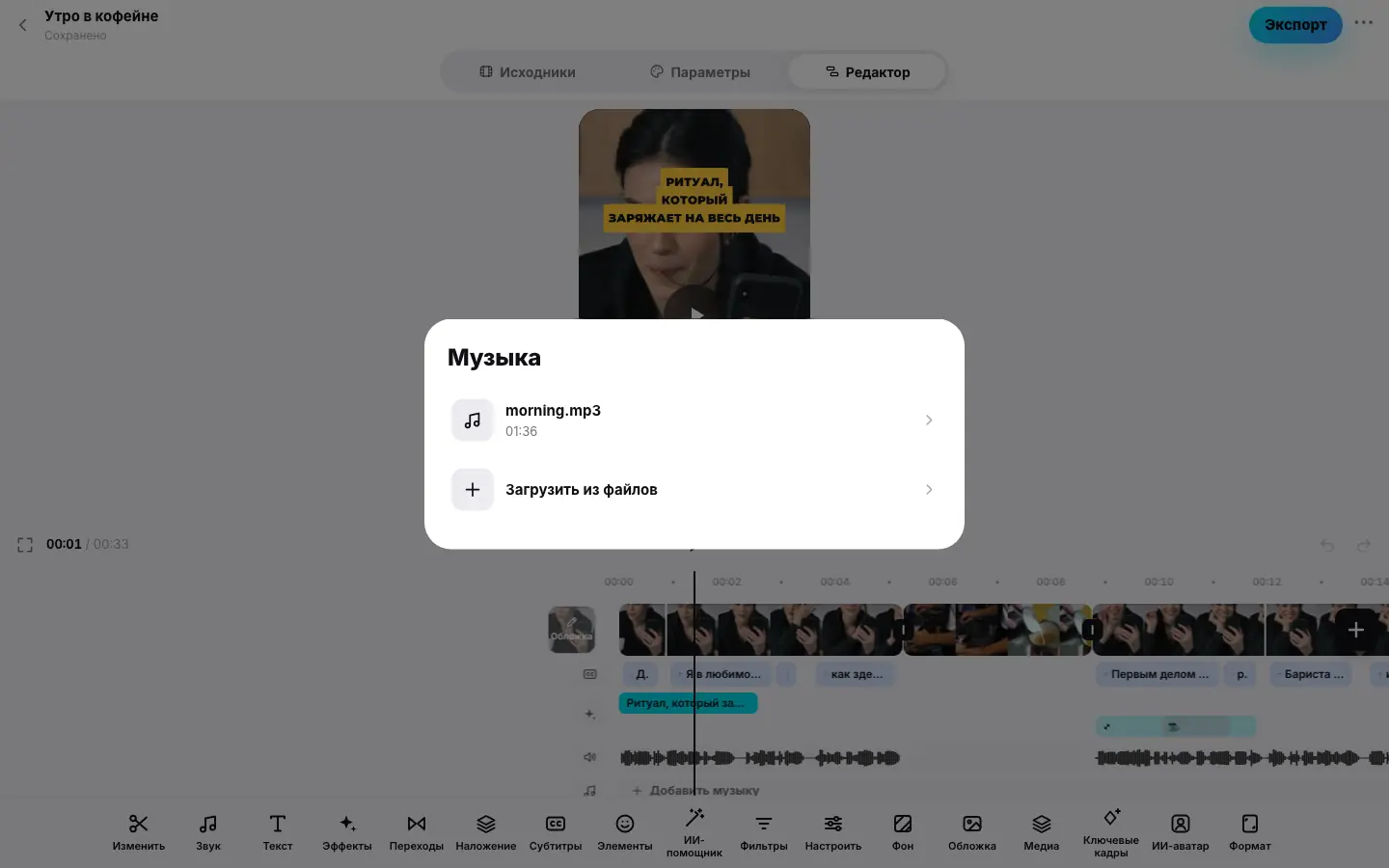
- Щёлкните «Добавить музыку» на пустой дорожке «Музыка»
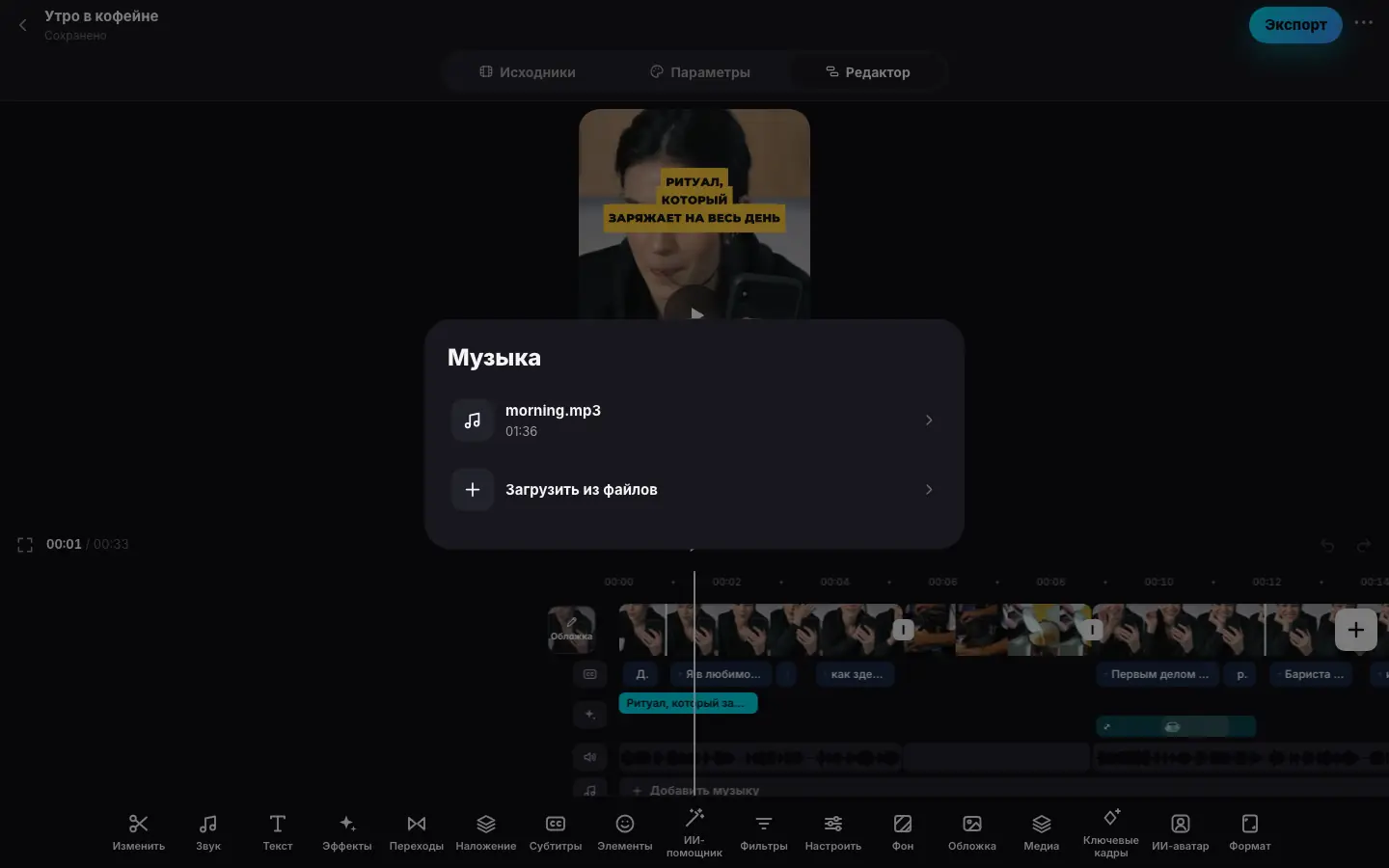
- В шторке «Музыка» выберите трек проекта — он встал на дорожку, музыка выделена
- Нажмите «Громкость» и поставьте «Громкость музыки» 35%
- Нажмите ✓ «Готово», затем «Биты» — на дорожке музыки появились отметки битов
- Нажмите «Каждый бит» — сообщение «Под бит подогнано фрагментов» с их числом, ролик играет с начала
Добавить или заменить трек
Откройте шторку «Музыка»
Любой способ: нажмите Добавить музыку на пустой дорожке музыки, Звук в общем наборе (если музыки ещё нет), «+» → Музыка или Заменить у выделенной музыки.
Выберите трек
В шторке — аудиофайлы проекта: музыка из мастера, загруженные в редакторе треки и звук, сохранённый через Извлечь звук. Нажмите на трек — он встанет на дорожку. Загрузить из файлов добавит новый аудиофайл и сразу поставит его.
Проверьте
На дорожке — название трека и громкость, например «Утро.mp3 · 25%». Музыка выделена, внизу её инструменты.
Трек зациклится на всю длину ролика и приглушится под голос. Используйте музыку, на которую у вас есть права. В начале и в конце ролика музыка мягко нарастает и затихает — длительность можно поменять («Нарастание и затухание»). Новый трек начинается с начала файла. Чтобы трек не обрывался на середине, а заканчивался вместе с роликом своим настоящим концом, — Подогнать под длину.
В ролике одна фоновая музыка. Загрузить трек и выбрать его можно и в режиме Медиа, раздел Музыка.
Громкость и приглушение
Выделите музыку на дорожке и нажмите Громкость:
| Настройка | Что делает |
|---|---|
| Громкость музыки | Громкость трека, 0–100 %. Первый трек встаёт на 25 %, при замене громкость сохраняется |
| Звук ролика под музыкой | Громкость звука всех фрагментов, пока играет музыка, 0–100 %. Уменьшите, чтобы шум видеоряда не спорил с музыкой |
| Нарастание и Затухание | Как музыка входит в начале ролика и уходит в конце — ниже |
| Тише, когда говорят | Приглушение: музыка автоматически становится тише на словах и громче в паузах |
Приглушение включается и кнопкой Приглушение в наборе музыки. Удалить (или Delete) убирает музыку из ролика.
Нарастание и затухание
Музыка плавно входит в начале ролика и уходит в тишину в конце. В той же панели Громкость у музыки два ряда:
| Ряд | Варианты |
|---|---|
| Нарастание | Авто (по умолчанию, 0,6 с), Нет, 1 с, 2 с, 5 с |
| Затухание | Авто (по умолчанию, 1,5 с), Нет, 1 с, 2 с, 5 с |
Нет — музыка звучит в полную громкость с первой и до последней секунды: подходит, если трек сам начинается с тишины или ролик должен оборваться на ударе. Долгое затухание, 5 с, — мягкий финал для спокойного ролика.
Демонстрация появится здесь
Шаг 1 из 3
- Щёлкните по музыке на дорожке «Музыка» и нажмите «Громкость» — в рядах «Нарастание» и «Затухание» выбрано «Авто»
- В ряду «Затухание» выберите «5 с» — музыка в конце ролика затихает дольше
- Нажмите ✓ «Готово»
Звук отдельных фрагментов вводится и уводится так же — в их панели Громкость («Скорость и громкость»).
Подогнать под длину
Обычно трек и ролик разной длины: длинный трек обрывается вместе с роликом на середине фразы, короткий — начинается заново. Подогнать под длину делает так, чтобы музыка закончилась вместе с роликом на границе такта и звучала как задуманный финал.
Откройте настройки музыки
Выделите музыку на дорожке и нажмите Громкость. Кнопка Подогнать под длину — вверху панели, под ней подсказка, что произойдёт.
Нажмите «Подогнать под длину»
Slicer найдёт такты трека — пока идёт расчёт, на кнопке видно Считаем такты…. Затем под кнопкой появится, например, «Трек подогнан под длину ролика: кусков — 2», и превью сразу звучит по-новому.
Послушайте финал
Перемотайте к последним секундам ролика и запустите превью: трек заканчивается своей настоящей концовкой вместе с последним кадром.
Как это работает:
- Трек длиннее ролика — из середины трека вырезается целое число тактов. Ролик открывается тем же началом, а заканчивается настоящим концом трека.
- Трек короче ролика — хвост трека от границы такта повторяется столько раз, сколько нужно до конца ролика.
- Стык кусков — плавный переход длиной полсекунды, на границе такта: склейку на слух почти не слышно.
- Начало трека, которое вы выбрали, сохраняется: подгонка не начинает музыку раньше.
- Это бесплатно и без ИИ — Slicer считает доли самого трека. Превью и готовый ролик звучат одинаково.
- Если трек или ролик короче двух тактов, подогнать нельзя — появится Не удалось подогнать: трек или ролик короче двух тактов.
Снять подгонку в той же панели возвращает трек целиком, как было. Подгонка считается по длине ролика в момент нажатия: если потом вы удлинили или укоротили ролик, нажмите Подогнать под длину ещё раз. При замене трека подгонка снимается.
Биты и монтаж под бит
Биты у выделенной музыки находит доли трека и показывает их на дорожке.
Откройте «Биты»
Выделите музыку и нажмите Биты. Отметки битов сразу включатся. Пока трек анализируется, видно Ищем биты трека… — это делается один раз на трек.
Посмотрите темп
Под переключателем Отметки битов — темп и число долей, например «120 BPM, долей: 64. Конец фрагмента прилипает к битам». На дорожке музыки — отметки долей.
Подгоните стыки
В разделе Стыки фрагментов без речи — на бит выберите шаг: Каждый бит, Через один или Раз в такт (каждая четвёртая доля). Slicer подрежет или удлинит фрагменты без речи так, чтобы каждый заканчивался ровно на долю, и запустит превью с начала.
Как это работает:
- Подгоняются только фрагменты без речи — видеоряд, фото, стоп-кадры. Речь режется по словам, её не трогаем. Если таких фрагментов нет, появится Нет фрагментов без речи — речь режется по словам.
- Конец фрагмента встаёт на ближайшую подходящую долю. Удлинить фрагмент можно только до конца исходника, а стоп-кадр — до 10 секунд. Короче 0,4 секунды фрагмент не станет.
- Фрагменты с обратной перемоткой не подгоняются.
- Пока отметки битов включены, конец фрагмента при подрезке за ручку прилипает к ним («Фрагменты»).
- Отметки — подсказка в редакторе, в готовый ролик они не попадают. Выключить их — переключатель Отметки битов.
Тонкости
- Если найти биты не удалось, появится Не удалось найти биты — попробуйте позже.
- Превью играет тот же трек с приглушением, что и итоговый ролик; громкость окончательно выравнивается при экспорте.
- Музыка бесплатна, но права на трек — ваша ответственность: для публикации в соцсетях используйте музыку, которую вам разрешено использовать.