Формат ролика и обложка
Как переделать ролик Slicer из 9:16 в 4:5, 1:1 или 16:9, выбрать кадр обложки, добавить на неё заголовок и показать её первым кадром для соцсетей.
На этой странице
Slicer собирает вертикальный ролик 9:16 — формат Reels, Shorts и TikTok. Инструмент Формат переделывает тот же ролик под другие площадки: ленту Instagram, квадрат или горизонтальный YouTube. А Обложка задаёт кадр, который зритель видит до запуска ролика, и заголовок на нём.
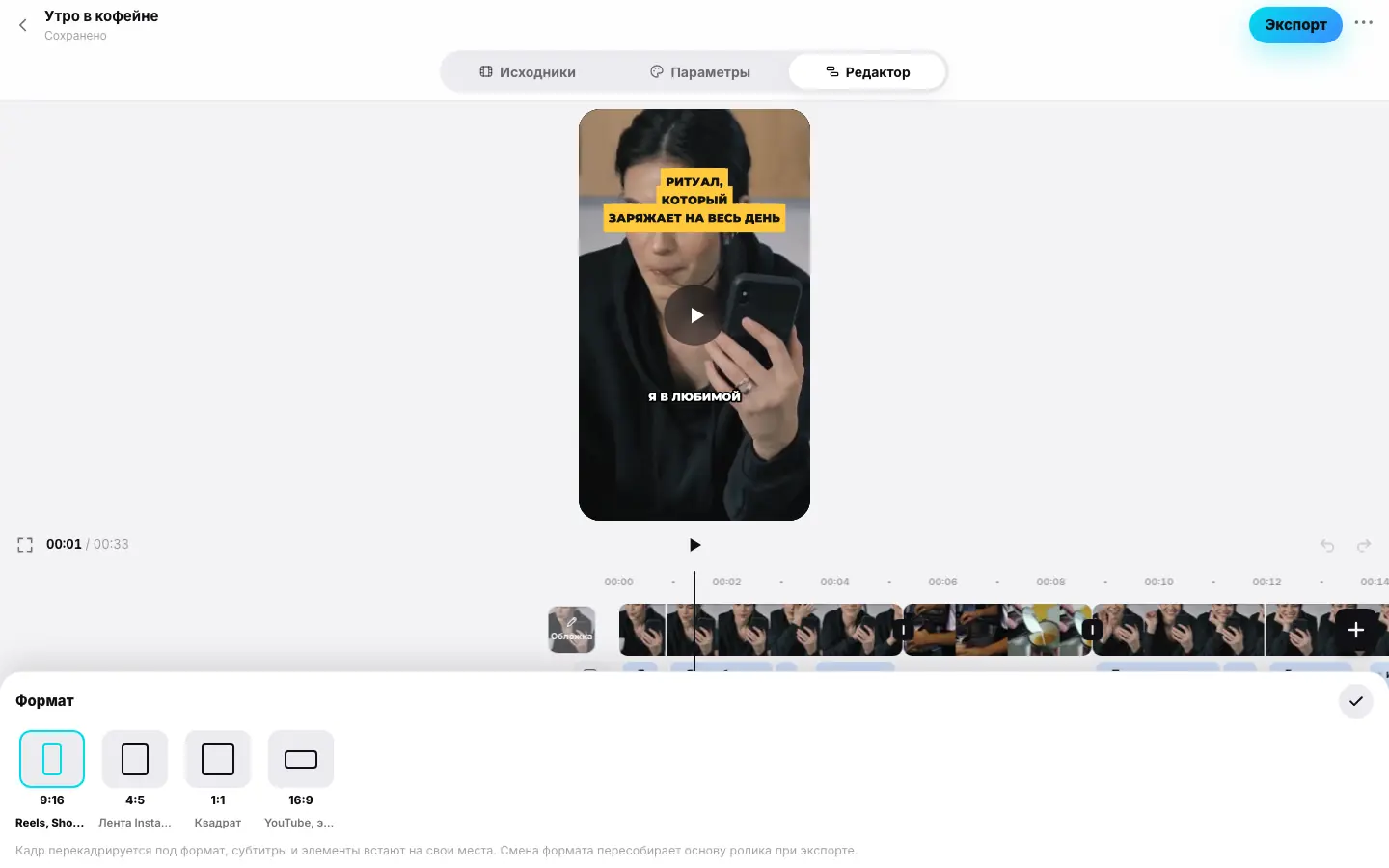
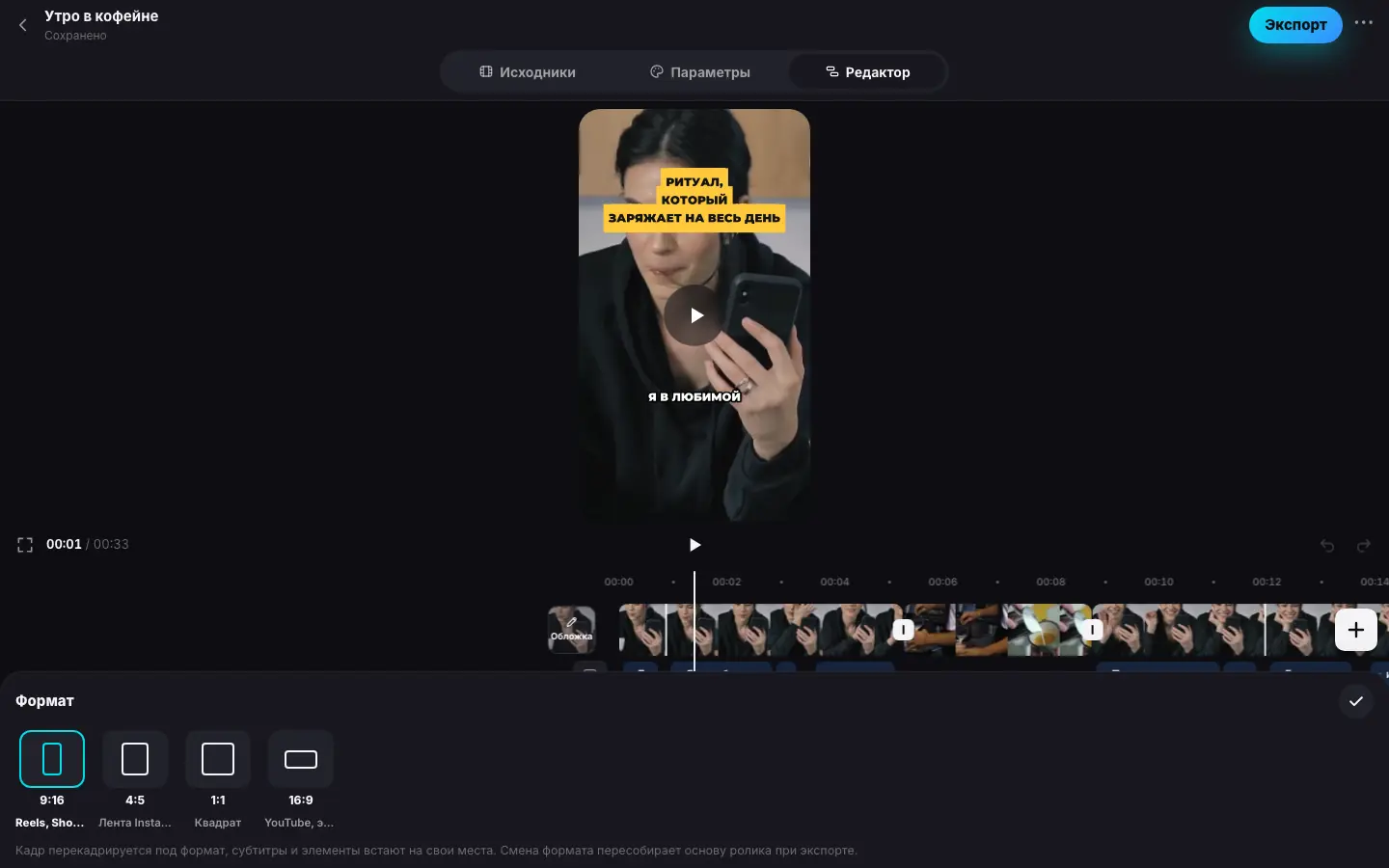
- Без выделения нажмите «Формат» — панель с четырьмя форматами
- Выберите «1:1 Квадрат» — превью стало квадратным, субтитры встали на место
- Верните «9:16» и нажмите ✓ «Готово»
- Поставьте точку воспроизведения на удачный кадр и нажмите плитку «Обложка» слева от ленты
- Нажмите «Сделать обложкой этот кадр» — сообщение «Обложка обновится при экспорте»
Формат ролика
Откройте «Формат»
Снимите выделение («‹» или Esc) и нажмите Формат в общем наборе.
Выберите формат
Формат Для чего 9:16 Reels, Shorts, TikTok — по умолчанию 4:5 Лента Instagram 1:1 Квадрат 16:9 YouTube, экраны Превью сразу примет новые пропорции.
Проверьте кадры
Кадр перекадрируется под формат, субтитры и элементы встают на свои места. Пролистайте ролик и при необходимости поправьте кадр отдельных фрагментов инструментом Кадр («Кадр, маска и фон»). Нажмите ✓ Готово.
Что важно знать:
- Готовый файл — короткой стороной 1080 пикселей: 1080×1920 для 9:16, 1080×1350 для 4:5, 1080×1080 для 1:1, 1920×1080 для 16:9. Разрешение можно поднять в окне экспорта.
- Смена формата пересобирает основу ролика при экспорте, поэтому такой экспорт идёт дольше обычного. Это бесплатно.
- Эмодзи, карточки и плашки, которые вы двигали вручную, сохраняют своё место пропорционально новому кадру.
- Горизонтальное видео в формате 16:9 заполняет кадр целиком, а вертикальное кадрируется — в кадр попадает его часть, обычно вокруг лица. Кнопка Вписать в инструменте Кадр есть только у исходников, которые шире формата ролика.
Обложка
Обложка — кадр ролика, который видно в списке проектов и при публикации в соцсети. По умолчанию это кадр в начале ролика. Пока шторка Обложка открыта, превью показывает обложку: кадр без субтитров и элементов ролика и заголовок, если он есть.
Найдите кадр
Поставьте точку воспроизведения на кадр, который хотите сделать обложкой, — например, с выразительным лицом или результатом.
Откройте «Обложка»
Нажмите плитку Обложка слева от начала дорожки видео или Обложка в общем наборе. В шторке видно, какой кадр сейчас: «Сейчас обложка — кадр 00:05» или «кадр в начале ролика».
Сделайте обложкой
Нажмите Сделать обложкой этот кадр. Появится сообщение Обложка обновится при экспорте, а плитка на ленте покажет новый кадр. Шторка остаётся открытой — можно сразу добавить заголовок. Вернуть по умолчанию возвращает кадр в начале ролика.
Обложка — это кадр самого ролика, со всеми его правками: цветом, кадром, эффектами. Отдельную картинку загрузить нельзя. Файл обложки обновится при следующем Экспорт.
Заголовок на обложке
Заголовок делает обложку понятной до запуска ролика: «Мой лучший капучино», «Монтаж за 3 минуты». Он оформлен так же, как хук или плашки ролика, и виден только на обложке — в сам ролик не попадает (кроме обложки первым кадром).
Демонстрация появится здесь
Шаг 1 из 5
- Поставьте точку воспроизведения на удачный кадр и нажмите плитку «Обложка» — превью показывает кадр без субтитров и элементов
- Нажмите «Сделать обложкой этот кадр» — сообщение «Обложка обновится при экспорте», шторка осталась открытой
- Впишите в поле заголовок «Мой лучший капучино» — на превью заголовок в стиле хука
- Выберите «Плашкой» — заголовок стал плашкой
- Отметьте «Обложка первым кадром» — галочка и подсказка про 0,1 с
Откройте шторку «Обложка»
Как выше — плиткой Обложка слева от ленты или кнопкой в общем наборе.
Впишите заголовок
В поле под кнопками — до 60 знаков. Заголовок сразу появится на превью.
Выберите вид
Когда заголовок вписан, под полем появятся два вида: Как хук (по умолчанию) — крупный текст в стиле хука ролика, и Плашкой — заголовок на плашке. Заголовок на обложке неподвижен, без анимации появления.
Чтобы убрать заголовок, сотрите текст в поле.
С заголовком обложка — это кадр без субтитров, хука, плашек и эмодзи ролика, а поверх — только ваш заголовок, чтобы надписи не спорили друг с другом.
Обложка первым кадром
Отметка Обложка первым кадром ставит обложку в самое начало ролика на 0,1 секунды. Ролик становится на 0,1 с длиннее, под обложкой — тишина. Зритель её почти не заметит, зато соцсети, которые берут обложкой первый кадр ролика, покажут именно её — с заголовком. Без заголовка первым кадром встанет чистый кадр обложки, без субтитров и элементов.
Обложка в соцсетях
| Где | Что получает |
|---|---|
| Список проектов | Обложку — с заголовком, если он есть |
| YouTube | Обложку с заголовком — своей миниатюрой ролика. Свои миниатюры YouTube разрешает не всем каналам: если у канала нет такого права, ролик всё равно опубликуется, а миниатюру выберет YouTube |
| Instagram и TikTok | Кадр ролика в момент обложки. С отметкой Обложка первым кадром — первый кадр, то есть обложку с заголовком |
Как подключить соцсети и опубликовать ролик — в «Публикация в YouTube, Instagram, TikTok, VK».