Цвет — фильтры, «Настроить» и LUT
Цветовые фильтры, ручная настройка и автобаланс, LUT-«луки» и свои .cube — для фрагмента или всего ролика. Всё бесплатно и видно в превью сразу.
На этой странице
Цвет фрагмента настраивается тремя инструментами. Фильтры — готовые образы: чёрно-белый, тёплый, винтаж,
«кино» и другие, с регулировкой силы. Настроить — ручные ползунки экспозиции, яркости, контраста,
насыщенности, температуры и оттенка, а ещё автобаланс Авто. LUT — «лук» поверх всего: десять
встроенных или свои файлы .cube. Их можно сочетать: сначала применяется фильтр, затем ручные настройки, затем LUT.
Цвет помогает свести фрагменты, снятые в разном свете, в один ролик, или задать ему настроение.
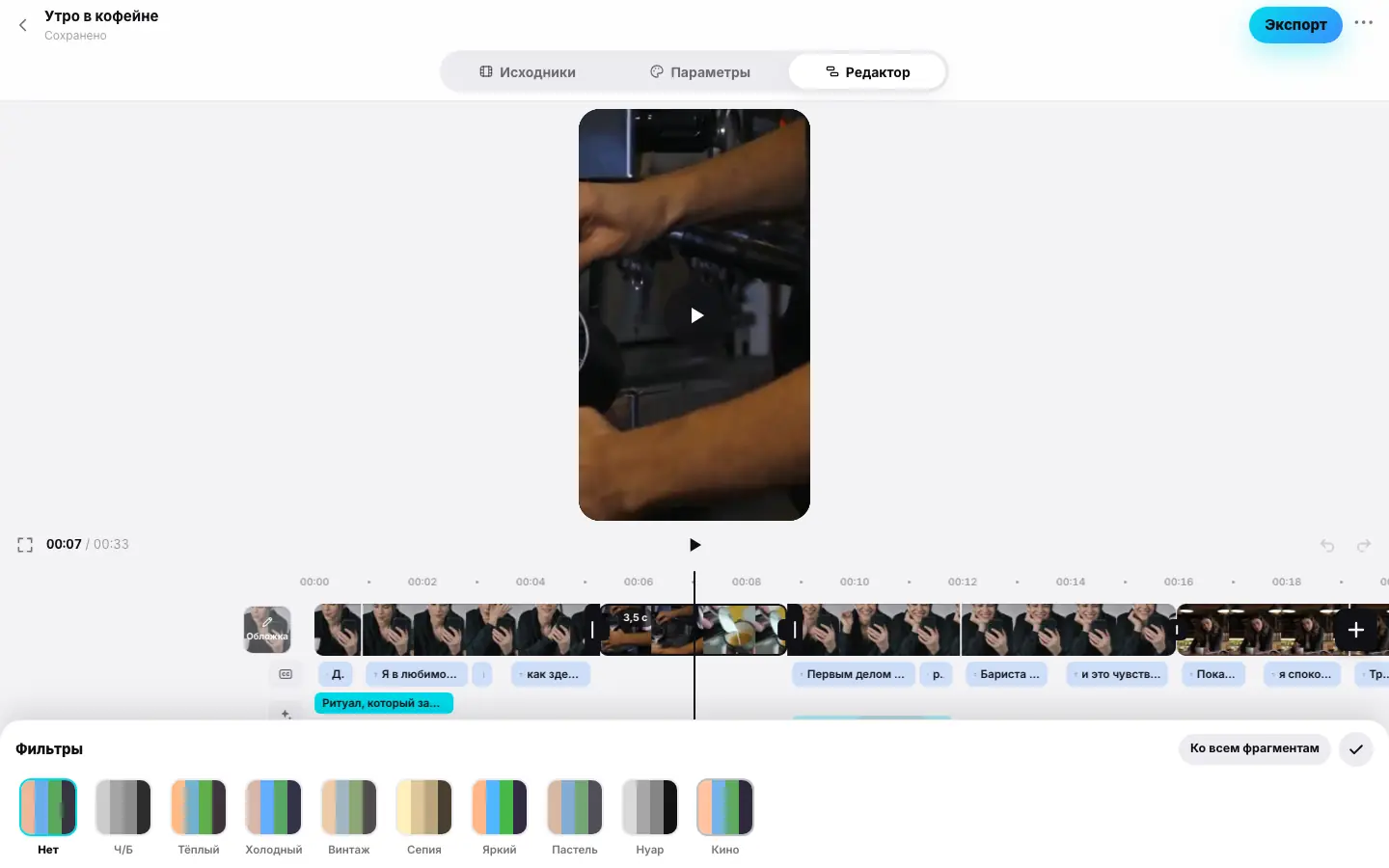
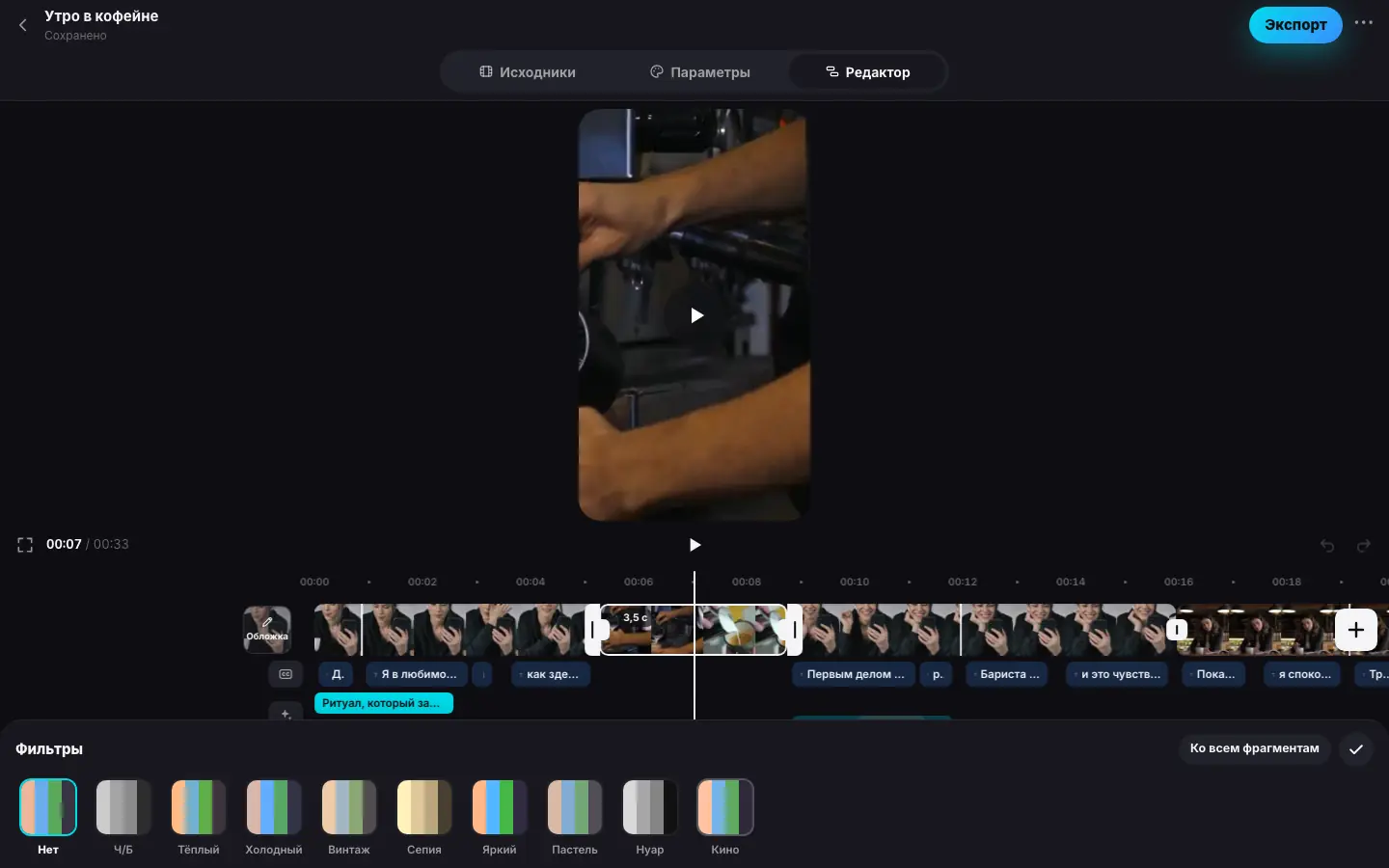
- Щёлкните по фрагменту и нажмите «Фильтры»
- Выберите «Тёплый» — кадр в превью потеплел
- Потяните «Сила» до 60
- Нажмите ✓ «Готово», затем «Настроить»
- Поднимите «Яркость» до 15 и «Насыщенность» до 20
- Нажмите «Ко всем фрагментам» — цвет одинаковый во всём ролике
Фильтры
Откройте «Фильтры»
Выделите фрагмент и нажмите Фильтры. Без выделения кнопка в общем наборе выделит фрагмент под точкой воспроизведения.
Выберите фильтр
На каждой плитке — четыре образца цвета (кожа, небо, зелень, тень) уже с этим фильтром: видно, что он сделает с кадром. Нажмите на плитку — превью изменится сразу.
Настройте силу
Ползунок Сила от 0 до 100: 100 — фильтр в полную силу, меньше — мягче. Нет убирает фильтр.
| Фильтр | Что делает |
|---|---|
| Ч/Б | Чёрно-белое изображение с чуть большим контрастом |
| Тёплый | Больше красного и жёлтого, чуть насыщеннее — уютный дневной свет |
| Холодный | Больше синего, чуть спокойнее по насыщенности |
| Винтаж | Мягкий контраст, приподнятые тени и лёгкая сепия — как старое фото |
| Сепия | Коричневый тон старой фотографии |
| Яркий | Насыщенные цвета и добавленный контраст |
| Пастель | Нежные приглушённые цвета, светлые тени |
| Нуар | Чёрно-белый с сильным контрастом и глубокими тенями |
| Кино | Киношный образ: контраст, приглушённые цвета, тёплые света и холодные тени |
«Настроить»
Настроить открывает шесть ползунков, каждый от −100 до 100 (0 — без изменений):
| Ползунок | Что меняет |
|---|---|
| Экспозиция | Количество света, как диафрагма камеры: светлые места светлеют сильнее тёмных |
| Яркость | Светлее или темнее весь кадр |
| Контраст | Разница между светлым и тёмным |
| Насыщенность | Сочность цветов; −100 — чёрно-белое изображение |
| Температура | Плюс — теплее (жёлто-оранжевый), минус — холоднее (синий) |
| Оттенок | Плюс — к пурпурному, минус — к зелёному: убирает зелень ламп дневного света |
Всё движение одного ползунка — один шаг отмены.
Автобаланс
Над ползунками — две кнопки. Обе работают без ИИ, по кадрам фрагмента, и бесплатны:
- Авто выравнивает цвет выделенного фрагмента: убирает лишний синий или жёлтый оттенок, вытягивает тёмный или блёклый кадр, приглушает пересвеченный. Результат — обычные значения ползунков: их можно поправить руками.
- Как у этого — ко всем подбирает цвет остальных фрагментов ролика под выделенный: ставит им его фильтр и LUT, а ползунки Настроить подбирает каждому свои — по яркости, контрасту, насыщенности и температуре. Удобно, когда фрагменты сняты на разные камеры или в разном свете.
Авто меняет только ползунки Настроить — фильтр и LUT остаются. Одно нажатие любой кнопки — один шаг отмены.
LUT
LUT (таблица цвета, Look-Up Table) — готовый «лук», который переводит каждый цвет кадра в другой. Так колористы задают ролику узнаваемый вид. LUT ложится поверх фильтра и ручных настроек.
Откройте LUT
Выделите фрагмент и нажмите LUT. Без выделения кнопка в общем наборе выделит фрагмент под точкой воспроизведения.
Выберите «лук»
Как у фильтров, на плитке — образцы кожи, неба, зелени и тени уже с этим LUT. Нажмите плитку — превью изменится сразу.
Настройте силу
Сила смешивает LUT с исходным цветом: 100 — в полную силу, 50 — наполовину. Нет убирает LUT.
Встроенные «луки»:
| LUT | Какой вид |
|---|---|
| Бирюза и оранж | Холодные бирюзовые тени и тёплые света — классика блокбастеров |
| Плёнка | Мягкий контраст, приподнятый чёрный и тёплые света |
| Матовый | Выцветший чёрный, приглушённые света и цвет |
| Отбеливание | Жёсткий контраст и вдвое меньше цвета |
| Золотой час | Тёплый вечерний свет и золотые света |
| Мрачный | Глубокие холодные тени и приглушённый цвет |
| Северный | Холодный светлый тон и мягкие цвета |
| Кросс-процесс | Жёлто-зелёные света и синие тени, как у плёнки, проявленной «не той» химией |
| Ч/б плёнка | Контрастное чёрно-белое с лёгким тёплым тоном |
| Сочный | Яркие насыщенные цвета и лёгкий контраст |
Свои LUT
Мои LUT — ваши «луки»: они видны во всех проектах аккаунта, в панели LUT и в «Библиотеке».
- Загрузить .cube — плитка «+» в конце ряда. Подходит файл
.cubeиз DaVinci Resolve, Premiere, Final Cut или с сайтов «луков»: 3D-таблица от 16 до 65 узлов, до 2 МБ. - Сохранить как LUT — весь цвет выделенного фрагмента (фильтр, Настроить, LUT и цвет эффекта
VHS) превращается в один
.cubeи появляется в Мои LUT. Так один найденный вид можно ставить в другие проекты одним нажатием. - Скачать или поделиться — у выбранного своего LUT: файл
.cubeможно открыть в другом редакторе. - Удалить LUT — убирает его из Мои LUT; фрагменты, где он стоял, остаются без него.
В аккаунте — до 30 своих LUT.
Загрузить .cube открывает выбор файла на компьютере, Скачать .cube сохраняет файл в «Загрузки».
Файл .cube выбирается в «Файлах» (iCloud Drive, «На iPhone», AirDrop). Своим LUT можно поделиться через системное
меню — отправить в мессенджер, сохранить в «Файлы» или открыть в другом приложении.
Один цвет на весь ролик
В панелях Фильтры, Настроить и LUT есть кнопка Ко всем фрагментам. Она копирует цвет выделенного фрагмента — фильтр с силой, ручные настройки и LUT — на все фрагменты ролика. Так проще всего добиться единого вида.
Тонкости
- Фрагменты с цветом отмечены на ленте значком фильтра.
- Порядок всегда один: фильтр → Настроить → LUT → цвет эффекта VHS. В превью и в готовом ролике это одна и та же таблица цвета, поэтому картинка совпадает.
- Превью рисует цвет той же формулой, что и итоговый ролик. В вебе цвет рисует видеокарта (WebGL): в старом браузере без WebGL превью покажет исходные цвета, а в готовом ролике цвет будет.
- Эффект VHS добавляет свой цвет поверх фильтра, настроек и LUT («Эффекты»).
- Цвет сохраняется при разделении, копии и в стоп-кадре.
- Цвет, автобаланс и свои LUT бесплатны и не тратят токены.