Таймлайн и дорожки
Как устроен таймлайн редактора Slicer — лента под точкой воспроизведения, семь дорожек, маркеры, выделение и наборы инструментов, масштаб и кнопка «+».
На этой странице
Таймлайн — главный режим редактора. Он показывает ролик по времени: сверху линейка, ниже — дорожки с фрагментами видео, субтитрами, графикой, звуком, музыкой и записями голоса. Точка воспроизведения стоит по центру, а лента движется под ней: листаете ленту — превью перематывается следом, запускаете превью — лента едет сама.
Через таймлайн делается почти всё: выделить фрагмент и открыть его инструменты, подрезать края, переставить фрагменты, выбрать переход на стыке, добавить музыку, текст или новый кусок исходника.
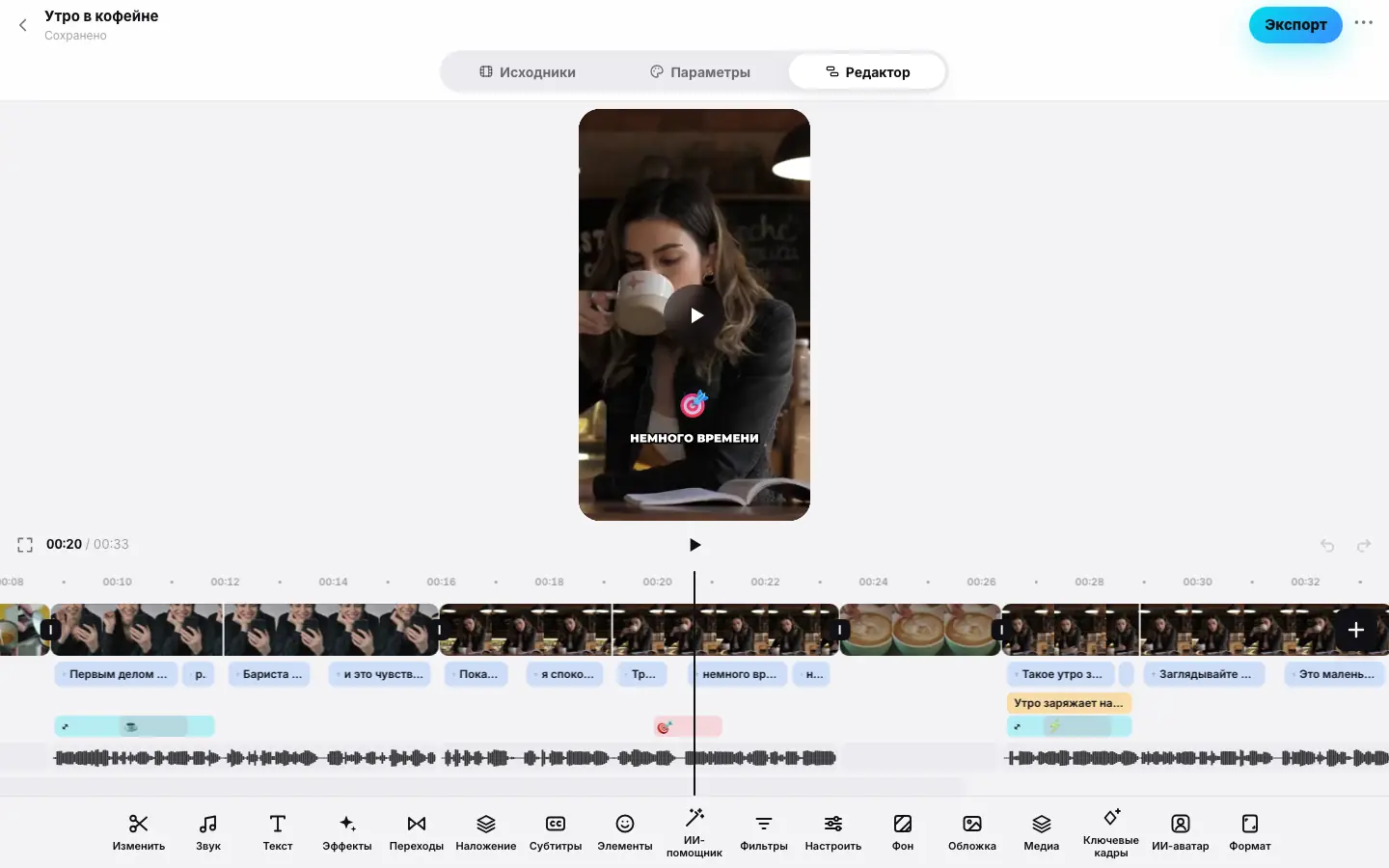
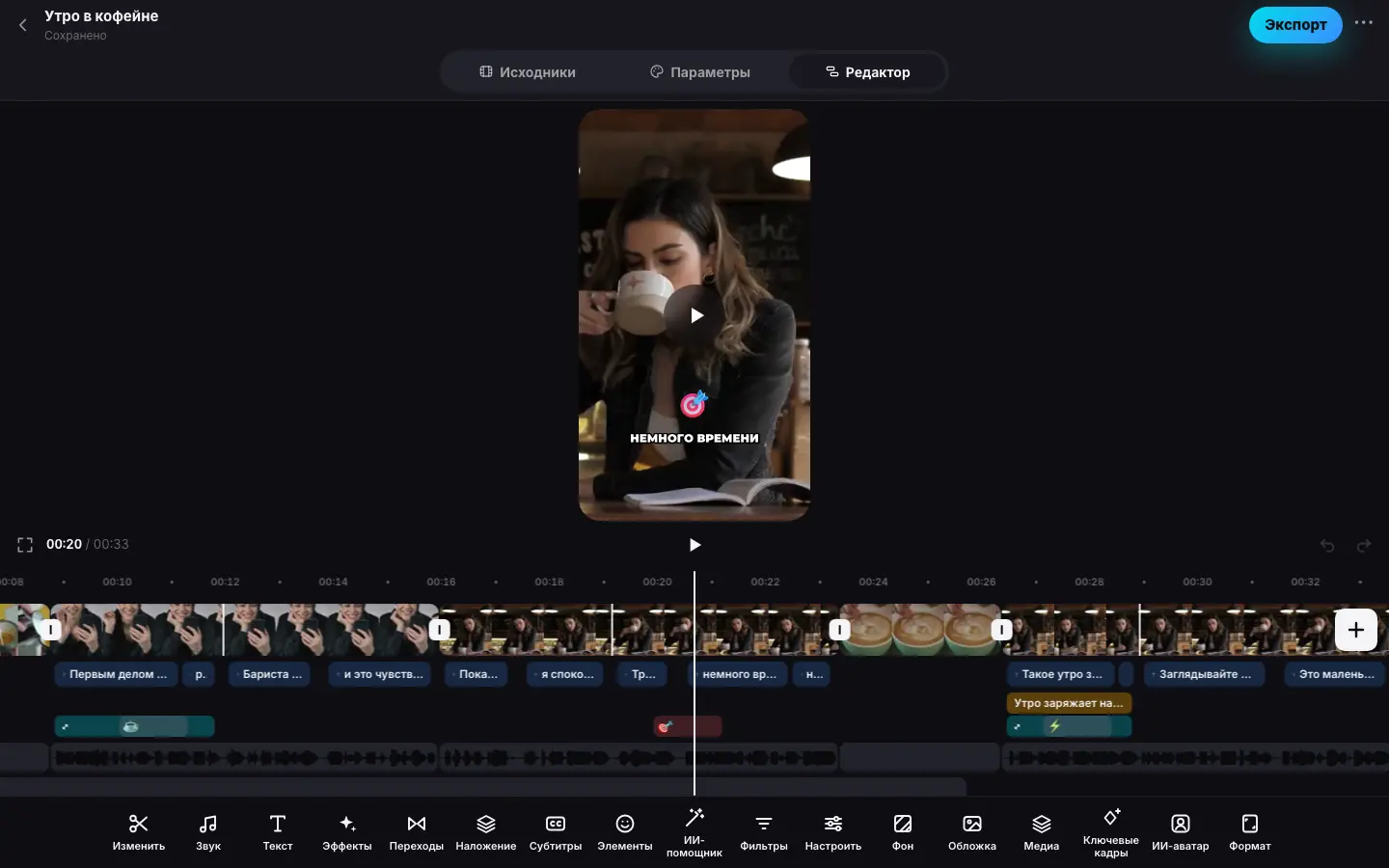
- Прокрутите ленту колесом мыши — превью перематывается вместе с ней
- Ctrl/⌘ + колесо — масштаб: фрагменты становятся шире
- Щёлкните по линейке — точка воспроизведения переходит в это место
- Щёлкните по фрагменту на дорожке видео — он выделен, видны ручки и длительность
- Щёлкните по фразе на дорожке субтитров — внизу инструменты фразы
- Нажмите «+» справа — откроется шторка «Добавить»
Дорожки
Сверху вниз. Слева от начала ролика у каждой дорожки — значок.
| Дорожка | Что на ней | Нажатие |
|---|---|---|
| Видео | Фрагменты ролика с миниатюрами кадров. Слева от начала — плитка Обложка. На стыках — значки переходов. На фрагменте — значки настроек: скорость («1,5×»), стоп-кадр, цвет, анимация, маска, перемотка, стабилизация, удаление фона, ручной кадр, эффект, без звука; ромбы — ключевые кадры | Выделить фрагмент; по стыку — панель Переход; по плитке обложки — шторка Обложка |
| Вставки | Ваши фото и видео поверх кадра. Дорожка появляется, когда в ролике есть хотя бы одна вставка | Выделить вставку |
| Субтитры | Фразы субтитров с текстом | Выделить фразу |
| Элементы | Верхний ряд — хук, плашки, титры и медиа-карточки, нижний — эмодзи и наезды. Пустая дорожка — Добавить текст | Выделить элемент; на пустой дорожке — шторка Текст |
| Звук | Волна звука каждого фрагмента. Значок — если звук выключен или обработан | Выделить звук фрагмента |
| Музыка | Фоновый трек на всю длину: «имя · 25%», отметки битов. Пустая дорожка — Добавить музыку | Выделить музыку; на пустой дорожке — шторка Музыка |
| Голос | Ваши записи голоса с микрофона: длительность и громкость. Пустая дорожка — Записать голос | Выделить запись; на пустой дорожке — панель Запись голоса |
Над дорожками, внизу линейки, — флажки маркеров: ваши заметки на ролике. Нажатие на флажок открывает шторку Маркер с пометкой и цветом, нажатие на линейку в другом месте — перемотка.
Справа поверх ленты — круглая кнопка «+» (Добавить материал). Она открывает шторку Добавить:
- Фрагмент исходника — кусок любого видео или фото проекта: 3 секунды с начала исходника встанут после фрагмента под точкой воспроизведения, дальше их можно подрезать;
- Фото или видео поверх — своё фото или видео на 3 секунды с точки воспроизведения (подробнее);
- Картинка в картинке — фото или видео окном поверх ролика: его можно двигать, крутить и менять размер прямо на превью (подробнее);
- Музыка — фоновый трек (подробнее);
- Текст — Субтитры из речи (когда в проекте есть нераспознанная речь), правка субтитров, Новый титр, хук и плашки, стиль субтитров, перевод.
Выделение и инструменты
Нажмите на объект на дорожке — он выделится, а нижняя панель покажет его инструменты. Повторное нажатие или кнопка «‹» слева снимают выделение и возвращают общий набор.
| Выделено | Инструменты |
|---|---|
| Ничего | Изменить, Звук, Голос, Текст, Маркер, Распознать речь и Убрать паузы (в ручном проекте), Эффекты, Переходы, Наложение, Субтитры, Элементы, ИИ-помощник, Фильтры, Настроить, Фон, Обложка, Медиа, Ключевые кадры, ИИ-аватар, Формат |
| Фрагмент | Разделить, Распознать речь (если речь исходника ещё не распознана), Убрать паузы (у фрагмента по времени), Громкость, Скорость, Анимации, Эффекты, Переход, Кадр, Ключевые кадры, Копия, Копировать оформление, Вставить оформление, Фильтры, Настроить, Маска, Фон, Стоп-кадр, Заменить, Обратная перемотка, Стабилизация, ИИ-видео, Точно, Сдвиг кадра (у фрагмента видео по времени), Вернуть вырезанное (если внутри есть вырезанные слова), Удалить, Удалить фон |
| Звук фрагмента | Громкость, Без звука или Вернуть звук, Звук. эффекты, Скорость, Убрать шум, Улучшить голос, Отделить голос, Извлечь звук |
| Фраза субтитров | Изменить текст, Акцент, Стиль, Положение, Вырезать, Скрыть субтитры или Показать субтитры, Перевести |
| Музыка | Громкость, Приглушение, Заменить, Удалить, Биты |
| Запись голоса | Громкость, Записать ещё, Удалить |
| Элемент | Изменить (кроме наезда; у титра — шторка Титр); у вставки — Вписать или Заполнить; у наезда — тип: Наезд, Отъезд или Рывок; Удалить |
Инструменты общего набора, которым нужен фрагмент (Изменить, Эффекты, Фильтры, Настроить, Фон, Ключевые кадры), сами выделяют фрагмент под точкой воспроизведения. Звук выделяет музыку, а если её нет — открывает шторку выбора трека. Маркер ставит флажок в точке воспроизведения (Маркеры).
Где подробнее о новых инструментах:
- Копировать оформление и Вставить оформление — перенести цвет, эффект, анимации и другие настройки фрагмента на другие (подробнее);
- Сдвиг кадра — показать другие кадры исходника, не меняя длину и место фрагмента (подробнее);
- Распознать речь и Убрать паузы — субтитры из речи и вырезание тишины (подробнее).
Ряд инструментов прокручивается: в вебе — колесом мыши, на iPhone и iPad — пальцем.
Прокрутка и масштаб
- Колесо мыши или горизонтальный жест тачпада — прокрутка ленты; превью следует за ней.
- ⌘колесоCtrlколесо или щипок тачпада — масштаб.
- Shift + колесо — прокрутка дорожек по вертикали, если они не помещаются.
- Перетаскивание по пустому месту ленты — тоже прокрутка.
- Клик по линейке — перемотка в это место, клик по флажку маркера — его шторка.
На сенсорном экране всё как в приложении: лента листается пальцем с инерцией, масштаб — двумя пальцами.
- Листайте ленту пальцем — она движется с инерцией, превью следует за ней.
- Два пальца — масштаб.
- Вертикальный свайп — прокрутка дорожек, если они не помещаются.
- Касание линейки — перемотка в это место, касание флажка маркера — его шторка.
- На iPad и Mac с трекпадом: прокрутка двумя пальцами листает ленту, щипок трекпада — масштаб.
Запуск воспроизведения останавливает инерцию ленты.
Обложка и переходы на ленте
Слева от первого фрагмента — плитка Обложка с кадром обложки. Нажмите на неё, чтобы выбрать другой кадр (подробнее).
На каждом стыке фрагментов — маленький значок. Если перехода нет, это точка, если есть — значок перехода. Нажмите на него, чтобы открыть панель Переход для этого стыка (подробнее).
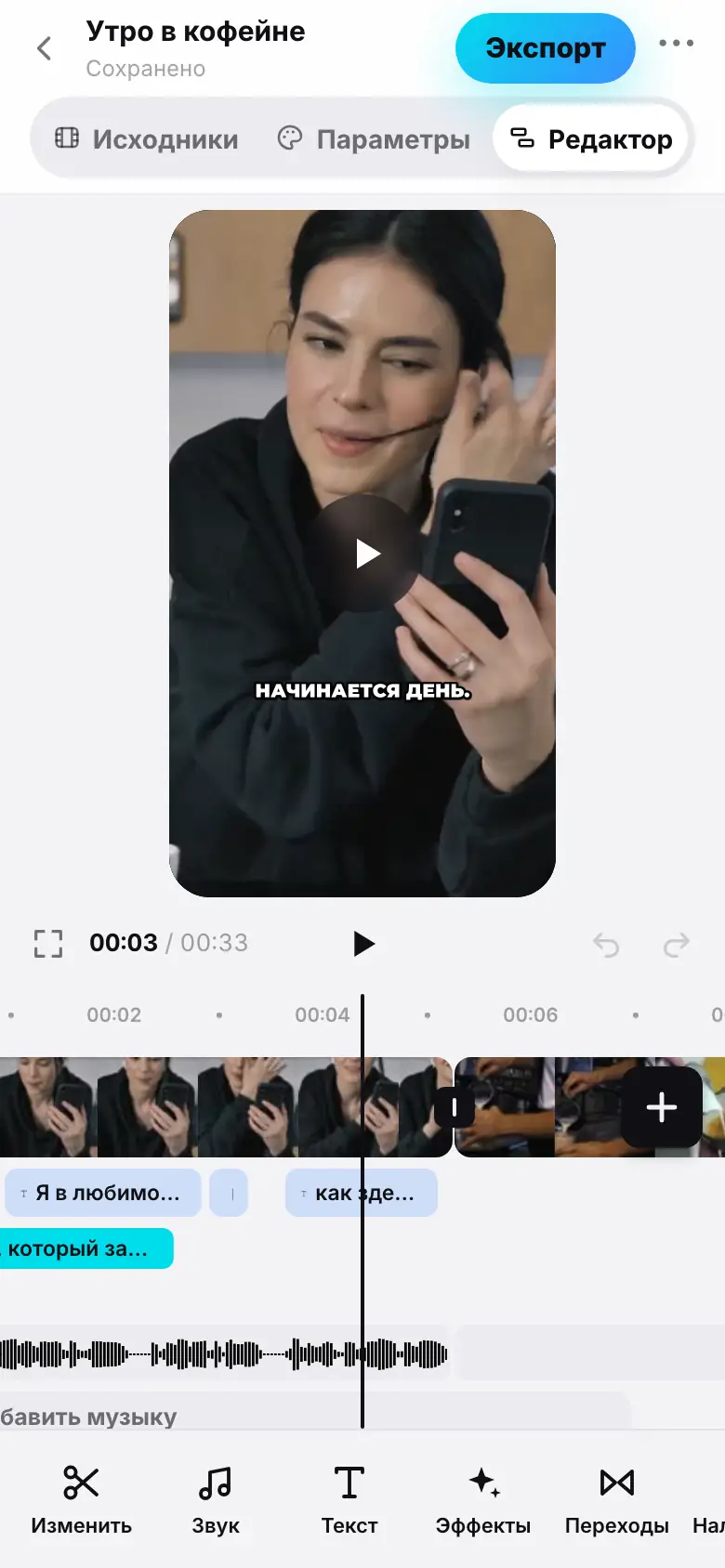
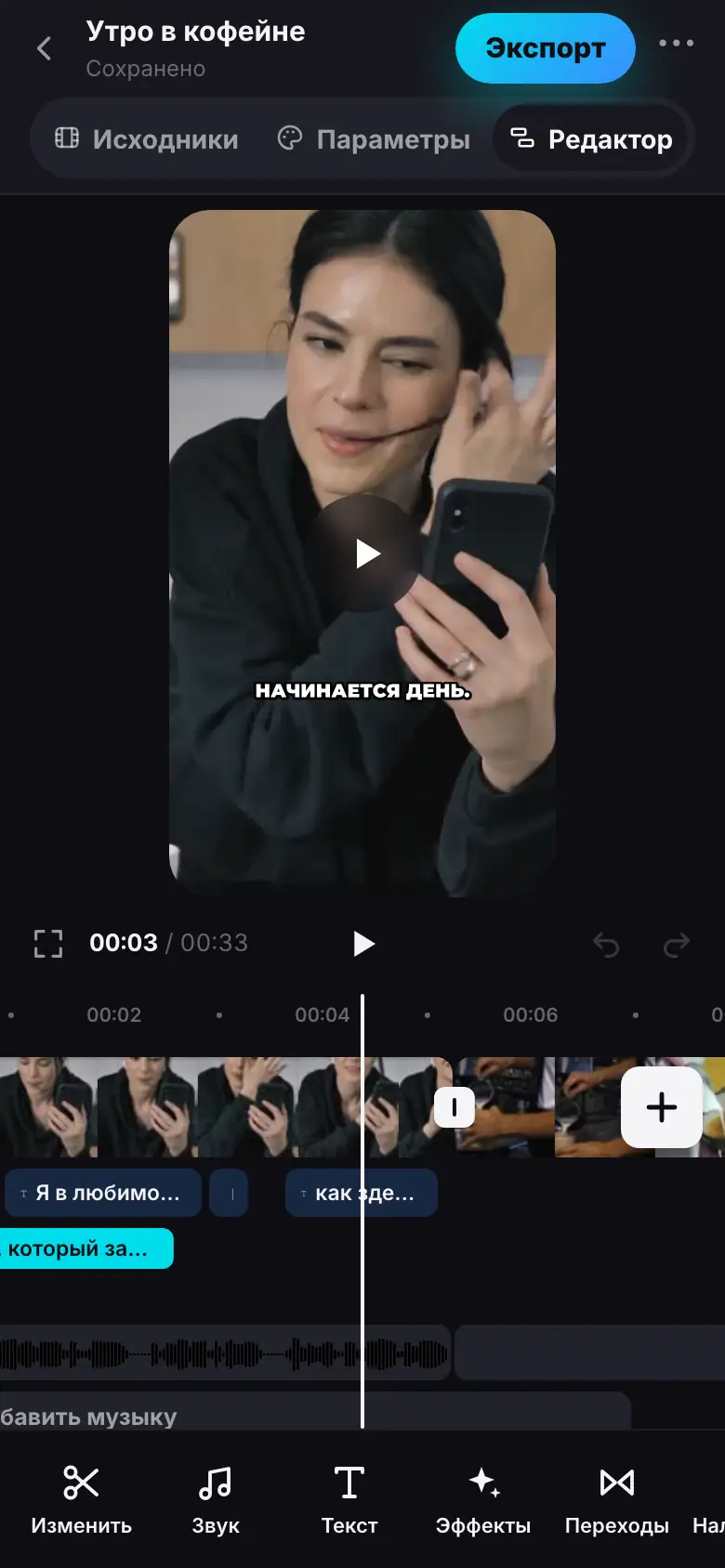
- Листайте ленту пальцем — превью следует за ней
- Коснитесь фрагмента — внизу его инструменты
- Коснитесь значка на стыке фрагментов — откроется «Переход»
- Коснитесь «Добавить музыку» на пустой дорожке — шторка «Музыка»
Тонкости
- Правки на ленте анимируются: фрагменты плавно переезжают на новые места после удаления, разделения или смены скорости.
- Выделенный фрагмент показывает длительность в секундах и ручки краёв для подрезки («Фрагменты»).
- Если выделенный фрагмент исчез после правки (удалили или отменили), выделение снимается само.
- Ролик длиннее 180 секунд не экспортируется — над таймлайном появляется предупреждение.
- Края фрагментов и элементов при подрезке прилипают к словам и маркерам.