Для разработчиков: токены и приложения
Экран «Для разработчиков» в профиле Slicer: API-токены и их доступ, лимит расходов, подключённые ИИ-приложения, адрес MCP-сервера и вебхуки.
На этой странице
Всё, что вы делаете в Slicer руками, можно делать программно — через публичное API — или поручить своему ИИ-ассистенту через MCP-сервер — любому клиенту с поддержкой MCP. Доступ к ним управляется на экране Для разработчиков: Профиль → Для разработчиков. Экран одинаковый в вебе и в приложении; на широком экране разделы стоят в две колонки.
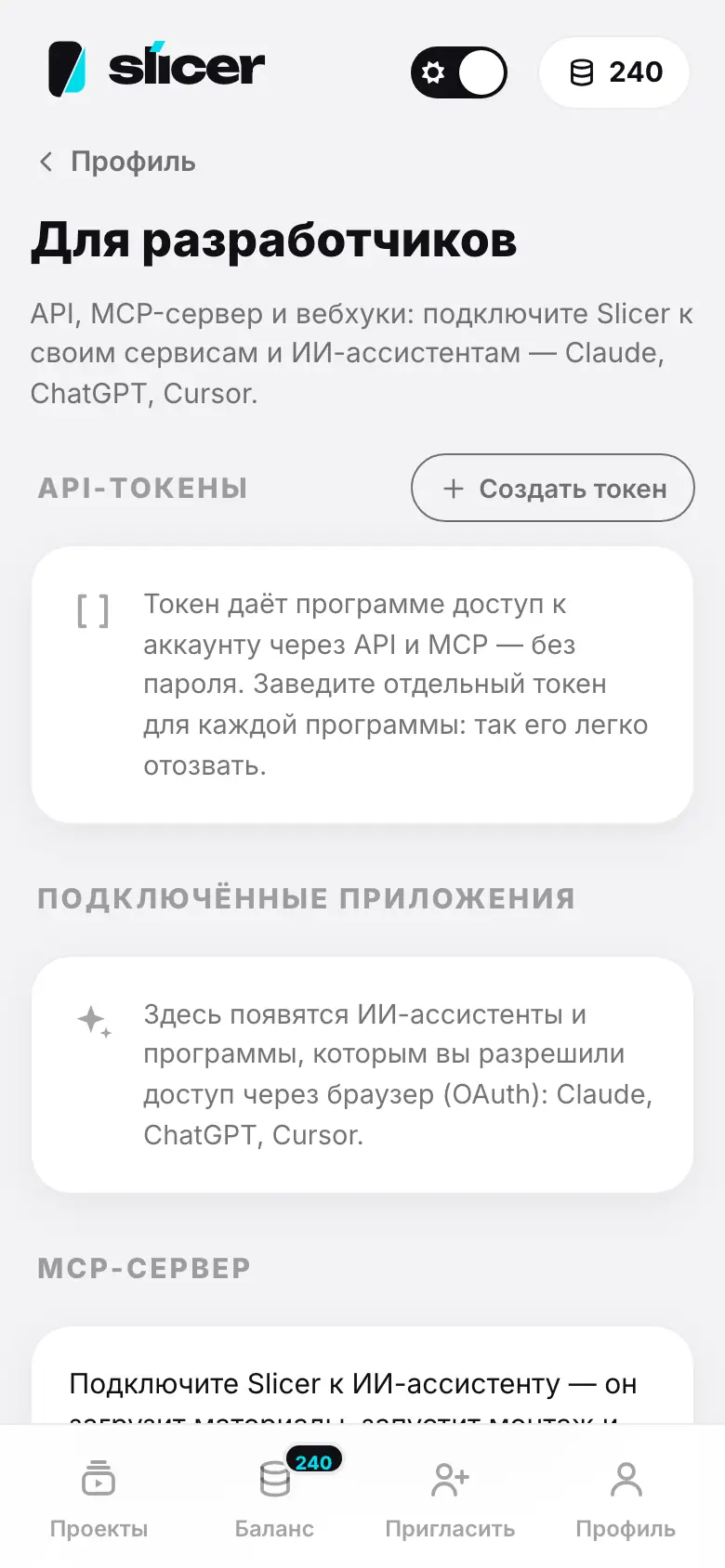
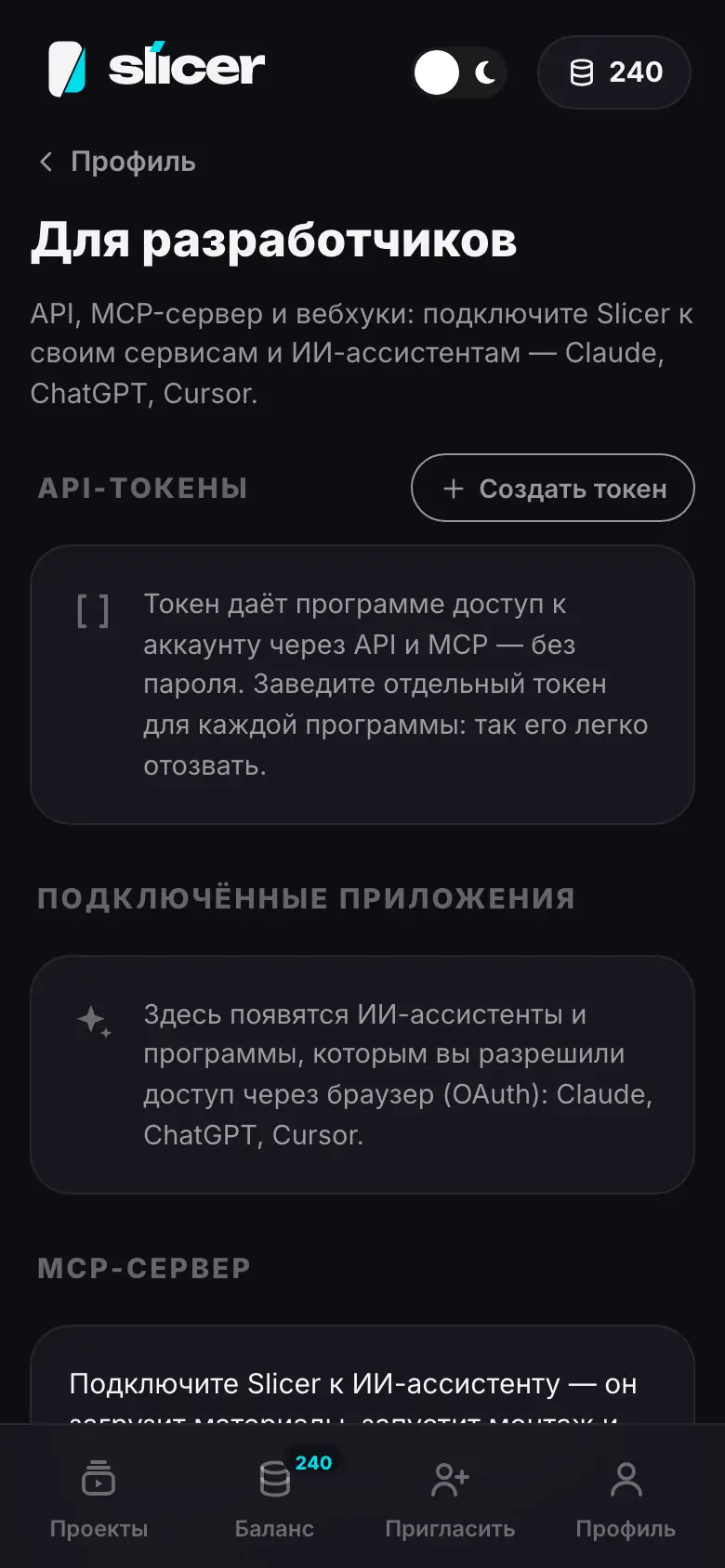
- «Профиль» → «Для разработчиков»: API-токены, подключённые приложения, MCP-сервер, вебхуки
- Нажмите «Создать токен» — шторка «Новый токен»: «Название», «Доступ», «Срок», «Лимит расходов»
- Введите название «Мой скрипт», выберите доступ «Монтаж» и лимит 200 в месяц
- Нажмите «Создать токен» — шторка «Токен создан» с токеном и примером запроса
- Нажмите «Скопировать токен», затем «Готово»
- Токен в списке: название, доступ, даты и расход за месяц
API-токены
API-токен даёт программе доступ к вашему аккаунту через API и MCP — без пароля. Заведите отдельный токен для каждой программы: так его легко отозвать, не задевая остальные.
Создать токен
Откройте форму
Нажмите Создать токен. Создание токена открывает доступ к аккаунту, поэтому Slicer может попросить подтвердить вход — паролем или через провайдера.
Название
В шторке Новый токен заполните Название — до 60 знаков, чтобы потом узнать токен в списке: «Claude Code на ноутбуке», «Ролики для блога».
Доступ
Выберите набор:
Набор Что разрешает Только чтение Аккаунт и баланс · Видеть проекты Монтаж то же + Менять проекты · Запускать монтаж — тратит токены Полный доступ то же + Публиковать в соцсети · Вебхуки Свои Отметьте области вручную — у каждой есть «?» с пояснением Давайте токену только то, что ему нужно: скрипту, который лишь следит за статусом роликов, хватит Только чтение. Подробно об областях — Токены и области доступа.
Срок и лимит расходов
Срок — 30, 90 или 365 дней или Без срока. За 7 дней до конца срока придёт письмо; токен без срока действует, пока вы его не отзовёте.
Лимит расходов — сколько токенов баланса программа может потратить за календарный месяц: Без лимита, 50, 200, 1000 или Свой. Платная операция сверх лимита не запустится. Чтение и правки бесплатны.
Сохраните токен
Нажмите Создать токен. В шторке Токен создан — сам токен и пример запроса Проверьте токен, который можно скопировать и выполнить в терминале. Нажмите Скопировать токен, сохраните его в надёжном месте и нажмите Готово.
Список токенов
У каждого токена — название, доступ, когда создан и последний раз использован, срок и расход за месяц («Расход за месяц — 24 из 200»). Истёкший токен помечен Истёк. Кнопки:
- Переименовать;
- Лимит — изменить лимит расходов;
- Отозвать — после подтверждения программы с этим токеном сразу теряют доступ. Вернуть токен нельзя.
Действующих токенов может быть до 20. Создать токен можно только в вебе или в приложении — сам токен создавать новые не может. О каждом новом токене Slicer пишет на почту.
Подключённые приложения
Когда вы подключаете Slicer к ИИ-ассистенту через вход в браузере (например, в Claude или ChatGPT), Slicer показывает окно согласия: какое приложение просит доступ, что будет разрешено (лишнее можно снять) и с каким лимитом расходов — по умолчанию 200 токенов в месяц. Нажмите Разрешить или Отклонить. Приложение, разработчика которого Slicer не знает, помечено Не проверенное приложение — разрешайте доступ, только если сами начали подключение.
После согласия приложение появляется в разделе Подключённые приложения: имя, куда возвращается вход, когда подключено и последнее обращение. Отключить закрывает приложению доступ; чтобы подключить снова, войдите в Slicer из самого приложения.
Окно согласия всегда открывается в браузере — так работают MCP-клиенты, даже если вы пользуетесь приложением Slicer.
MCP-сервер
В разделе MCP-сервер — Адрес сервера и готовые команды подключения, каждую можно скопировать, и ссылка
Как подключить. Вход — через браузер (OAuth) или по API-токену в заголовке Authorization. Пошагово для
каждого клиента — Подключение MCP, про вход — Вход: OAuth и токен.
Через MCP ролик монтирует ваш ассистент — так же, как вы в режиме Сам в редакторе, и так же бесплатно: проект, правки, экспорт и публикация не тратят токены. Платные только ИИ-функции Slicer — ИИ-монтаж режиссёром, субтитры из речи, ИИ-помощник и перевод субтитров; каждую ассистент запускает лишь после вашего согласия на цену (Что бесплатно и что платно).
Вебхуки
Вебхук — адрес вашего сервера, которому Slicer сам сообщит, что ролик готов, экспорт закончен или публикация вышла. Адресов может быть до 5.
- Добавить вебхук — укажите Адрес (только публичный https), отметьте События и, по желанию, описание. После добавления Slicer один раз покажет секрет подписи — Скопировать секрет: им ваш сервер проверяет, что уведомление пришло от Slicer.
- Проверить отправляет тестовое событие, Журнал показывает доставки, Изменить и Удалить — понятно из названия.
- Переключатель включает и выключает отправку. Если адрес долго отвечает ошибками, вебхук выключается сам — Выключен после ошибок, и приходит письмо.
Как проверять подпись и какие есть события — Вебхуки.
Документация
Внизу экрана — Документация API (этот сайт) и Спецификация OpenAPI. Начните с быстрого старта API: первый запрос — за пару минут.
Что дальше
- Обзор API
- MCP-сервер
- Безопасность — как хранятся токены и что видит Slicer.