2. Стиль ролика
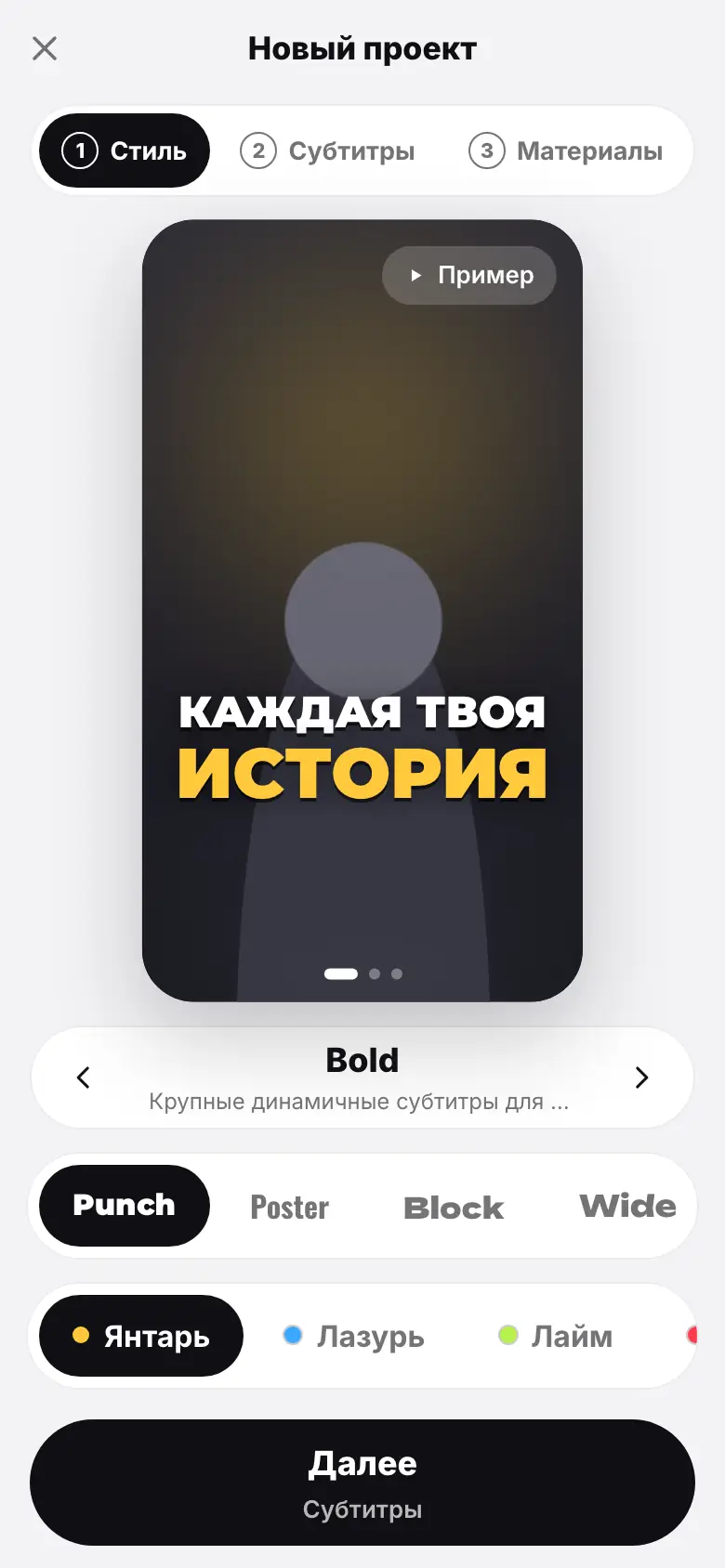
Шаг 1 мастера «Новый проект»: шаблон стиля, шрифт и акцентный цвет субтитров с живым примером. Стиль можно поменять и после монтажа — бесплатно.
На этой странице
Шаг 2 из 9 · около минуты
Кнопка Новый проект на экране Проекты сначала спрашивает Как будем монтировать?. Выберите С ИИ-режиссёром — ИИ смонтирует ролик и сам проверит готовую версию. Вторая карточка, Сам в редакторе, — бесплатный проект без ИИ-режиссёра, его мы в туториале не разбираем (Проект без ИИ). Если вы пришли из знакомства кнопкой Создать первый проект, выбирать не нужно — мастер откроется сразу.
Мастер Новый проект открывается на весь экран. Сверху — три шага: Стиль, Субтитры, Материалы. На любой шаг можно вернуться нажатием, а если закрыть мастер крестиком, выбранный шаг и загруженные файлы сохранятся до следующего открытия. Стрелка ‹ слева в шапке (Назад к выбору) возвращает к выбору способа монтажа.
Первый шаг — как будут выглядеть субтитры. Пример «Каждая твоя история» сверху меняется сразу.
- Экран «Как будем монтировать?»: нажмите «С ИИ-режиссёром»
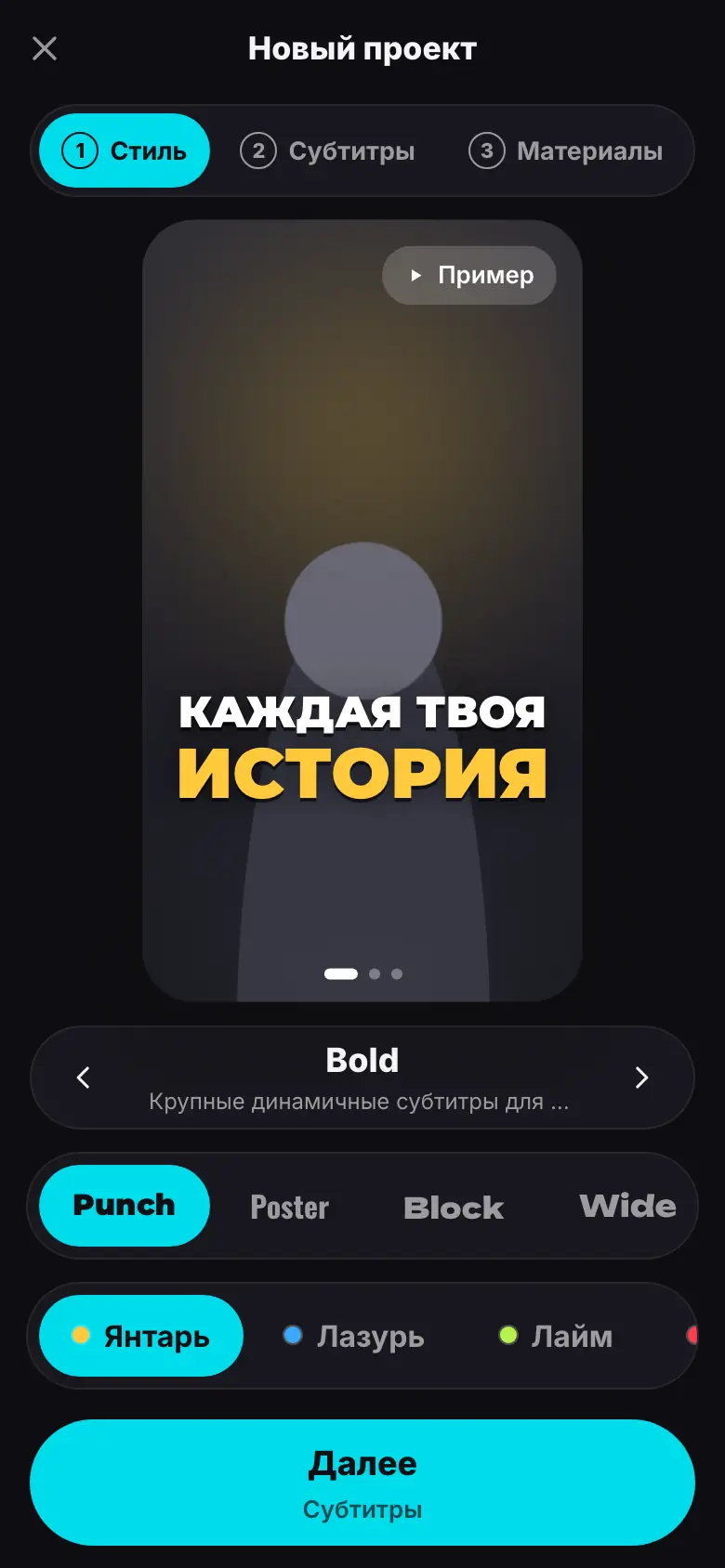
- Открылся шаг «Стиль»: живой пример и шаблон Bold
- Нажмите стрелку → — шаблон Clean, пример обновился
- В ленте «Шрифт» выберите Wide
- В ленте «Акцент» выберите «Мята»
- Нажмите «Далее»
Шаблон
Шаблон — готовое сочетание шрифта, цвета и оформления субтитров. Листайте шаблоны стрелками ← → под примером (в приложении — ещё и свайпом по примеру):
- Bold — крупные динамичные субтитры для экспертных роликов.
- Clean — спокойная подача для блогов и подкастов.
- Pop — слова выпрыгивают в такт речи, для энергичных роликов: оформление Поп, шрифт Punch и акцент Лайм (оформления субтитров).
- Editorial — журнальная типографика с засечками, помечен Скоро.
Если вы сохраняли свой стиль в редакторе, над шрифтами появится лента Мои шаблоны — ваши шаблоны отмечены звёздочкой.
Шрифт и акцент
- Шрифт — восемь гарнитур: Punch, Poster, Block, Wide, Editorial, Rounded, Script, Mono. Название каждой набрано ею самой.
- Акцент — цвет выделенных слов: Янтарь, Лазурь, Лайм, Багровый, Фуксия, Мята, Фиалка, Белый.
На широком экране пример стоит слева во всю высоту, а шаблоны, шрифты и акценты — справа, переносом строк. На телефоне шрифты и акценты — горизонтальные ленты.
Ленты шрифтов и акцентов прокручиваются пальцем. На iPad в альбомной ориентации раскладка — как на широком экране: пример слева, настройки справа.
Когда стиль нравится, нажмите Далее — подпись под кнопкой подсказывает, что следующий шаг — Субтитры.
Что дальше
Шаг 3 из 9 — Субтитры и параметры: оформление субтитров и что ещё добавит ИИ.
- Субтитры: текст, акценты, стиль, положение — как поправить субтитры после монтажа.