Фрагменты — подрезка, разделение, перестановка
Как подрезать, разделить, переставить и скопировать фрагмент, перенести его оформление на другие, сдвинуть кадр и вернуть вырезанные слова в редакторе Slicer.
На этой странице
- Подрезать край
- Выделите фрагмент
- Потяните ручку
- Отпустите
- Разделить
- Переставить
- Копия
- Копировать и вставить оформление
- Скопируйте оформление
- Выделите другой фрагмент
- Отметьте, что перенести
- Вставьте
- Удалить и вернуть
- Новый фрагмент из исходника
- Сдвиг кадра
- Откройте «Сдвиг кадра»
- Сдвиньте окно
- Подгоните по кадру
- Тонкости
- Что дальше
Ролик состоит из фрагментов — кусков ваших исходников, которые идут друг за другом на дорожке видео. ИИ собрал их при монтаже, а в редакторе их можно подрезать, разрезать, переставлять, копировать и удалять, переносить оформление одного фрагмента на другие и сдвигать кадр внутри фрагмента.
Фрагменты бывают двух видов, и от этого зависит, как двигаются их края:
- с речью — края прилипают к границам слов, поэтому фразу не разрезать посередине слова;
- без речи — видеоряд, фото, стоп-кадр, новый кусок исходника: края двигаются по времени свободно.
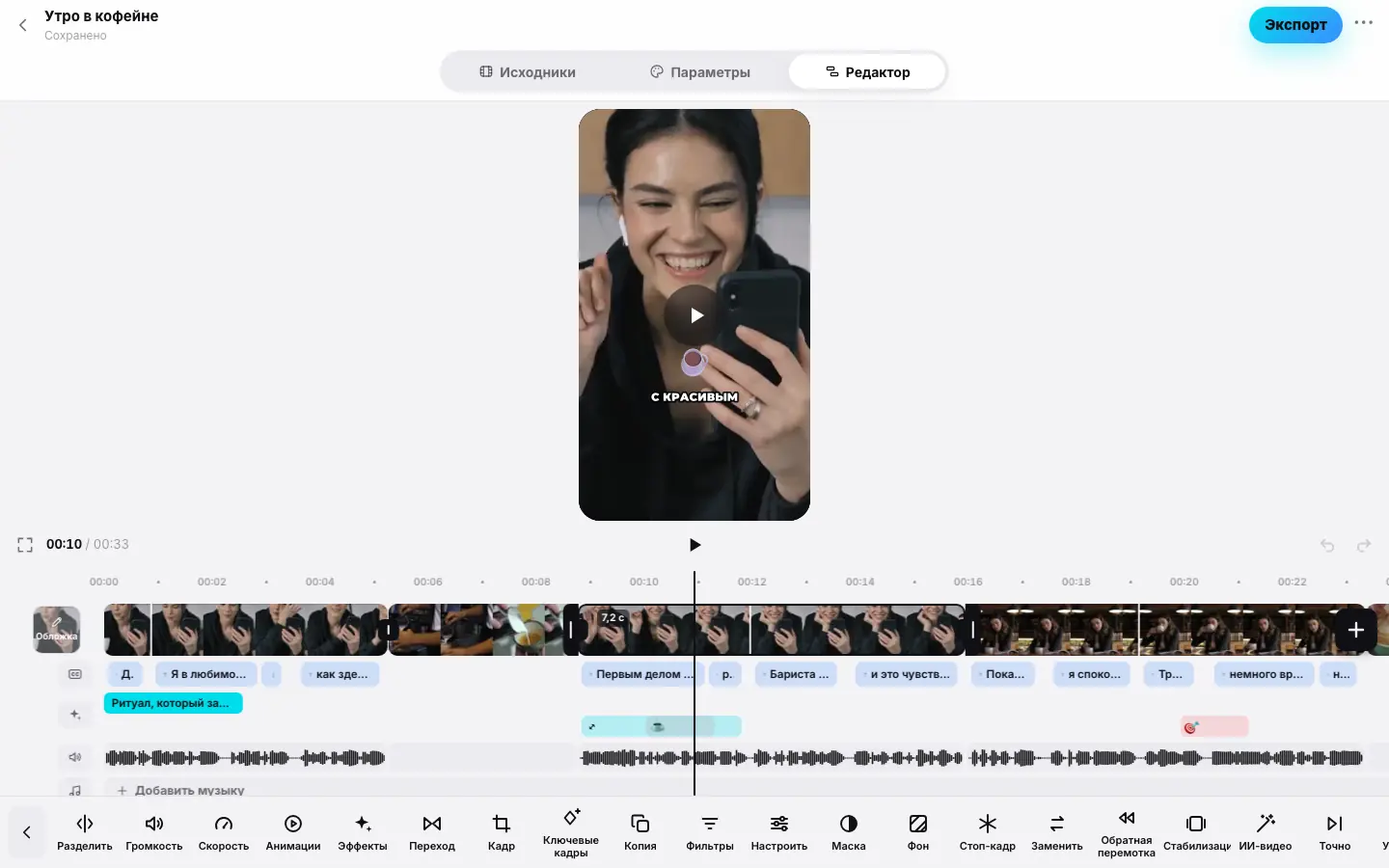
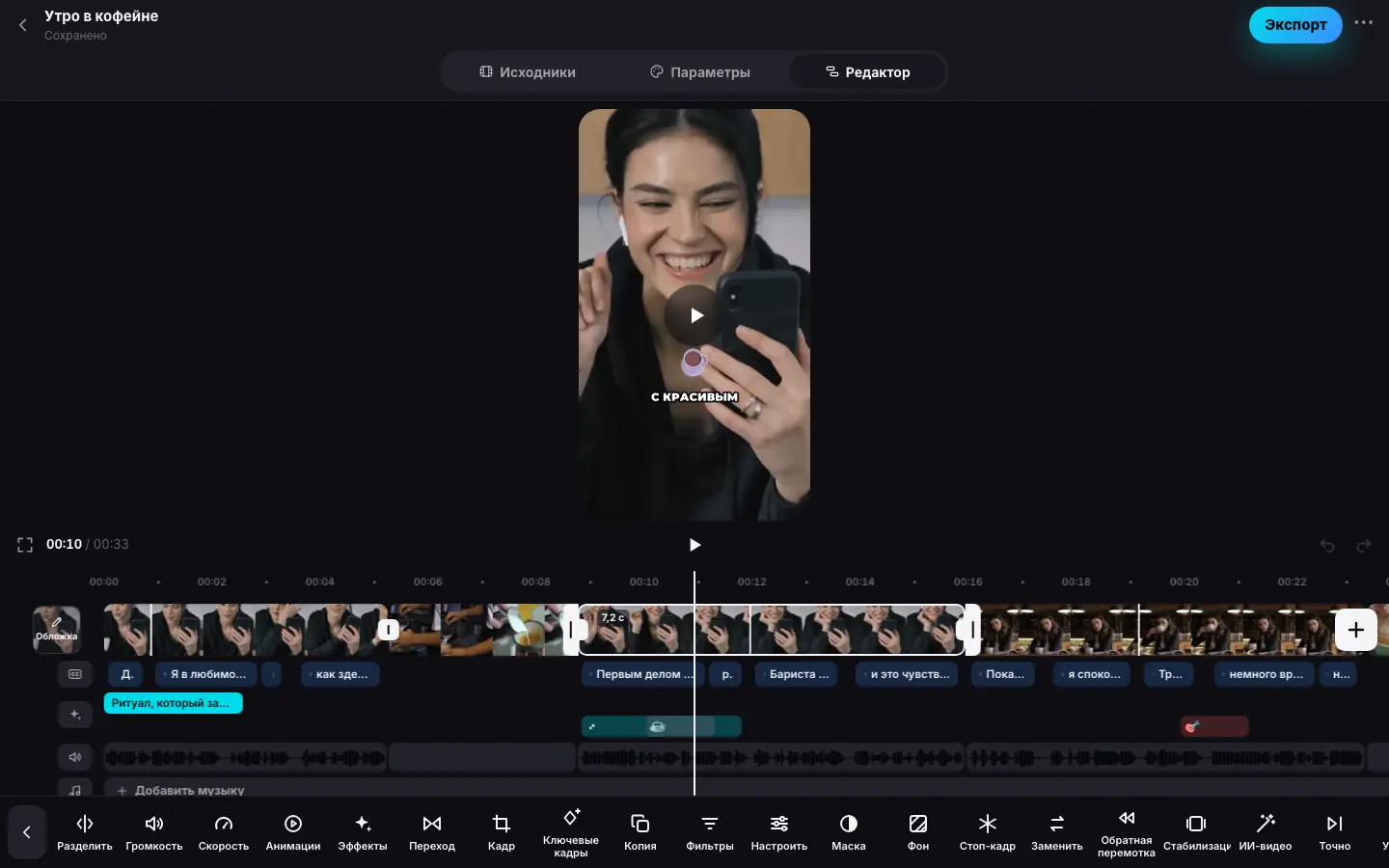
- Щёлкните по второму фрагменту — видны ручки краёв и длительность
- Потяните правую ручку влево — «призрак» края показывает сдвиг в секундах и прилипает к слову
- Отпустите — фрагмент стал короче, следующие подъехали
- Поставьте точку воспроизведения внутрь фрагмента и нажмите S — он разделился на два
- Перетащите фрагмент мышью — появился ряд плиток «Перетащите фрагмент и отпустите»
- Отпустите плитку на первом месте — фрагмент переехал в начало ролика
- Нажмите «Копия» — копия встала сразу после фрагмента
Подрезать край
Выделите фрагмент
Нажмите на фрагмент на дорожке видео. На его краях появятся ручки, сверху — длительность в секундах. Инструмент Изменить в общем наборе выделяет фрагмент под точкой воспроизведения.
Потяните ручку
Тяните левую ручку, чтобы сдвинуть начало, правую — конец. Пока тянете, тонкая линия-«призрак» показывает новый край и сдвиг: «+0,40 с» или «−1,20 с». У края экрана лента прокручивается сама.
Отпустите
Край встанет на место, соседние фрагменты подъедут. Превью покажет кадр на новом краю.
Прилипание. У фрагмента с речью край «магнитом» встаёт ровно на границу ближайшего слова, если вы оказались рядом с ней. Конец фрагмента прилипает ещё и к битам музыки, когда включены отметки битов. Между словами край можно поставить и точнее — сдвиг сохраняется, но не дальше 3 секунд от слова.
Границы. Фрагмент с речью расширяется только на слова исходника, которых нет в других фрагментах. Фрагмент без речи можно удлинить до конца исходника. Короче 0,3 секунды фрагмент не становится.
Нужна точность до кадра — откройте Точно: панель По кадрам двигает начало и конец ровно на кадр без прилипания (подробнее).
Разделить
Поставьте точку воспроизведения в нужное место и нажмите Разделить, S или ⌘BCtrlB. Режется фрагмент под точкой воспроизведения, даже если выделен другой.
- Фрагмент с речью режется по ближайшей границе слов: слово, середину которого точка воспроизведения уже прошла, остаётся в первой части, остальные уходят во вторую.
- Фрагмент без речи режется точно в точке воспроизведения; обе части должны быть не короче 0,3 секунды.
- Переход остаётся у первой части, а ключевые кадры делятся так, что движение кадра продолжается без скачка.
Переставить
Перетащите фрагмент мышью по дорожке видео. Все фрагменты превратятся в ряд одинаковых плиток с номерами, а сверху появится подсказка Перетащите фрагмент и отпустите. Ведите плитку на новое место — остальные раздвинутся — и отпустите. На сенсорном экране — долгое нажатие, как в приложении.
Удерживайте палец на фрагменте, пока не появится ряд плиток и не дрогнет телефон. Не отрывая пальца, ведите плитку на новое место — каждое новое место отмечается лёгкой вибрацией — и отпустите. У края экрана ряд прокручивается сам.
Переставить можно, когда в ролике хотя бы два фрагмента.
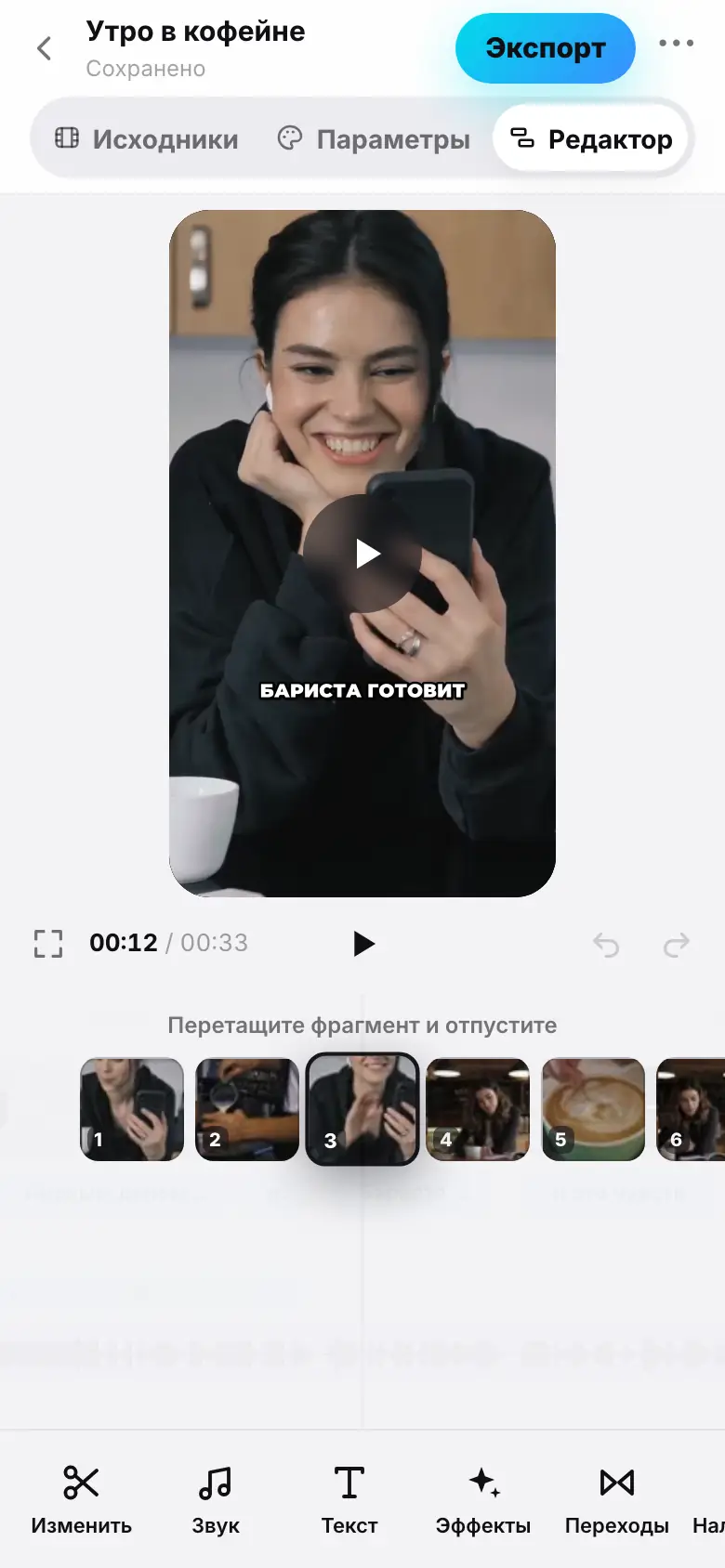
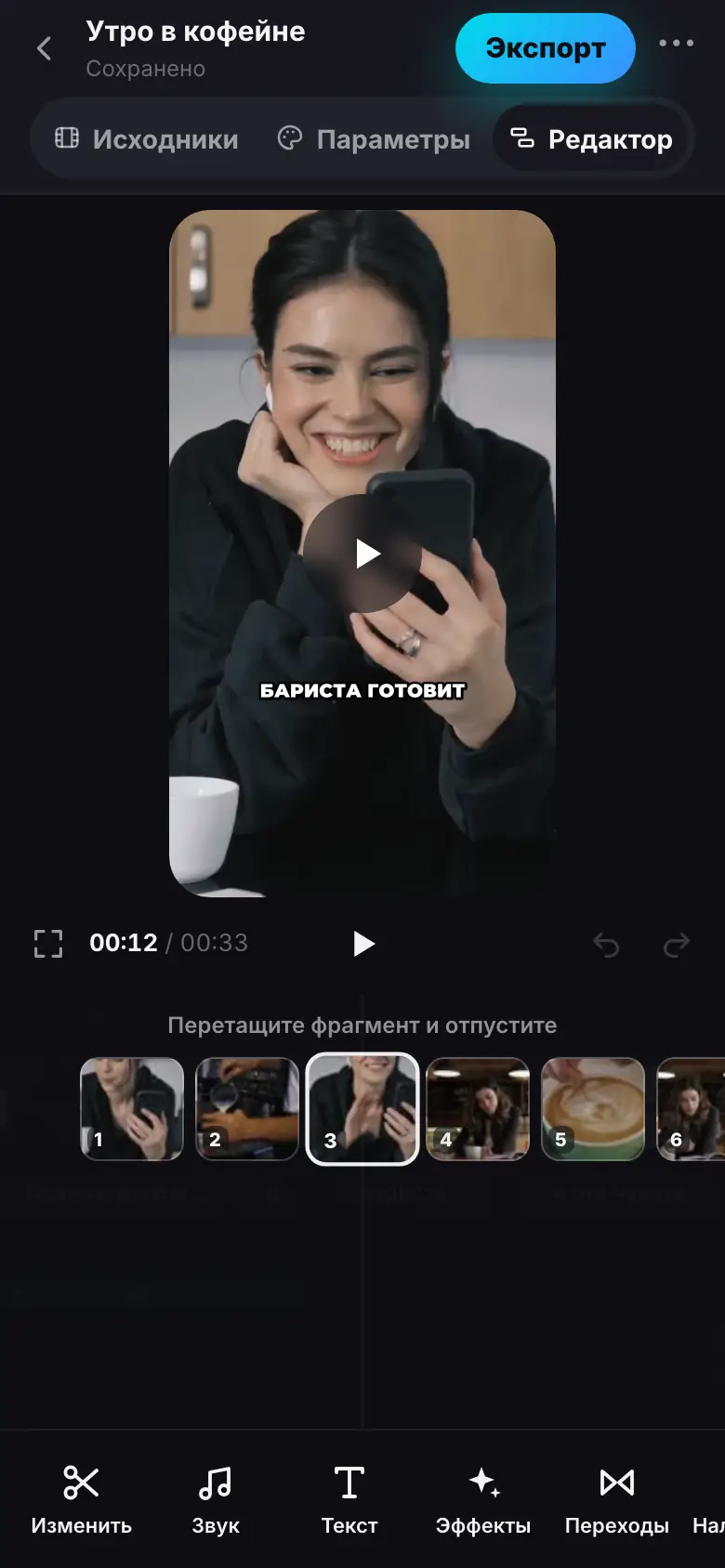
- Удерживайте палец на третьем фрагменте — появился ряд плиток
- Ведите плитку влево на первое место
- Отпустите — фрагмент открывает ролик
Копия
Копия ставит копию выделенного фрагмента сразу после него. Копия получает те же кадр, скорость, громкость, эффект, цвет, анимации, маску, фон и обработку — но без перехода.
Копировать и вставить оформление
Подобрали фрагменту удачное сочетание — цвет, эффект, анимацию, скорость — и хотите такое же на других? Не настраивайте каждый заново: скопируйте оформление и вставьте его в один фрагмент или сразу во все. В отличие от Копия, новый фрагмент не появляется — меняются настройки тех, что уже есть.
Демонстрация появится здесь
Шаг 1 из 4
- Щёлкните по фрагменту с фильтром и эффектом и нажмите ⌥⌘C — сообщение «Оформление скопировано»
- Выделите другой фрагмент и нажмите «Вставить оформление» — шторка с отметками, «Цвет и «Настроить»» и «Эффект» уже отмечены
- Нажмите «К этому фрагменту» — сообщение «Оформление вставлено», в превью тот же цвет и эффект
- Снова откройте шторку и нажмите «Ко всем фрагментам» — значки фильтра и эффекта на всех фрагментах
Скопируйте оформление
Выделите фрагмент с нужным оформлением и нажмите Копировать оформление. Появится сообщение Оформление скопировано.
Выделите другой фрагмент
Нажмите Вставить оформление — откроется одноимённая шторка. Пока ничего не скопировано, кнопка неактивна.
Отметьте, что перенести
Сразу отмечено то, что у скопированного фрагмента настроено. Снимите лишние отметки или добавьте нужные.
Вставьте
К этому фрагменту — только в выделенный, Ко всем фрагментам — во все фрагменты ролика. Появится сообщение Оформление вставлено.
Кнопки — в наборе выделенного фрагмента. С клавиатуры: ⌥⌘CCtrlAltC — копировать, ⌥⌘VCtrlAltV — открыть шторку вставки. Клавиши работают, когда выделен фрагмент.
Кнопки — в наборе выделенного фрагмента. На iPad и Mac с аппаратной клавиатурой работают те же ⌥⌘CCtrlAltC и ⌥⌘VCtrlAltV, что в вебе.
Что можно перенести:
| Отметка | Что переносит |
|---|---|
| Скорость | Скорость фрагмента («Скорость и громкость») |
| Громкость и фейды | Громкость, нарастание и затухание звука |
| Цвет и «Настроить» | Фильтр с силой и ползунки «Настроить» |
| Эффект | Эффект фрагмента |
| Переход | Переход в начале фрагмента |
| Анимации | Появление и исчезновение |
| Маска | Маска |
| Фон | Фон вокруг кадра |
| Кадр | Ручное кадрирование |
Как это работает:
- Отмеченное заменяет настройку фрагмента. Если у скопированного фрагмента этой настройки не было, она сбросится — у такой отметки подпись Сбросится: у скопированного не задано.
- Неотмеченное остаётся как было.
- Стоп-кадру не переносятся скорость и звук, первому фрагменту ролика — переход.
- Ключевые кадры и обработки (обратная перемотка, стабилизация, шумоподавление) не копируются.
- Вся вставка — один шаг отмены.
Удалить и вернуть
- Удалить или Delete убирает выделенный фрагмент из ролика. Передумали — ⌘ZCtrlZ.
- Удалённая речь не пропадает из исходника: попросите ИИ-помощника вернуть нужную фразу, например «Верни фразу про результат в начало».
- Вернуть вырезанное появляется у фрагмента, внутри которого вырезаны отдельные слова — паразиты, оговорки или фраза, вырезанная на дорожке субтитров. Кнопка возвращает их все.
Новый фрагмент из исходника
Нажмите «+» на таймлайне → Фрагмент исходника и выберите видео или фото проекта. Первые 3 секунды исходника встанут новым фрагментом после фрагмента под точкой воспроизведения — дальше подрежьте или удлините его за ручки. Это фрагмент без речи: края двигаются по времени.
Сдвиг кадра
Фрагмент показывает кусок исходника. Сдвиг кадра двигает этот кусок внутри исходника: фрагмент покажет чуть более ранние или более поздние кадры, а его длина и место на ленте не изменятся. Это удобно, когда длина фрагмента уже выверена — например, под бит музыки, — а в кадр попал не тот момент: рука ещё не дошла до чашки или движение уже закончилось.
Сдвиг кадра есть у фрагментов из видео, края которых двигаются по времени, — видеоряда и кусков исходника, добавленных через «+». У фрагментов с речью, которые режутся по словам, у фото и стоп-кадров его нет.
Демонстрация появится здесь
Шаг 1 из 4
- Щёлкните по фрагменту видеоряда и нажмите «Сдвиг кадра» — полоска всего исходника, яркое окно — кусок фрагмента
- Перетащите окно вправо — превью показывает более поздний первый кадр, длина фрагмента на ленте та же
- Нажмите стрелку справа от времени — кусок сдвинулся ещё на кадр
- Нажмите ✓ «Готово», зажмите Alt и потяните фрагмент на ленте влево — картинка внутри идёт за мышью
Откройте «Сдвиг кадра»
Выделите фрагмент видеоряда и нажмите Сдвиг кадра в его наборе инструментов. Откроется панель: полоска миниатюр всего исходника, на ней яркое окно — кусок, который показывает фрагмент, остальное притемнено.
Сдвиньте окно
Перетащите окно вдоль полоски: вправо — более поздние кадры, влево — более ранние. Превью сразу показывает первый кадр фрагмента. Под полоской — время куска в исходнике и длина исходника, например «0:02.40 – 0:05.40 из 0:12.00».
Подгоните по кадру
Кнопки со стрелками по бокам от времени — На кадр раньше и На кадр позже — сдвигают кусок ровно на кадр (1/30 секунды). Нажмите ✓ Готово.
Сдвигать кадр можно и прямо на ленте: зажмите ⌥Alt и перетащите фрагмент видеоряда мышью. Картинка внутри пойдёт за мышью, как плёнка: тянете вправо — фрагмент показывает более ранние кадры, влево — более поздние. Фрагмент при этом выделится, а превью покажет его первый кадр.
Окно на полоске двигается пальцем, стрелки сдвигают кусок на кадр. Сдвиг перетаскиванием на ленте — только в вебе.
Что важно знать:
- Кусок не выходит за начало и конец исходника. Если фрагмент занимает весь исходник, панель подскажет: Фрагмент занимает весь исходник — сдвигать некуда. Подрежьте края, и окно можно будет двигать.
- Длина ролика не меняется. Элементы и маркеры, привязанные ко времени фрагмента, остаются на тех же местах ролика, а ключевые кадры и маска — на тех же местах фрагмента.
- Всё перетаскивание — один шаг отмены.
Тонкости
- Со стоп-кадром ручки меняют его длительность (от 0,3 до 10 секунд), а Разделить недоступно.
- У фрагмента с обратной перемоткой ручек нет и разделить его нельзя — сначала выключите перемотку.
- Если в ролике есть ИИ-эффект, подрезка, перестановка и удаление фрагментов сбросят его при экспорте — редактор предупредит.
- В ролике может быть до 400 фрагментов.